Die Installation der Altova Server-Software in der Cloud
"Cloud-first" wird zum neuen Standard. Bei unseren jüngsten Veranstaltungen wurden wir immer wieder gefragt, ob die Altova Server-Tools in der Cloud eingesetzt werden können. Die Antwort ist eindeutig: Ja, das ist möglich. Die Installation ist einfach. Tatsächlich nutzen wir selbst Altova Server-Softwareprodukte für eine interne Berichtsanwendung, die auf lokalen, virtualisierten Servern und auf einer AWS-Cloud-Instanz installiert ist. Die untenstehenden Diagramme wurden von StyleVision Server generiert, das in der Cloud läuft, um Informationen über Änderungen in dynamischen Daten schnell zu vermitteln.
Der StyleVision Server basiert auf der integrierten Bericht- und Dokumentgenerierungsengine, die für StyleVision entwickelt wurde, und rendert .SPS-Stylesheets, die ursprünglich in StyleVision erstellt wurden. Dazu gehören Funktionen wie eine große Auswahl an Diagrammen zur visuellen Darstellung von Daten.
In diesem Artikel werden wir die Installation von FlowForce Server, MapForce Server, StyleVision Server und RaptorXML Server durchführen, um eine umfassende Lösung für die Datenintegration in der Cloud zu realisieren.

Die meisten Cloud-Anbieter bieten eine Vielzahl von vorkonfigurierten virtuellen Maschinen an. Sie müssen lediglich eine virtuelle Maschine auswählen, die mit einem der von den Altova Server-Tools unterstützten Windows- oder Linux-Betriebssystemen kompatibel ist.
Befolgen Sie die Anweisungen des Cloud-Anbieters, um den Zugriff auf Ihren virtuellen Server in der Cloud von IP-Adressen Ihres lokalen Netzwerks zu ermöglichen. Übrigens: Der gleiche Prozess, den wir unten beschreiben, funktioniert ebenso gut für eine VM-Instanz, die innerhalb Ihres eigenen lokalen Netzwerks ausgeführt wird.
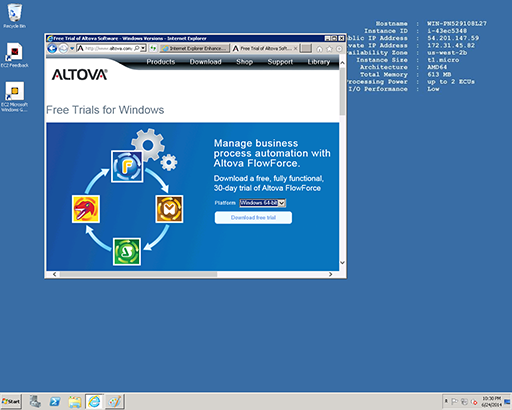
Der Screenshot unten zeigt eine Instanz von Windows Server 2008 R2 SP1, die von Amazon Web Services gehostet wird. Sie können das Gleiche auch auf Windows Azure, Rackspace oder einem anderen führenden Cloud-Anbieter realisieren. Wir haben uns über Remote Desktop mit unserem Cloud-Server verbunden, Internet Explorer gestartet und die Altova-Webseite für den Download von Server-Software aufgerufen.
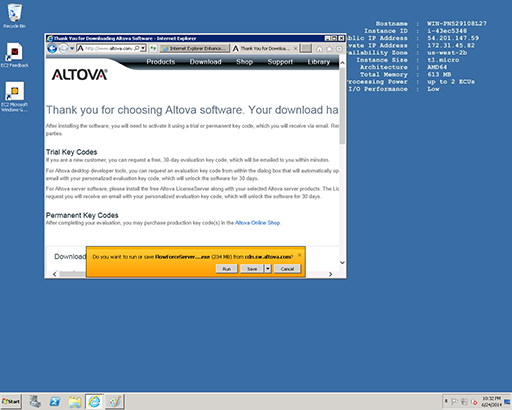
Wenn wir die Installationsdatei herunterladen, fragt Internet Explorer, ob wir die Datei ausführen oder speichern möchten. Um Zeit zu sparen, können wir sie direkt ausführen.
Beim Ausführen des FlowForce Server-Installationsprogramms können Sie auch gleichzeitig MapForce Server, StyleVision Server und RaptorXML Server installieren. Diese zusätzlichen Tools werden automatisch von FlowForce Server ausgeführt, wenn sie benötigt werden, um komplexe Datenintegrationsprozesse abzuschließen.
Der Installer kann sogar Evaluierungs-Lizenzschlüssel für eine voll funktionsfähige Testversion anfordern:
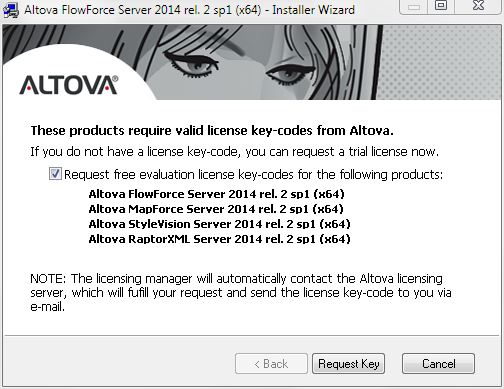
Die Altova Server-Software wird basierend auf der Anzahl der CPU-Kerne lizenziert. Die Anzahl der lizenzierten Kerne muss größer oder gleich der Anzahl der verfügbaren Kerne auf dem Server sein, unabhängig davon, ob es sich um eine physische oder virtuelle Maschine handelt. Wenn beispielsweise ein Server 8 Kerne hat, benötigen Sie mindestens eine 8-Kern-Lizenz. Wenn Sie den Installer verwenden, um eine Testlizenz anzufordern, wird der Evaluierungsschlüssel automatisch an die Konfiguration Ihrer Cloud-Serverinstanz angepasst.
Und hier ist das Ergebnis: Der FlowForce Server läuft in der Cloud. Im folgenden Fenster kann der Administrator Benutzer anlegen und deren Berechtigungen festlegen.
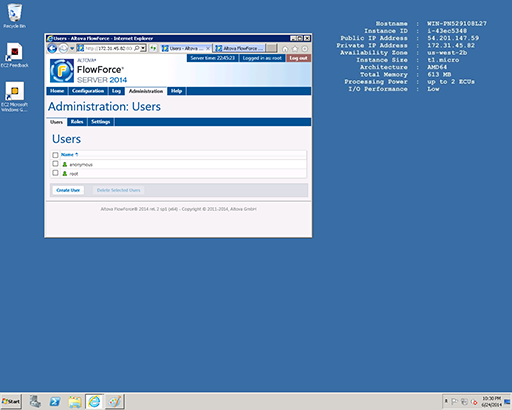
Der "Hilfe"-Button in der Web-Oberfläche des FlowForce Servers öffnet das vollständige, integrierte Handbuch in einem neuen Browser-Tab. Alternativ können Sie das Handbuch von der Dokumentationsseite im Bereich "Support" der Altova-Website herunterladen, um es vorab einzusehen.
Starten Sie selbst mit der Altova Server-Software auf einer virtuellen Maschine in der Cloud – klicken Sie hier, um eine kostenlose Testversion herunterzuladen!