Der schnellste Weg, ablaufende Lizenzen auf dem Altova LicenseServer zu ersetzen
Haben Sie schon einmal Schwierigkeiten gehabt, eine ablaufende Softwarelizenz zu ersetzen, weil in Ihrem Unternehmen rund um die Uhr produziert wird? Vielleicht ist Ihre größte Angst, dass die Anwendung aufhört zu funktionieren? Keine Sorge – ich werde Sie Schritt für Schritt durch den Austauschprozess führen, damit Sie Unterbrechungen des Betriebs vermeiden können.
Obwohl die Verwendung des Altova LicenseServers einfach ist, gibt es ein paar Tricks und Tipps, die Ihnen das Leben erleichtern können. In diesem Beitrag möchte ich Ihnen den Prozess des Austauschs einer ablaufenden Lizenz erläutern. Ob es sich um einen lokalen oder einen zentralen Lizenzserver handelt, der Austausch ist schnell und einfach. Und wir werden den Austausch der Lizenz durchführen, ohne dass die betroffenen Anwendungen unterbrochen werden.

Altova LicenseServer
Der Altova LicenseServer ist ein kostenloses Tool, das eine zentrale Plattform für die Verwaltung von Lizenzen für Altova-Produkte bietet. Seine browserbasierte Oberfläche ermöglicht es Ihnen, die Nutzung und Zuweisung von Lizenzen einzusehen und zu verwalten.
Wenn Sie mit dem Altova LicenseServer nicht vertraut sind, besuchen Sie bitte die Produktinformationen und lesen Sie diesen Blogbeitrag: Vereinfachung des Lizenzmanagements
Wie man Lizenzen hinzufügt und verwaltet
Wir werden die Lizenz für die Advanced Edition des MobileTogether Servers ersetzen, deren Gültigkeit in 4 Tagen abläuft.
Um auf die Verwaltungschnittstelle des Lizenzservers zuzugreifen, können wir einen beliebigen Webbrowser verwenden, entweder von einem entfernten Standort oder direkt vom Lizenzserver-Server.
Das URL-Format ist http://
Die Standardseite wird wie die unten gezeigte Seite aussehen.
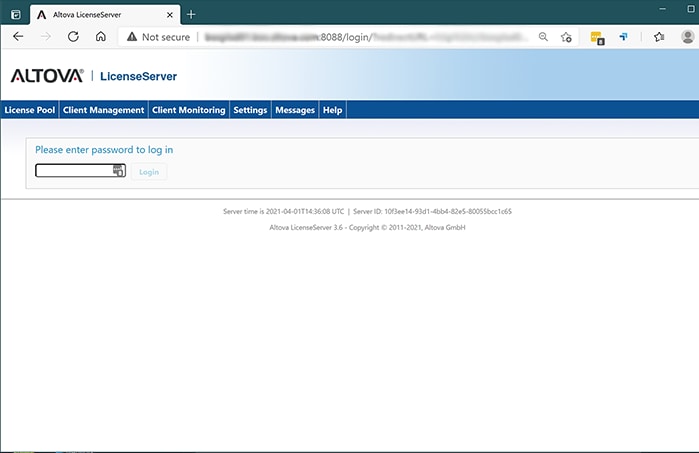
Sobald ein Passwort eingegeben wurde, erscheint die Benutzeroberfläche mit 6 Verwaltungsreitern zur Verwaltung der Lizenzen, wie unten dargestellt. Um eine neue Lizenzdatei hochzuladen, klicken Sie auf den Reiter "Lizenzpool" und wählen Sie dann "Lizenzdatei hochladen".
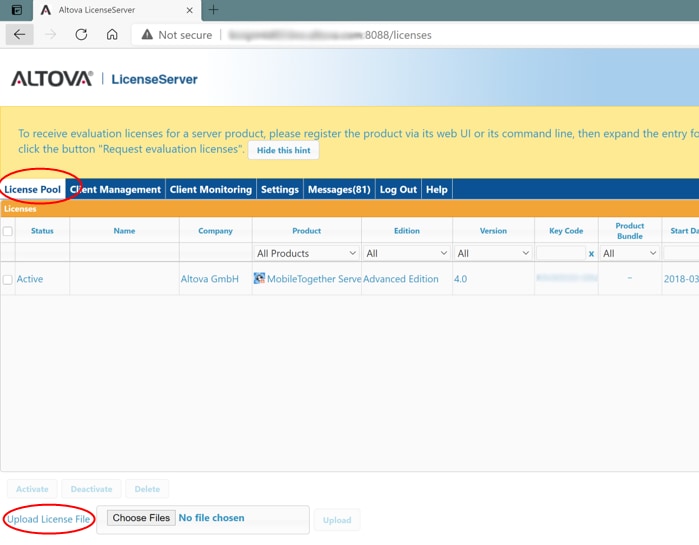
Ich habe per E-Mail eine neue Altova-Lizenzdatei erhalten, um die ablaufende Lizenz zu ersetzen, und die Lizenzdatei auf meinen Desktop heruntergeladen.
Um die Lizenzdatei auf meinem Desktop auszuwählen, klicke ich auf das Symbol "Datei auswählen" und navigiere dann zu meinem Desktop, um die Lizenzdatei auszuwählen. Sobald die Datei gefunden wurde, wähle ich sie aus, klicke dann auf "Öffnen" und anschließend auf die Schaltfläche "Hochladen".
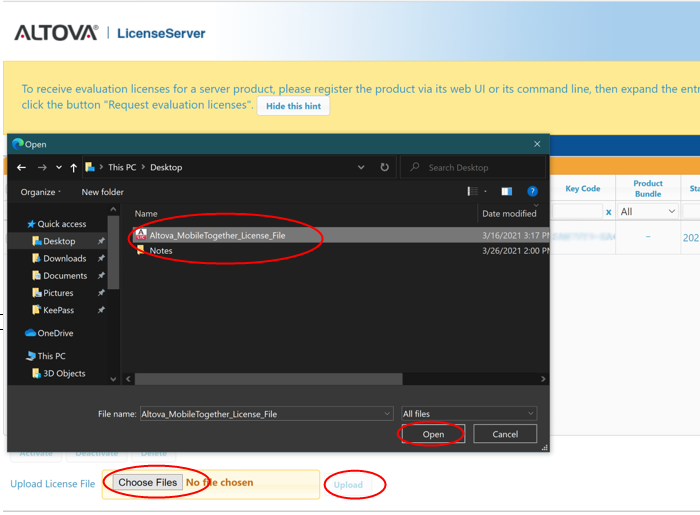
Sobald die Lizenz in den Lizenzserver hochgeladen wurde, ändert sich der Lizenzstatus (falls gültig) automatisch auf "Aktiv" auf der Registerkarte "Lizenzpool", es sei denn, das Startdatum liegt in der Zukunft, in diesem Fall wird der Status als "Ausstehend" angezeigt. Sobald der Lizenzstatus entweder "aktiv" oder "ausstehend" ist, ist die Registrierung abgeschlossen.
A Ausstehend Die Lizenz hat ein zukünftiges Startdatum und wird dann.. Aktiv zu diesem Startdatum. Es kann einem Produkt zugewiesen werden, um die automatische Verlängerung einer Produktlizenz sicherzustellen, bevor eine bestehende Lizenz abläuft. Eine noch nicht aktivierte Lizenz kann gleichzeitig mit einer aktiven, ablaufenden Lizenz einem registrierten Kunden zugewiesen werden.
HINWEIS: Wenn Ihr Produktlizenz-Abonnement automatisch verlängert wurde und automatisch auf Ihren LicenseServer hochgeladen wurde, müssen Sie es dennoch dem richtigen Client zuweisen, wie unten beschrieben.
Beachten Sie in unserem Beispiel, dass das Startdatum der noch ausstehenden Lizenz mit dem Ablaufdatum der ablaufenden Lizenz übereinstimmt.
Als Nächstes müssen wir.. zuweisen, anordnen, bestimmen, einsetzen, belegen, zuordnen die neue Lizenz, die wir für den von uns betreuten Kunden verwalten.
Um dies zu tun, gehen Sie zum Reiter "Kundenverwaltung" und wählen Sie den MobileTogether-Server aus (in unserem Beispiel gibt es nur einen Server), dessen Lizenz abläuft. Ich klicke auf das Symbol "Link", um die zugewiesene Lizenz zu bearbeiten.
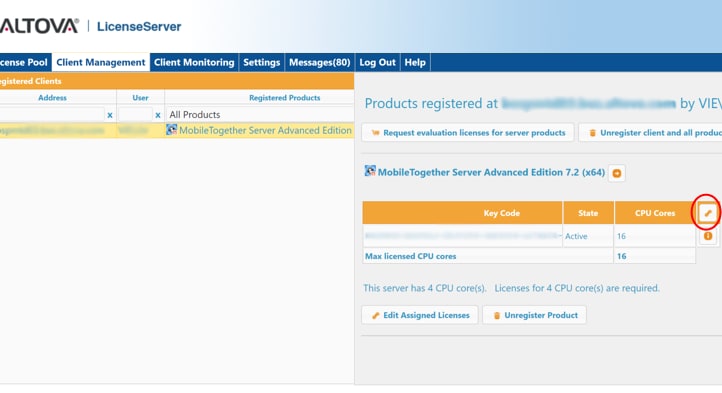
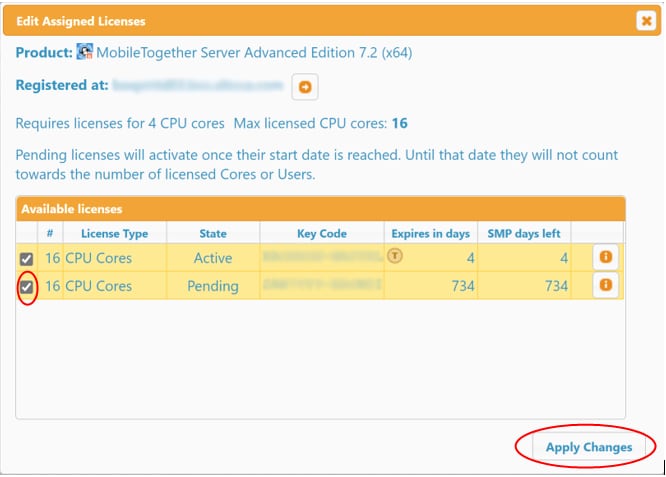
Sobald ich auf das Link-Symbol klicke, öffnet sich die folgende Seite. Beachten Sie, dass die Lizenz, deren Gültigkeit in 4 Tagen endet, ausgewählt ist, da das Kästchen auf der linken Seite angekreuzt ist.
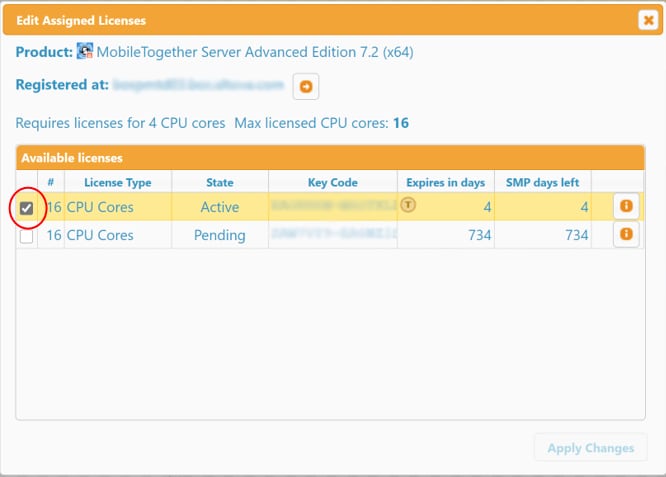
Wir müssen die neue Lizenz hinzufügen, und das tun wir, indem wir das entsprechende Kästchen ankreuzen und die Änderungen übernehmen.
Wenn wir jetzt auf den Reiter "Lizenzpool" klicken, sehen wir, dass die ausstehende Lizenz nun unserem Kunden "zugewiesen" wurde. Sobald die alte Lizenz abläuft, wird die neue, ausstehende Lizenz automatisch aktiv, ohne dass es zu einer Unterbrechung des Dienstes kommt.
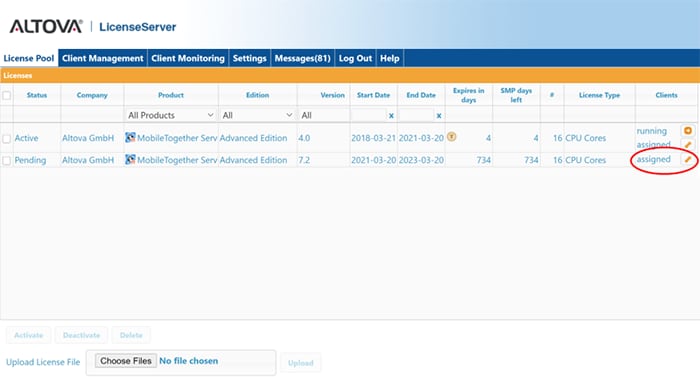
Wenn das neue Lizenzstartdatum aktuell ist, also kein zukünftiges Datum, muss ich lediglich das ablaufende Lizenz aktivieren (4 Tage Restlaufzeit) deaktivieren und dann die neue 16-Kern-Lizenz aktivieren, bei der noch 734 Tage bis zum Ablauf verbleiben. Bitte beachten Sie, dass die Ersatzlizenz die gleiche Anzahl an Kernen haben muss wie die alte, unterstützte Lizenz. (Oder, bei Desktop-Produkten, müssen Produktname und Edition übereinstimmen.)
Lizenzzuweisung überprüfen
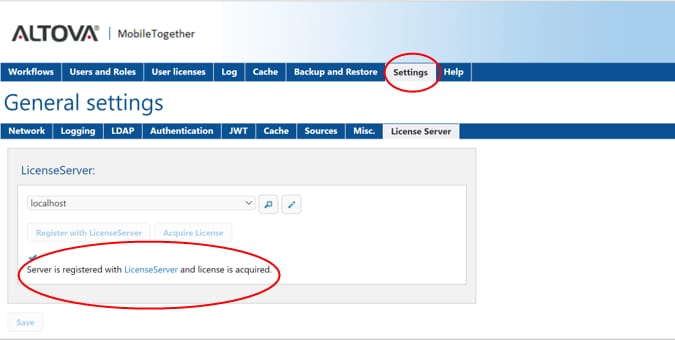
Sie können überprüfen, ob die Lizenzänderung auf dem Lizenzserver mit der Software des MobileTogether Servers übereinstimmt. Um dies zu überprüfen, melden Sie sich von dem Computer, auf dem der MobileTogether Server läuft, am MobileTogether Server an oder öffnen Sie dessen Administrationsportal über einen Webbrowser, genau wie wir es für den Lizenzserver gemacht haben:
URL: http://
Wählen Sie den Reiter "Einstellungen" und scrollen Sie zum Ende der Seite, um den Status des Lizenzservers zu überprüfen und festzustellen, ob eine Lizenz erworben wurde oder nicht.
Ob Sie die Desktop-Entwicklungstools von Altova oder die Serversoftware verwenden, alle Produktlizenzen können von einem zentralen Lizenzserver verwaltet werden. Unabhängig von der Installationsmethode, sei es eine zentrale Installation oder eine Installation auf einem Anwendungsserver, ist der Prozess zum Ersetzen einer ablaufenden Lizenz identisch.
Wenn Sie die eigenständige Version zur zentralen Verwaltung des Altova LicenseServer noch nicht verwenden, können Sie sie hier kostenlos herunterladen. Wenn Sie bereits den Altova LicenseServer zur Verwaltung von Lizenzen für Serversoftwareprodukte verwenden, können Sie Ihre Lizenzen für die Altova-Entwicklungstools für Desktop-Anwendungen einfach hinzufügen, um die Verwaltung zu vereinfachen.