Mehrsprachige Lokalisierung für mobile Anwendungen
MobileTogether bietet umfassende Unterstützung für die problemlose Lokalisierung von mobilen Anwendungen in mehreren Sprachen. Dies ermöglicht es Entwicklern, eine einzige Version einer mobilen Anwendung zu erstellen, die in vielen Sprachen und auf verschiedenen Plattformen funktioniert.
Für alle benötigten Texte können Übersetzungen in ein einziges MobileTogether App-Design inkludiert werden. Wenn Endbenutzer die App ausführen, ob nun auf einem Android-Handy einem iPhone einem Windows Desktop oder einer anderen unterstützten Plattform, wird die App-Sprache anhand der Sprache des Geräts ausgewählt.
Dank der mehrsprachigen Anpassung werden auch Funktionen wie die Text-in-Sprache-Umwandlung in die Muttersprache des Benutzers übersetzt.

In einem früheren Beitrag über die Text-zu-Sprache-Funktionalität haben wir zunächst eine einfache Demo-Anwendung erstellt. In diesem Beitrag werden wir eine verbesserte Version verwenden, die unten auf einem Android-Smartphone dargestellt ist, um die Lokalisierung zu veranschaulichen:
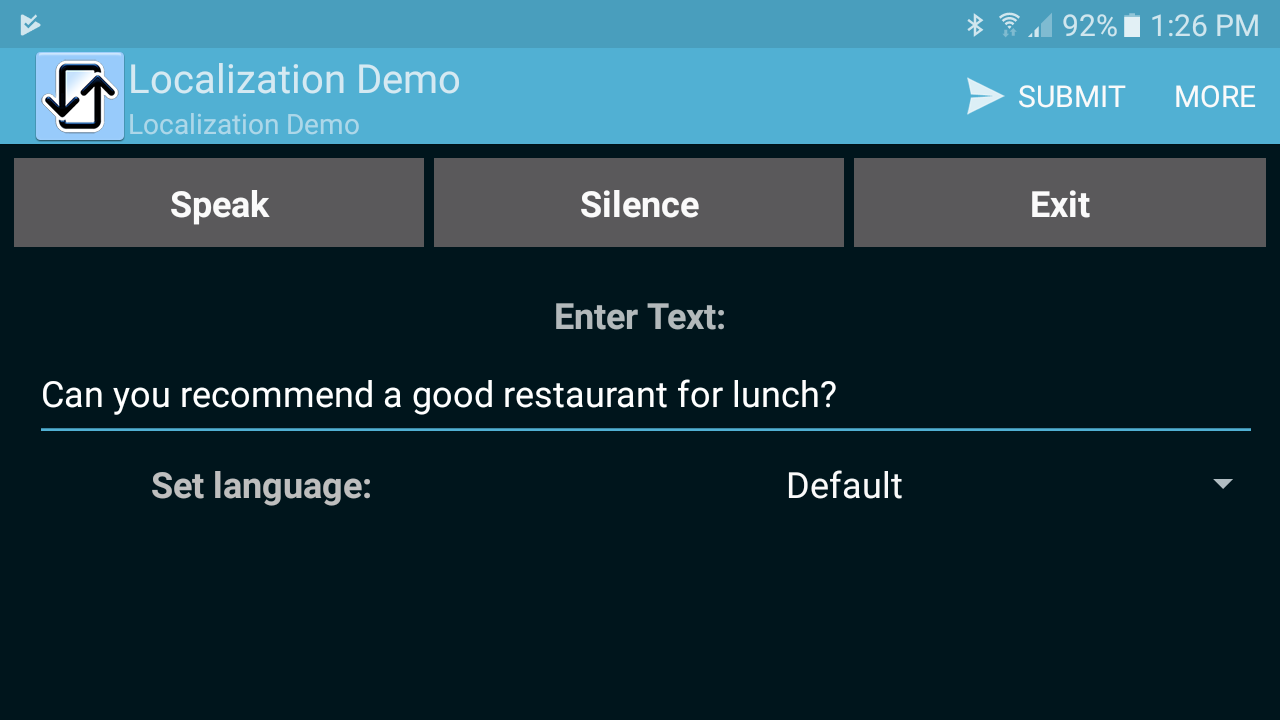
Unsere mehrsprachige Demo-App für die Lokalisierung unterstützt verschiedene Plattformen und bietet Übersetzungen für Englisch, Deutsch, Französisch, Spanisch und Italienisch.
Die Textbausteine für jede Sprache werden im Dialog zur Lokalisierung des MobileTogether Designers zugewiesen
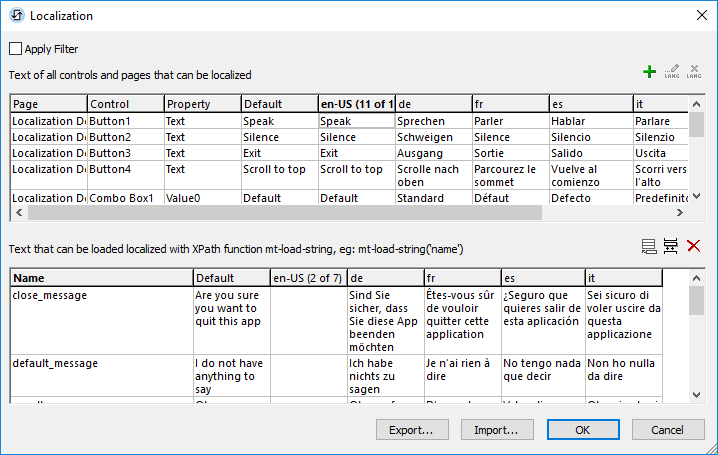
Der obere Bereich des Dialogfensters ermöglicht es Entwicklern, Text in verschiedenen Sprachen für jedes Element in der App zuzuweisen: Die Schaltflächen "Sprechen", "Stummschaltung" und "Beenden", die sich oben im Anwendungsfenster befinden, werden in den ersten drei Zeilen des Dialogfensters für die Lokalisierung übersetzt.
Wenn die App auf einem mobilen Gerät eines Benutzers gestartet wird, bestimmt die standardmäßige Sprache, die in den Einstellungen des Betriebssystems des Geräts festgelegt ist, welche Texte für jedes Bedienelement angezeigt werden. Wenn der Endbenutzer eine andere Sprache eingestellt hat, werden die Standardwerte aus dem Dialogfenster für die Lokalisierung verwendet.
Der grüne Plus-Button oben im Dialogfenster ermöglicht es dem Entwickler, Unterstützung für zusätzliche Sprachen hinzuzufügen, indem er aus einer Liste von Standard-Sprachcodes auswählt
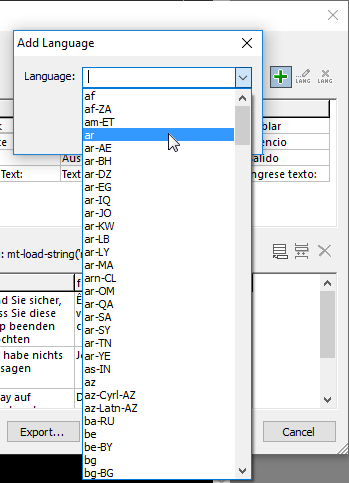
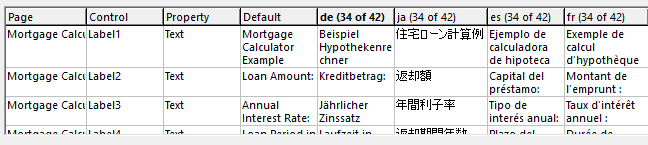
MobileTogether unterstützt die mehrsprachige Lokalisierung auch für Sprachen, die nicht-lateinische Alphabete verwenden, wie beispielsweise Aserbaidschanisch in kyrillischer Schrift (aufgeführt als "az-Cyrl-AZ" im Menü oben) oder das japanische Kanji-Alphabet. Tatsächlich sind alle Demo-Anwendungen, die mit MobileTogether installiert werden, für die Sprachen Deutsch, Französisch, Spanisch und Japanisch lokalisiert. Im Folgenden ist ein Ausschnitt des Lokalisierungsdialogs für die Demo-Anwendung "Hypothekenrechner" dargestellt, in dem verschiedene Textbeschriftungen festgelegt werden:
Der untere Bereich des Dialogfensters zur Lokalisierung ermöglicht es Entwicklern, Text für benannte Zeichenketten zuzuweisen. In unserer Demo-Anwendung sind dies Phrasen, die in Nachrichtenfenstern angezeigt und während der Ausführung vorgelesen werden.
Wenn es für einen Entwickler nicht praktikabel ist, alle Texte in einer großen, komplexen Anwendung zu übersetzen, ermöglichen die Schaltflächen "Exportieren" und "Importieren" am unteren Rand des Dialogfensters für die Lokalisierung die Verwaltung von mehrsprachigen Lokalisierungstexten in XML-Dateien außerhalb des MobileTogether Designers. Ein Übersetzer oder ein anderer Sprachspezialist kann lokalisierte Texte in einem XML-Editor wie Altova XMLSpy erstellen oder anpassen.
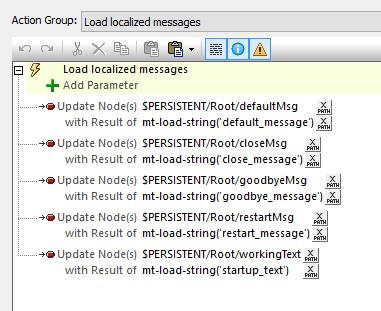
Wenn unsere Demo-App gestartet wird, ordnet eine Aktionsgruppe die korrekten, lokalisieren Formulierungen den Knoten im Datenbaum zu
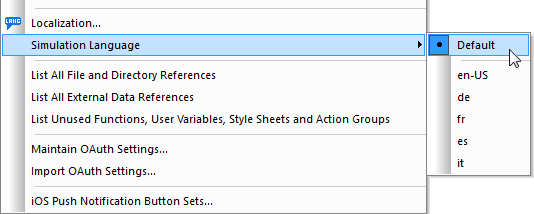
Nachdem mehrsprachige Lokalisierungstextbausteine definiert wurden, können Sie sogar die Sprache während der Simulation ändern, um die Lokalisierung zu überprüfen, bevor Sie die App veröffentlichen. Die Option "Simulationssprache" ist im Projektmenü verfügbar, und die angebotenen Sprachen entsprechen denen, die im Dialogfenster für die Lokalisierung für das Projekt definiert wurden.
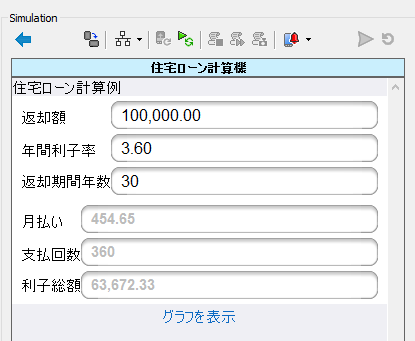
Hier ist ein Screenshot der Demo-Anwendung für den Hypothekenrechner, die im Simulator-Fenster ausgeführt wird. Die Simulationssprache ist Japanisch, und das ausgewählte Zielgerät ist ein iPhone 6 im Hochformat
Die Aktion zum Festlegen der Sprache
Sie können Endbenutzern sogar ermöglichen, Ihre App in jeder Sprache zu verwenden, für die Sie eine Übersetzung bereitgestellt haben – ohne dabei die Spracheinstellung des Betriebssystems des Geräts ändern zu müssen. Diese Funktion könnte in einem sprachlernumfeld nützlich sein oder für Anwendungen, die auf einem Arbeitsplatzcomputer oder Tablet ausgeführt werden, das von Benutzern mit unterschiedlichen Sprachen genutzt wird.
Unsere mehrsprachige Demo-App zur Lokalisierung ermöglicht es dem Benutzer, eine neue Sprache über ein Dropdown-Menü auszuwählen. Die App bestätigt dann die Auswahl über eine Meldungsbox und startet die App anschließend in der neuen Sprache neu.
Im Folgenden ist ein Screenshot der App auf einem iPhone zu sehen. Der Benutzer hat das Dropdown-Menü zur Sprachauswahl geöffnet und zu der Option "Italienisch" gescrollt, hat die Auswahl aber noch nicht bestätigt, indem er auf "Fertig" geklickt hat. (Auf einem Android-Smartphone würde der Benutzer einfach auf die neue Auswahl tippen.)
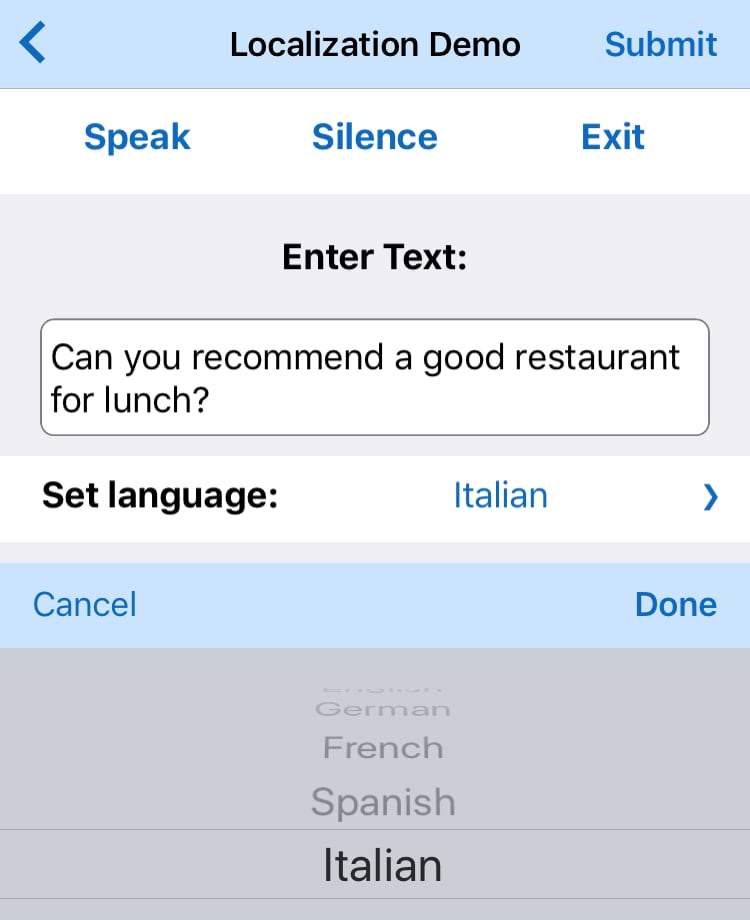
Sobald der Benutzer die Sprachauswahl bestätigt hat, startet die App neu und verwendet Italienisch
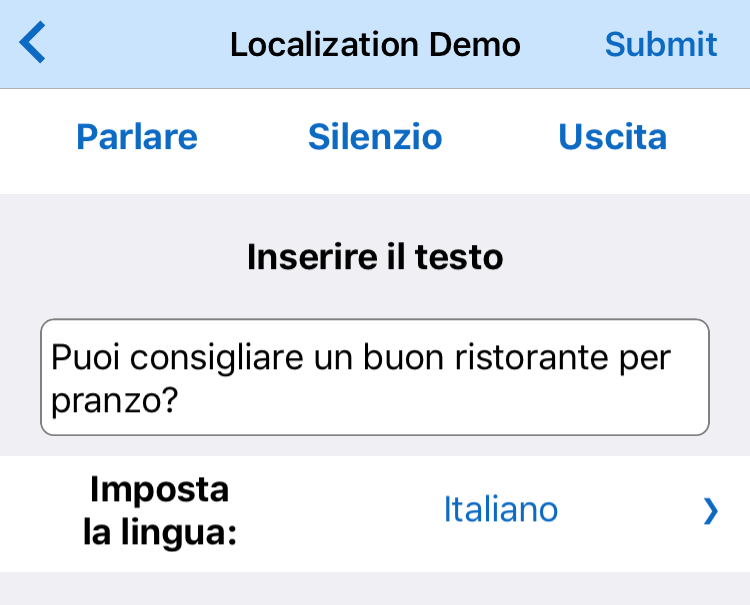
Der Text für das Restaurantfeld im Bearbeitungsbereich wird übersetzt, da es sich um eine der vordefinierten Textbausteine handelt, die im Dialogfenster für die Lokalisierung festgelegt sind
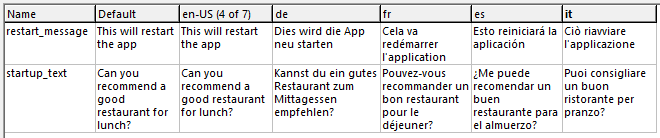
Der Entwickler der Demo-App wollte höflich sein und vermeiden, dass ein Endbenutzer versehentlich in einer ihm unbekannten Sprache "gestrandet" wird. Daher werden beim Ändern der Sprache verschiedene Maßnahmen ergriffen:
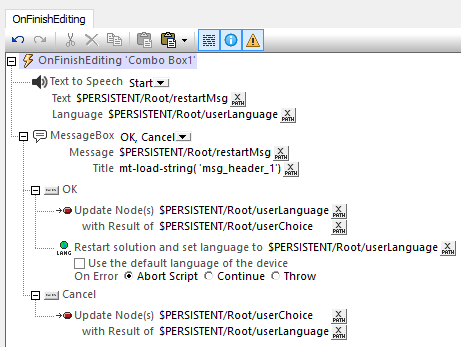
Zunächst liest eine Text-zu-Sprache-Funktion eine Warnmeldung zum Neustart in der aktuellen App-Sprache vor.
Zweitens wird ein Meldungsfenster angezeigt, das dieselbe Warnung bezüglich des Neustarts enthält, ebenfalls in der aktuellen Sprache, mit den Optionen "OK" oder "Abbrechen".
Wenn der Benutzer "OK" auswählt, wird das Element "userLanguage" mit dem Wert aktualisiert, der im Dropdown-Menü ausgewählt wurde. Anschließend startet die Aktion "Sprache festlegen" die Anwendung neu.
Wenn der Benutzer stattdessen "Abbrechen" anstelle von "OK" wählt, wird die Auswahl im Kombinationsfeld auf die aktuelle Sprache zurückgesetzt und die Anwendung läuft weiter, ohne die Sprache zu ändern, und wartet auf die nächste Benutzereingabe.
Sie können die Lokalisierung Ihrer eigenen, plattformübergreifenden mobilen Anwendungen selbst durchführen, indem Sie den kostenlosen MobileTogether Designer herunterladen. Dieser wird mit integrierter Hilfe, Tutorials und zahlreichen Beispielanwendungen geliefert.