Wie man CSV-Dateien vergleicht oder eine CSV-Datei mit einer Datenbanktabelle vergleicht
CSV-Dateien sind eine schnelle und praktische Möglichkeit, strukturierte Daten in einem standardisierten Format zu speichern. Da CSV-Dateien so einfach zu erstellen sind, können schnell viele ähnliche Versionen sehr großer CSV-Dateien entstehen. Oft ist es notwendig, CSV-Dateien miteinander zu vergleichen, um die gewünschte Version zu finden. In einem ETL-Szenario möchte ein Datenanalyst möglicherweise eine CSV-Datei mit einer Datenbanktabelle vergleichen, um Daten zu validieren oder zu aktualisieren.
DiffDog, das einzigartige Diff-/Merge-Tool von Altova, das XML-fähig ist, unterstützt CSV als natives Dateiformat für Vergleiche und kann Daten zwischen CSV-Dateien vergleichen und selektiv zusammenführen, oder zwischen einer CSV-Datei und einer Datenbanktabelle. Sehen wir uns ein Beispiel an.

Da CSV-Dateien strukturierte Daten enthalten, wird ein CSV-Vergleich gestartet. Dies geschieht über die Auswahl "Datenbankdaten vergleichen" in DiffDog, entweder über das Menü "Datei" oder über das Symbol des Tools. Dadurch öffnet sich ein neues Vergleichsfenster, in dem der Benutzer die Vergleichsobjekte für die linke und rechte Seite auswählt.
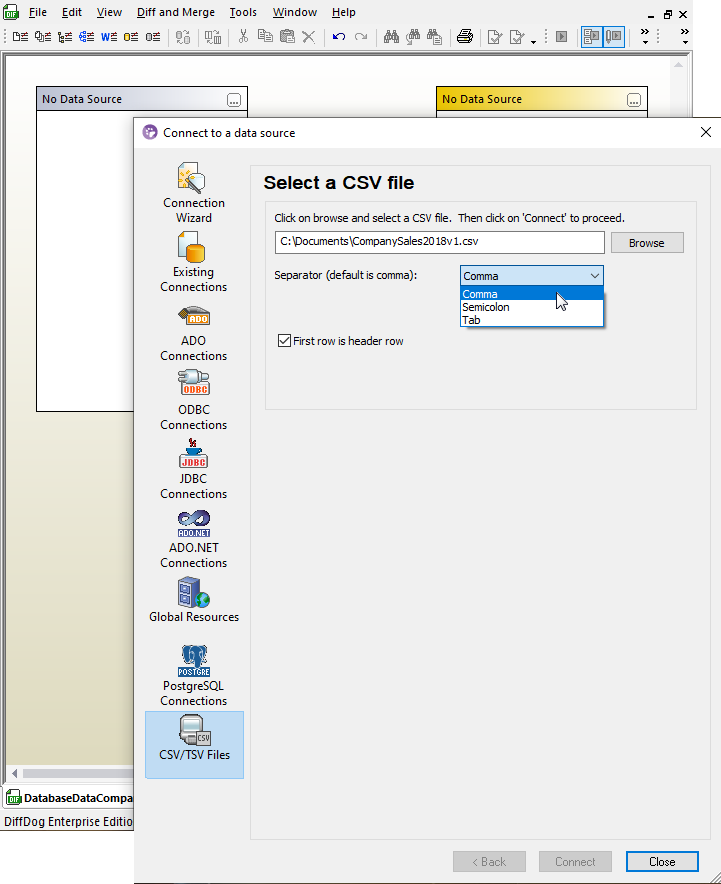
Bitte beachten Sie, dass DiffDog es Ihnen ermöglicht, CSV-Dateien zu vergleichen, wobei Komma, Tabulator oder Semikolon als Spaltentrennzeichen verwendet werden können, und zwar sowohl Dateien mit als auch ohne Kopfzeilen.
Auf dem folgenden Screenshot hat der Benutzer eine Vergleichsdatei für die linke und eine für die rechte Seite ausgewählt, die Dateien auf oberster Ebene zugeordnet, um alle Spalten zu vergleichen, und den Vergleich gestartet, indem er auf das grüne Symbol "Vergleichen" in der oberen rechten Ecke der Symbolleiste geklickt hat.
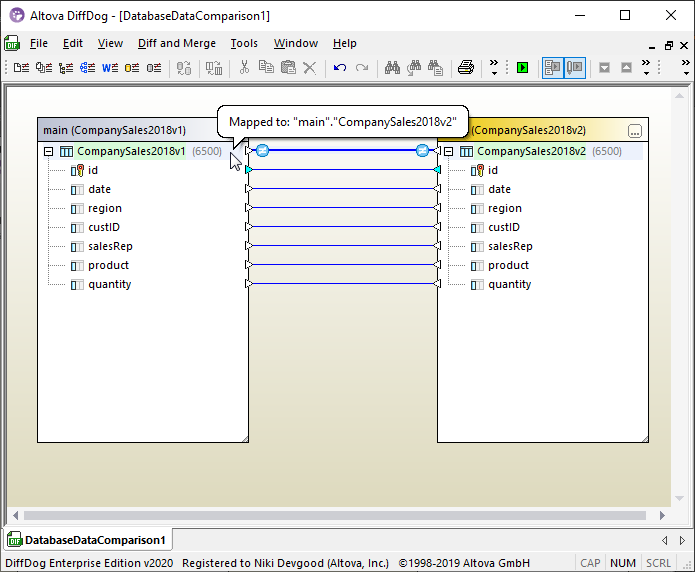
Beachten Sie die Anzahl der Zeilen für jede Datei, die sich in der Nähe des Objektnamens und des Symbols für "nicht gleich" im Verbindungslink angezeigt wird. Diese beiden CSV-Dateien haben die gleiche Anzahl von Zeilen, aber der Inhalt ist nicht identisch. Die Spaltennamen sind unterhalb jedes Objektnamens aufgeführt. Sie können jede einzelne Verbindung deaktivieren, um den Vergleich dieser Spalte zu verhindern.
Als Nächstes möchten wir die genauen Unterschiede zwischen den CSV-Dateien sehen. Durch einen Rechtsklick auf die Linie, die eine Ungleichheit anzeigt, öffnet sich ein Menü mit der Option, detaillierte Ergebnisse anzuzeigen.
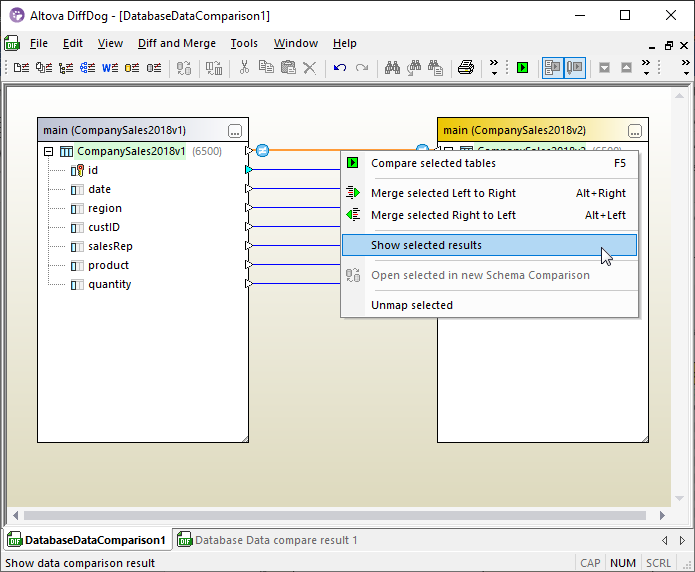
Das Ergebnisfenster zeigt eine detaillierte Ansicht beider Dateien.
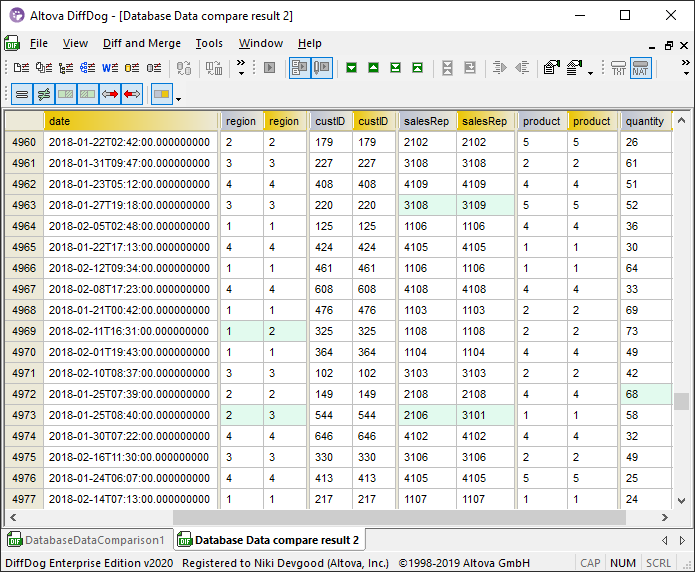
Die Navigationsleiste oben ermöglicht es Ihnen, schnell den ersten Unterschied zwischen den Dateien zu finden. Vielleicht wurde eine Bestellung für Kundenummer 544 fehlerhaft eingegeben und muss neu klassifiziert werden, beispielsweise in eine andere Region und einem anderen Vertriebsmitarbeiter zugeordnet werden.
Innerhalb dieses Fensters können Sie einzelne Unterschiede zwischen den CSV-Dateien auswählen und zusammenführen, und zwar über ein Kontextmenü, das sich beim Rechtsklick öffnet
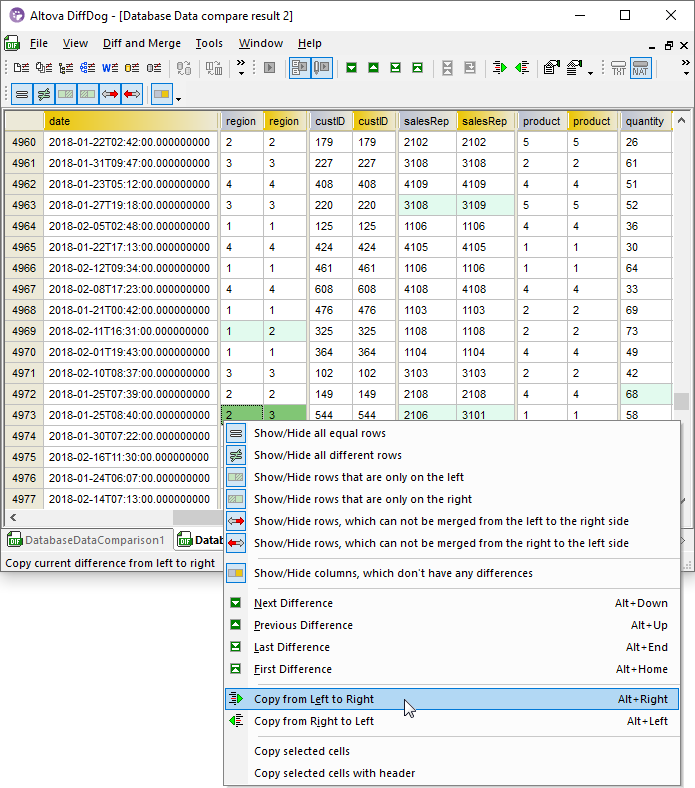
Sie können Unterschiede in beide Richtungen zusammenführen und die Ergebnisse speichern, indem Sie die vorhandenen CSV-Dateien aktualisieren oder neue Dateien mit neuen Namen speichern.
Vergleichen Sie CSV-Dateien mit Datenbanktabellen
Ein Vergleich zwischen einer CSV-Datei und einer Datenbank wird einfach gestartet, indem man den Verbindungsassistenten verwendet und eine Datenbank als Vergleichsobjekt auf beiden Seiten angibt. Die folgende Abbildung zeigt unsere ursprüngliche CSV-Datei auf der linken Seite und eine SQLite-Datenbank auf der rechten Seite.
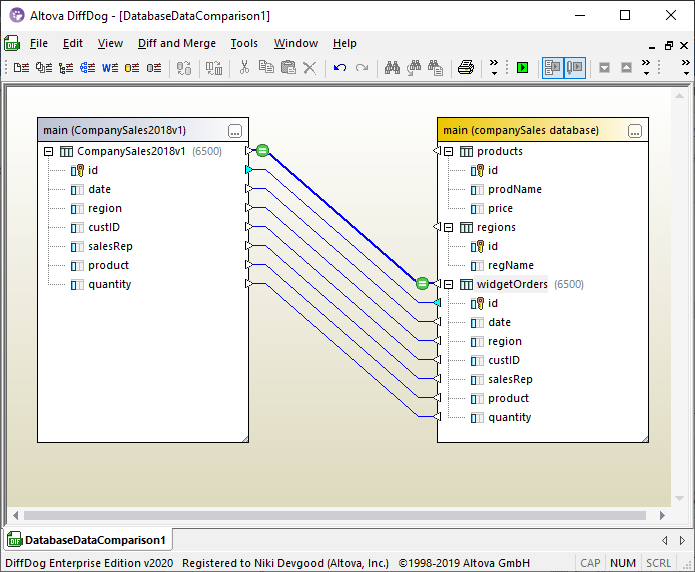
In diesem Beispiel stimmen die Inhalte der CSV-Datei und der Datenbanktabelle überein. Wenn es Unterschiede gibt, funktionieren alle oben beschriebenen Funktionen zum Zusammenführen von CSV-Dateien auch für Vergleiche zwischen CSV-Dateien und Datenbanken. Alle Änderungen an der Datenbanktabelle können direkt aus dem Ergebnisfenster übernommen und in die Datenbank geschrieben werden.
Die unterstützten Datenbanken sind:
• Feuerfalke
• IBM DB2 für iSeries®
• IBM DB2®
• Informix®
• MariaDB
• Microsoft Access™
• Microsoft® Azure SQL
• Microsoft® SQL Server®
• MySQL®
• Oracle®
• PostgreSQL
• Progress OpenEdge
• SQLite
• Sybase® ASE
• Teradata
Automatisieren Sie den Vergleich von CSV-Dateien mit dem DiffDog Server
Sie können mit dem DiffDog Server die automatische Erstellung von Differenzberichten für Vergleiche zwischen CSV-Dateien und zwischen CSV-Dateien und Datenbanken automatisieren. Nach der Installation auf einem Rechner in Ihrem Netzwerk läuft der DiffDog Server als Dienst. Sie können Vergleiche durchführen, indem Sie den DiffDog Server entweder über eine Befehlszeilenschnittstelle oder über ausführbare Skripte aufrufen.
Wenn Sie häufig die gleichen Daten vergleichen müssen, können Sie dies einmal in DiffDog einrichten und als Datenbank-Vergleichsdatei (.dbdif) speichern. Diese Datei kann dann automatisch vom DiffDog Server ausgeführt werden.
Der DiffDog Server ist für die Betriebssysteme Windows, Windows Server, Linux und macOS verfügbar.
Laden Sie eine kostenlose Testversion herunter, um selbst herauszufinden, wie einfach DiffDog Ihnen helfen kann, CSV-Dateien zu vergleichen!