Datenmapping leicht gemacht
Mit seinem visuellen Ansatz und der einfachen Drag-and-Drop-Funktionalität wurde MapForce stets so konzipiert, dass die Datenzuordnung und -integration unkompliziert erfolgen. In der neuesten Version erleichtern zwei neue Funktionen den Einstieg für Nutzer, die nicht täglich mit Datenintegration oder ETL-Tools arbeiten. Heutige Datenanalysten, fortgeschrittene Excel-Anwender und technisch versierte Geschäftsanwender müssen oft im Rahmen ihrer täglichen Arbeit Daten zuordnen und konvertieren, und jetzt können sie die Leistungsfähigkeit von MapForce nutzen, um dies zu erledigen.
Eine neue Führungsstange führt Anfänger durch die Einrichtung eines Kartierungsprojekts, und eine Galerie visueller Komponenten bietet eine übersichtliche und strukturierte Möglichkeit, die benötigten Komponenten für verschiedene Datenformate und Verarbeitungsprozesse zu finden und einzufügen.
Diese Erweiterungen helfen neuen Nutzern, sich schnell einzuarbeiten und mit der Erstellung ihres ersten Datenmapping-Projekts zu beginnen.

Erste Schritte mit MapForce
MapForce vereinfacht bereits jetzt die Datenintegration durch seinen vollständig visuellen Ansatz. Benutzer können Datenzuordnungen erstellen, indem sie Verbindungen zwischen Komponenten per Drag-and-Drop herstellen, Transformationen mit einem visuellen Funktionseditor anwenden und die Ergebnisse sofort mit der integrierten Ausführungsumgebung überprüfen, bevor sie zur Automatisierung übergehen. Dieser visuelle Arbeitsablauf reduziert einen Großteil der Komplexität, die in herkömmlichen Datenintegrations- und ETL-Tools zu finden ist.
Jetzt macht eine neue, integrierte Anleitung es Anfängern noch einfacher, loszulegen. Diese Anleitung ist ein schrittweiser Assistent, der Sie durch die Erstellung eines Datenmapping-Projekts von Grund auf begleitet.
Zunächst bietet der Leitfaden Links zu verschiedenen Anleitungs-Videos, die verschiedene Funktionen des Produkts demonstrieren, von einfachen XML-zu-XML-Transformationen bis hin zu komplexeren Aufgaben wie Datenintegrationsprojekten im Eins-zu-Viele-Verhältnis und mehrstufigen ETL-Workflows. Sie können mit einem Video-Tutorial beginnen oder direkt loslegen und ein neues Datenmapping-Projekt starten, um eines der zahlreichen Formate zu konvertieren, die von MapForce unterstützt werden. Lassen Sie uns das jetzt tun und ein Projekt erstellen, das XML-Daten in ein JSON-Format umwandelt.
Die Anleitung erklärt den ersten Schritt, nämlich die Definition der Datenquellen für unsere Kartenerstellung. Wir klicken auf "Einfügen" und wählen dann "Komponentenbibliothek...", um unsere gewünschte Datenquelle auszuwählen.
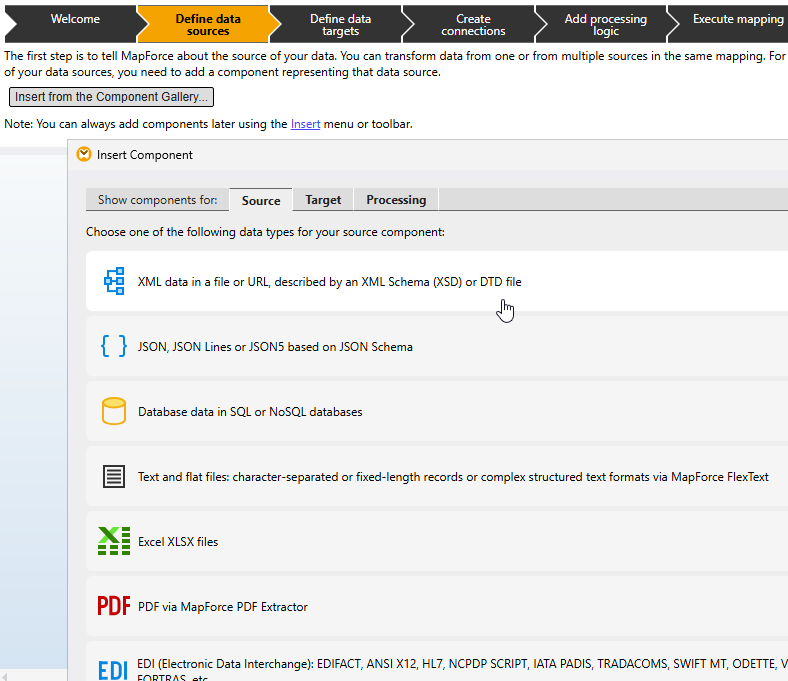
Nachdem Sie auf "XML" geklickt haben, fordert MapForce Sie auf, ein XML-Schema (XSD) auszuwählen, das die Struktur Ihrer Quelldatei repräsentiert. (Wir haben bereits ein Schema, aber falls nicht, kann MapForce die Struktur aus einer vorhandenen Instanzdatei ableiten.) Nachdem Sie die .xsd-Datei ausgewählt haben, können Sie auch eine Instanzdatei auswählen, mit der Sie die Ergebnisse der Transformation mit realen Daten ansehen können.
Jetzt wird unsere XML-Quelldatei im Mapping-Bereich angezeigt. MapForce stellt die hierarchische Struktur der Daten in einer Baumansicht dar, um das Verständnis und die Zuordnung zu erleichtern. Unsere Quelldatei enthält Informationen zu den Standorten der Unternehmensbüros, Kontaktinformationen, Abteilungen sowie Details zu den Mitarbeitern in jeder Abteilung.
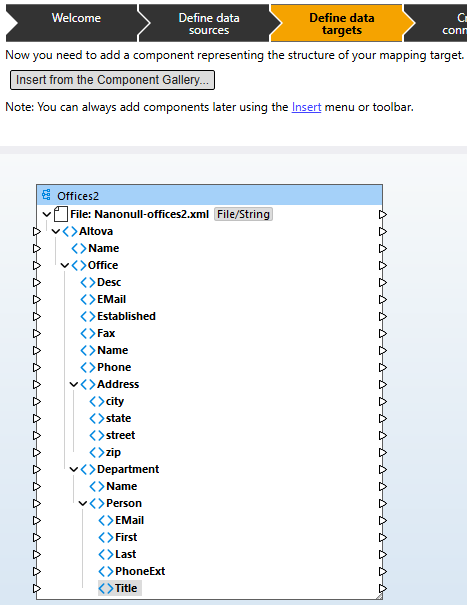
Wie wir oben sehen können, besteht der nächste Schritt in der Anleitung darin, unser Datenziel zu definieren, indem wir es aus der Komponentenbibliothek auswählen. Der Prozess ist derselbe: Diesmal wählen wir ein JSON-Schema und eine Beispiel-JSON-Instanz aus.
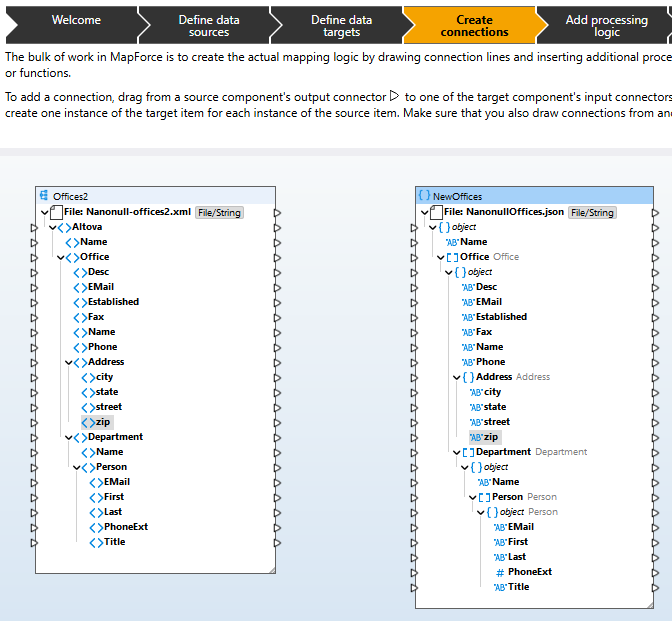
Unser Beispiel verwendet eine einzige Quelle und ein einzelnes Ziel, aber MapForce ermöglicht es Ihnen, Zuordnungen für eine beliebige Anzahl von Komponenten zu definieren. Im Folgenden wird erklärt, wie Sie die Zuordnung starten, indem Sie Verbindungen herstellen. Wir ziehen einfach den Ausgabekonnektor einer Quellkomponente auf den entsprechenden Eingang der Zielkomponente.
Wenn wir den "Office"-Knoten in der Quelldatei mit dem "Office"-Objekt im JSON-Ziel verbinden, stellt MapForce automatisch alle passenden Unterelemente miteinander in Beziehung, um den Prozess zu beschleunigen.
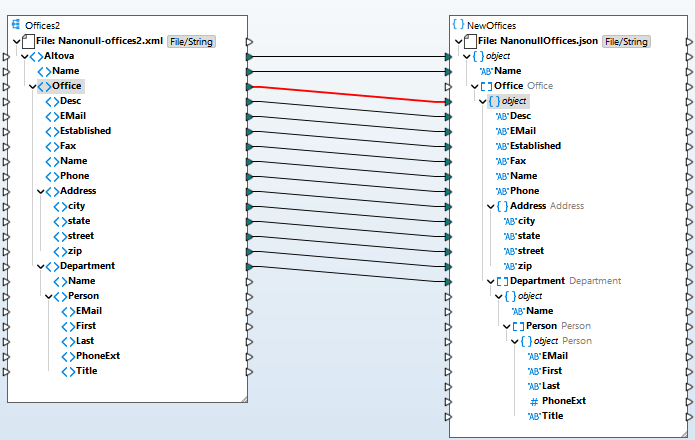
Jetzt müssen wir lediglich die Knoten für Abteilung, Name und Person miteinander verbinden, und MapForce verbindet auch diese untergeordneten Elemente.
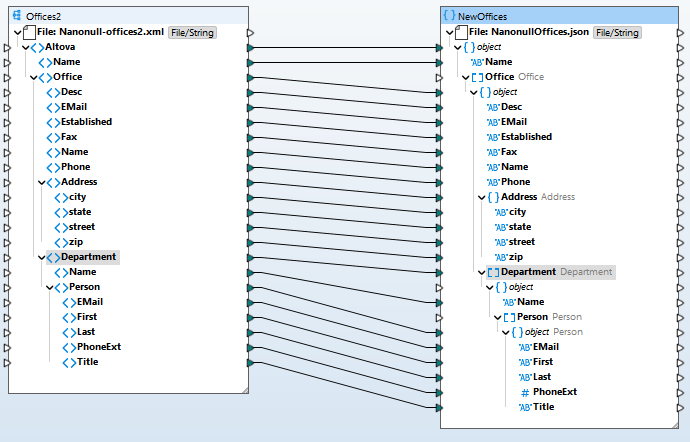
Nachdem wir die entsprechenden Felder miteinander verbunden haben, können wir nun die Zuordnung durchführen. Aber gehen wir einen Schritt weiter und fügen eine Verarbeitungslogik hinzu, was der nächste Schritt in der Symbolleiste ist. MapForce enthält eine umfangreiche Bibliothek mit Datenverarbeitungsfunktionen, die Sie nutzen können, um die Daten zu bearbeiten, bevor Sie sie in das Zielsystem schreiben. Wir können auf die Schaltfläche "Bibliotheken" in der Symbolleiste klicken, um das gesamte Fenster mit den Bibliotheken anzuzeigen, oder wir können aus den beliebtesten Funktionen auswählen, die in der visuellen Komponentenbibliothek aufgeführt sind. Dort werden sie mit farbigen Symbolen und hilfreichen Beschreibungen angezeigt. Lassen Sie uns die Bibliothek nutzen und eine Sortierfunktion einfügen, um die Abteilungen alphabetisch anzuzeigen.
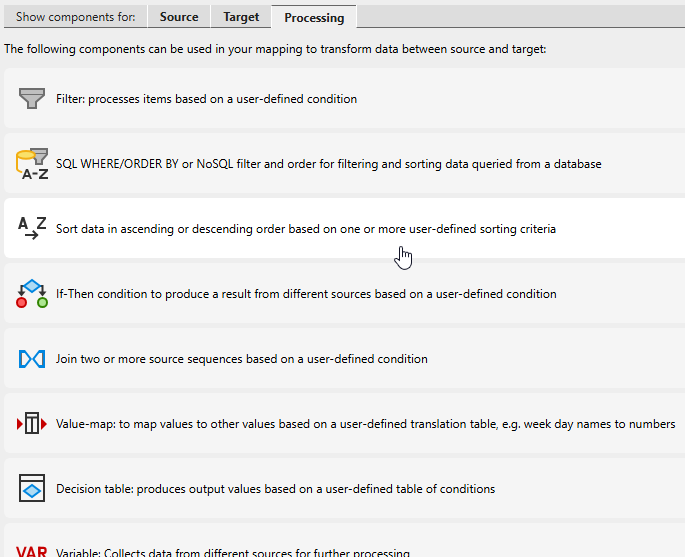
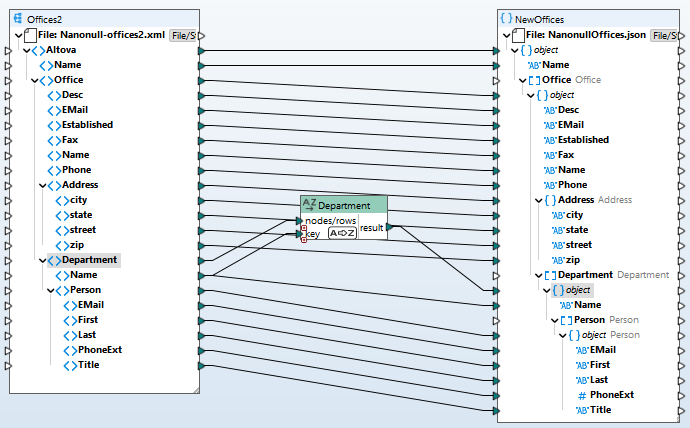
MapForce fügt die Sortierfunktion in die Zuordnung ein, und wir können die Knoten für die Abteilungen und den Sortierschlüssel miteinander verbinden, um sie zu sortieren – in diesem Fall nach dem Namen der Abteilung.
Jetzt können wir im Navigationsbereich auf "Weiter" klicken, um zu erfahren, wie die Transformation durchgeführt wird. Um eine Vorschau zu sehen, können wir einfach auf "Ausgabe" unterhalb des Transformationsfensters klicken, um unsere Arbeit zu überprüfen und das Ergebnis zu speichern. Wenn wir zufrieden sind, können wir die Transformation mithilfe von MapForce Server automatisieren. Klicken wir jetzt auf "Ausgabe".
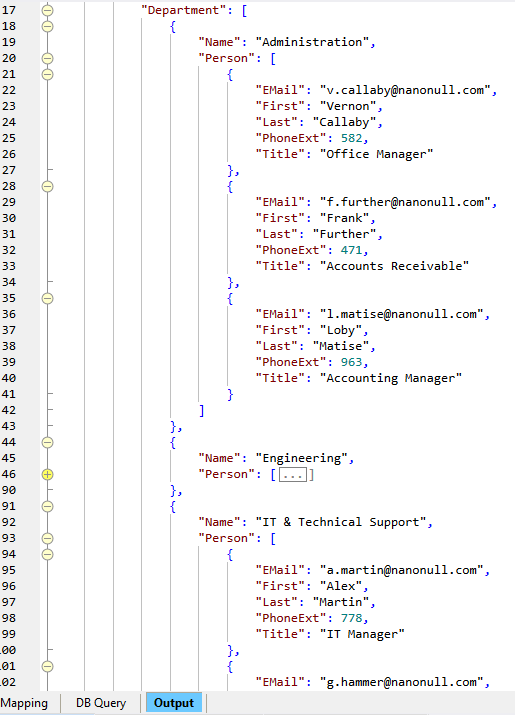
MapForce hat unsere Beispiel-XML-Datei in JSON konvertiert, die Daten korrekt zugeordnet und die Abteilungen alphabetisch nach Namen sortiert. Wir sind mit unserer ersten Zuordnung fertig!
Sie können die Anleitung jederzeit aufrufen, wenn Sie ein neues Mapping-Projekt erstellen, oder indem Sie sie über das Menü "Ansicht" öffnen. Und die Bibliothek visueller Komponenten ist jederzeit über das Menü "Einfügen" verfügbar, um schnell eine Mapping-Quelle, ein Ziel oder eine Verarbeitungsfunktion auszuwählen.
Definieren Sie eine einfache oder komplexe Logik für die Datenzuordnung
Während Sie die Anleitung nutzen, um die Funktionsweise von MapForce kennenzulernen, werden Sie feststellen, dass die Software es einfach macht, jede Art von Transformationslogik zu definieren, von der einfachen Sortierfunktion, die wir hier implementiert haben, bis hin zu den komplexesten Transformationsszenarien unter Verwendung von Bedingungen, boolescher Logik, Zeichenkettenoperationen, mathematischen Berechnungen, SQL-Anweisungen oder benutzerdefinierten Funktionen. Sie können sogar einen bestehenden Webdienst nutzen, um Daten in einer Zuordnung abzurufen oder zu verarbeiten.
Die Video-Demonstrationsreihe von MapForce ist ebenfalls hilfreich, um die gesamte Bandbreite der verfügbaren Funktionen für Datenintegration und ETL zu erkunden.
Kostenlos starten
Testen Sie jetzt die neue Führungsschiene und die visuelle Komponentenbibliothek, die ab MapForce 2026 verfügbar sind.