Das XML-Grid erhält ein neues Design
Wenn Sie mit XML in XMLSpy gearbeitet haben, haben Sie wahrscheinlich die XML-Tabellenansicht verwendet, um eine grafische Darstellung der Struktur Ihres XML-Dokuments zu erhalten. Diese visuelle Darstellung der hierarchischen Struktur des Dokuments erleichtert das Verständnis und die Bearbeitung des Inhalts erheblich.
In der neuesten Version des XML-Editors sieht das XML-Raster etwas anders aus – es wurde tatsächlich komplett neu entwickelt, um noch mehr einzigartige Funktionen für die Bearbeitung, Abfrage, Berechnung und den Austausch von XML-Daten zu bieten.
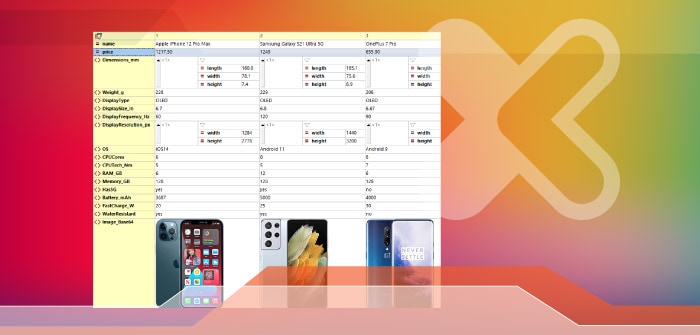
Neue XML-Rasteransicht
Ab Version 2021r2 ist das überarbeitete XML-Grid noch einfacher zu bedienen und bietet leistungsstarke neue Optionen und Funktionen. Beispielsweise enthält das XML-Grid jetzt eine intelligente XML-Validierung, die Fehler erkennt und Lösungen zur Behebung dieser Fehler anbietet.
Der Editor enthält weiterhin die bekannte Tabellenansicht, die wiederholende Elemente in einer Tabelle anordnet, um die Ansicht und Sortierung zu erleichtern. Dabei werden Attribute und Kindelemente für die Spalten verwendet, und wiederholende XML-Elemente werden als Zeilen dargestellt.
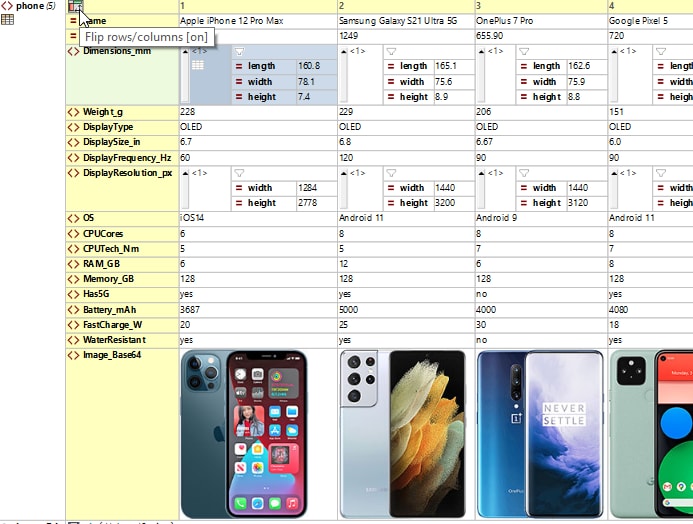
Neu ist, dass Zeilen und Spalten in der Tabelle nun umgekehrt werden können, um die Darstellung des Dokuments neu anzuordnen und es noch besser lesbar zu machen. Beispielsweise hat die folgende Tabelle, die Mobiltelefone vergleicht, viele Spalten, aber wenige Zeilen.

Das Umstellen von Zeilen und Spalten macht den Inhalt sofort zugänglich.
Base-64-Bilder als Grafiken anzeigen
Die XML-Rasteransicht unterstützt jetzt die automatische Anzeige von Bildern (wie die oben gezeigten Fotos von Mobiltelefonen), einschließlich Formaten wie PNG, JPG, BMP, SVG und animierten GIFs – was in einer reinen Textansicht natürlich nicht möglich ist.
Sie können sogar ein Bild direkt aus einem Bildbearbeitungsprogramm kopieren und in die XML-Ansicht einfügen. Die Bilder werden im Base-64-Format gespeichert, was im Textmodus sichtbar wird.
Inhalte direkt aus externen Anwendungen hinzufügen
Zusätzlich zum Einfügen von Bildern können Sie Inhalte einfach von oder zu externen Anwendungen kopieren, und die Struktur wird automatisch in XML Grid erkannt. Sie können beispielsweise Inhalte in Excel oder einem Texteditor auswählen und diese direkt per Drag-and-Drop in XML Grid einfügen.
Filter
Einer der überzeugendsten Aspekte der neuen XML-Rasteransicht ist, dass sie Ihnen ermöglicht, von folgenden Vorteilen zu profitieren: XPath und XQuery um Daten direkt in der Ansicht zu filtern und zu verarbeiten.
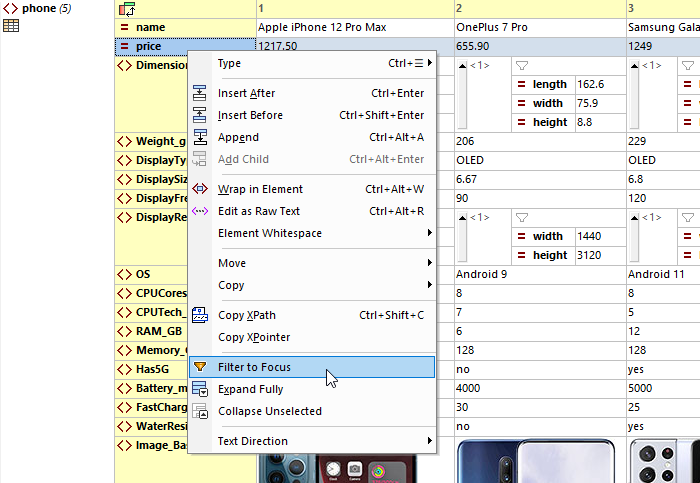
Das Kontextmenü, das durch einen Rechtsklick aufgerufen wird, hilft Ihnen, Filter schnell zu erstellen. Wenn Sie die Option "Filter für ausgewählten Knoten" auswählen, wird automatisch ein Filter erstellt, der den ausgewählten Knoten anzeigt. Anschließend können Sie den Filter erweitern, um genau die gewünschten Kriterien einzubeziehen. Dies ist schneller, als von Grund auf neu zu beginnen, und gibt Ihnen eine Vorstellung davon, wie Sie den Filter strukturieren können.
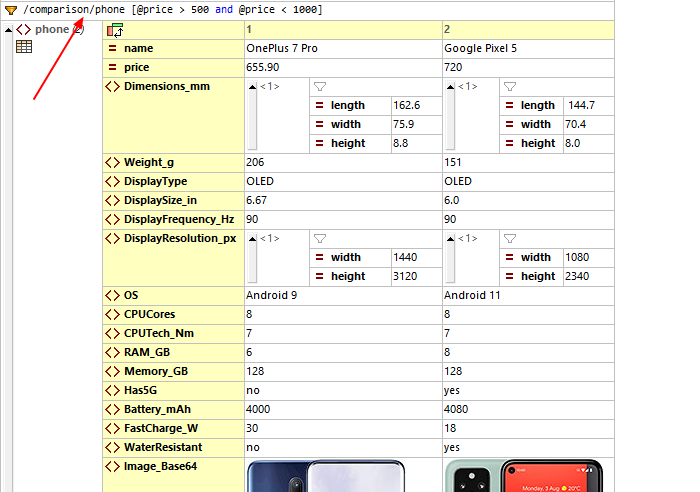
Im Folgenden haben wir einen Filter erstellt, mit dem Sie die angezeigten Ergebnisse auf Telefone in einem bestimmten Preisbereich einschränken können. Die Filterung liefert in diesem Fall zwei Ergebnisse. Der Filter kann bei Bedarf aktiviert oder deaktiviert werden.
Formeln
Während Filter lediglich die Darstellung von Inhalten in der XML-Tabellenansicht verändern, ohne das zugrunde liegende XML-Dokument zu modifizieren, können Formeln, die mit XQuery erstellt werden, verwendet werden, um ein Ergebnis zu berechnen oder eine Knotenmenge zu generieren, die im Dokument gespeichert werden kann.
Um eine Formel zu definieren, fügen Sie einen neuen Knoten hinzu und verwenden Sie die Schaltfläche "Typ" innerhalb der Zelle, um den Typ auf "Formel" zu ändern. Geben Sie anschließend einen XQuery-Ausdruck ein. Hier ist eine Formel, die den durchschnittlichen Preis der Telefone in unserem Dokument berechnet.
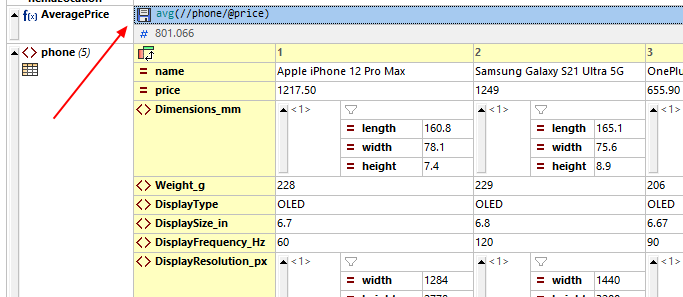
Durch Klicken auf das Diskettensymbol wird die Formel als eine Verarbeitungsfunktion gespeichert, und das Ergebnis wird als ein neues Element in der XML-Datei selbst hinzugefügt.
Diagrammerstellung
XML Grid ermöglicht es Ihnen sogar, Diagramme und Grafiken zu definieren, um numerische Daten direkt in der Bearbeitungsansicht mithilfe der XQuery-Erweiterung "altovaext:chart" visuell darzustellen. Im Folgenden finden Sie ein Diagramm, das die Telefonpreise im XML-Dokument veranschaulicht.
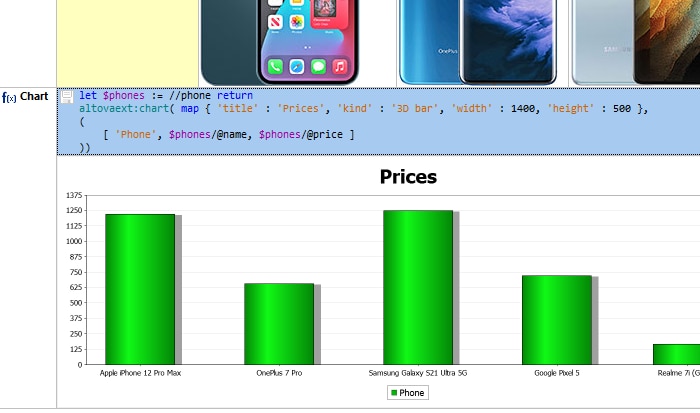
Sobald das Diagramm erstellt wurde, können Sie es zusammen mit der Datei speichern, das Diagramm als Bild kopieren oder die Diagrammdaten als XML-Datei kopieren.
Sehen Sie sich das folgende Demovideo an, um diese neuen Funktionen in Aktion zu erleben.