Das Hinzufügen von Z-Segmenten zu HL7-Mapping-Komponenten
Wann HL7-Zuordnung Bei EDI-Komponenten ist es oft notwendig, lokal definierte Informationen, sogenannte Z-Segmente, hinzuzufügen, um zusätzliche Felder zu berücksichtigen, die nicht im Standard enthalten sind. Im Folgenden wird eine einfache Anleitung gezeigt, wie man Z-Segmente hinzufügt HL7-Konfigurationsdateien die kostenlos mit MapForce heruntergeladen werden können. Im folgenden Beispiel fügen wir ein ZLR-Segment zu einer HL7 2.3 Observation Results Unsolicited (ORU)-Nachricht hinzu. Das ZLR-Segment wird häufig verwendet, um zusätzliche Informationen für ältere, laborbasierte Berichtssysteme hinzuzufügen. Die Attribute des ZLR-Segments sind unten aufgeführt:
| SEQ | LÄNGE | OPTIONAL | DATENTYP | ELEMENTNAME |
|---|---|---|---|---|
| 1 | 106 | ja | XAD | Adresse des Bestellenden |
| 2 | 90 | ja | XON | Name der Bestellstelle |
| 3 | 106 | ja | XAD | Adresse der Bestellstelle |
| 4 | 40 | ja | XTN | Telefonnummer der Bestellstelle |
| 5 | 20 | ja | SN | Alter des Patienten |
| 6 | 40 | ja | XPN | Name des nächsten Angehörigen / der verbundenen Partei |
| 7 | 40 | ja | CE | Beziehung zum nächsten Angehörigen / zur verbundenen Partei |
| 8 | 106 | ja | XAD | Adresse des nächsten Angehörigen / der verbundenen Partei |
| 9 | 40 | ja | XTN | Telefonnummer des nächsten Angehörigen / der verbundenen Partei |
Das ZLR-Segment muss direkt nach jedem OBR-Segment (Anforderungssegment) folgen, und es kann nur ein ZLR-Segment pro OBR-Segment geben.
- Um auf die MapForce-Konfigurationsdateien für HL7-Version 2.3 zuzugreifen, gehen Sie zu folgendem Pfad: C:\Programme (x86)\Altova\MapForce 2009\MapForceEDI\HL7.v230.
- Zuerst müssen Sie die betreffende Konfigurationsdatei für Nachrichten, ORU_R01, finden und diese in XMLSpy – oder einem beliebigen Texteditor – öffnen.
- Speichern Sie diese Datei unter dem Namen ORU_R01_ZLR (oder einem anderen eindeutigen Namen, den Sie wählen).
- Öffnen Sie nun die EDI-Datendatei und fügen Sie die neue Nachricht der Liste hinzu.
- Öffnen Sie als Nächstes einfach die HL7-SEGMENT-Datei, um die Segmentdetails im Abschnitt "DATEN ERSTELLEN" hinzuzufügen, wie oben beschrieben.
- Abschließend scrollen Sie zum Abschnitt "SEGMENTE ERSTELLEN" und fügen Sie Folgendes hinzu:
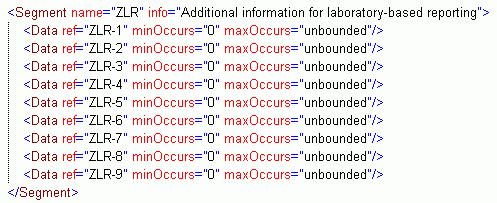
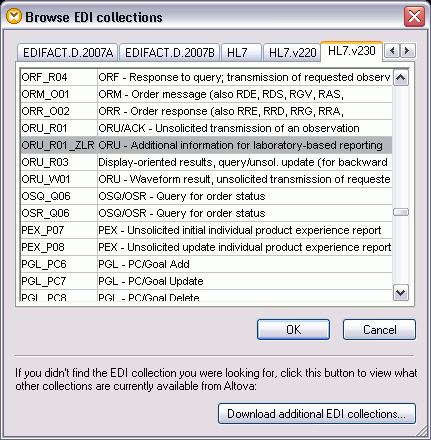
- Öffnen wir nun unsere neu angepasste HL7 EDI-Zuordnungskomponente in MapForce. Starten Sie MapForce und wählen Sie Einfügen > EDI. Im Dialogfenster EDI-Sammlungen durchsuchen wählen Sie HL7.v230 aus und scrollen Sie nach unten, um ORU_R01_ZLR auszuwählen.
- Ihre neue Mapping-Komponente wird im Designbereich von MapForce angezeigt, wobei das neue ZLR-Segment enthalten ist.
Sie können Ihr Datenintegrationsdesign jetzt vervollständigen, indem Sie weitere Datenquellen oder -ziele hinzufügen und Linien ziehen, um Knoten miteinander zu verbinden. MapForce unterstützt die Datenübertragung zu und von XML-Dateien, Datenbanken, einfachen Textdateien, EDI-Formaten, XBRL-Dateien und Webdiensten.
Für weitere Informationen über **die Abbildung von HL7- und anderen EDI-Formaten,sehen Sie bitte die Funktionsbeschreibungen von MapForce – oder **laden Sie noch heute eine 30-tägige kostenlose Testversion von MapForce herunter!