クラウド環境へのAltovaサーバーソフトウェアのインストール
クラウド環境が、新たな標準になりつつあります。最近のイベントでは、Altova Serverツールをクラウド環境で利用することについて、頻繁に質問を受けました。その答えは、ぜひご検討ください、ということです。インストールは簡単です。実際、弊社でも利用しています Altovaのサーバーソフトウェア製品 当社では、社内向けのレポート作成アプリケーションを開発し、ローカルの仮想サーバーとAWSクラウド環境の両方にインストールしています。以下に示すグラフは、クラウド上で稼働しているStyleVision Serverによって生成され、動的なデータの変化に関する情報を迅速に伝えるために使用されています。
StyleVision Serverは、StyleVision用に開発された組み込みのレポートおよびドキュメント生成エンジンを基盤としており、StyleVisionで作成された.SPSスタイルシートをレンダリングします。この際、データを見やすく視覚的に表現するための豊富な種類のグラフなどの機能も利用できます。
この投稿では、クラウド環境における完全なデータ統合ソリューションを実現するために、FlowForce Server、MapForce Server、StyleVision Server、およびRaptorXML Serverのインストール手順を解説します。

ほとんどのクラウドプロバイダーは、様々な種類のあらかじめ設定済みの仮想マシンを提供しています。Altova ServerツールでサポートされているWindowsまたはLinuxのオペレーティングシステムに対応する仮想マシンを選択するだけで、すぐに利用を開始できます。
クラウドプロバイダーの指示に従って、ローカルネットワークのIPアドレスからクラウド上の仮想サーバーにアクセスできるように設定してください。ちなみに、以下に説明する手順は、ローカルネットワーク内で動作する仮想マシンに対しても同様に有効です。
以下に示されたスクリーンショットは、Amazon Web ServicesによってホストされているWindows Server 2008 R2 SP1のインスタンスです。同様のことは、Windows Azure、Rackspace、またはその他の主要なクラウドプロバイダーでも可能です。私たちは、リモートデスクトップを使用してクラウドサーバーに接続し、Internet Explorerを起動して、サーバーソフトウェアのダウンロードページであるAltovaのウェブページにアクセスしました。
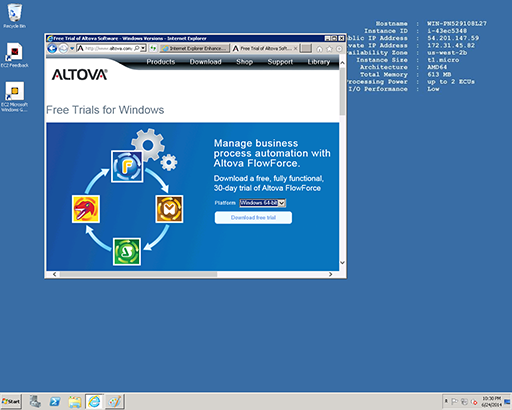
インストーラーをダウンロードする際、Internet Explorerはファイルを実行するか、保存するかを尋ねてきます。時間を節約するために、すぐに実行することも可能です。
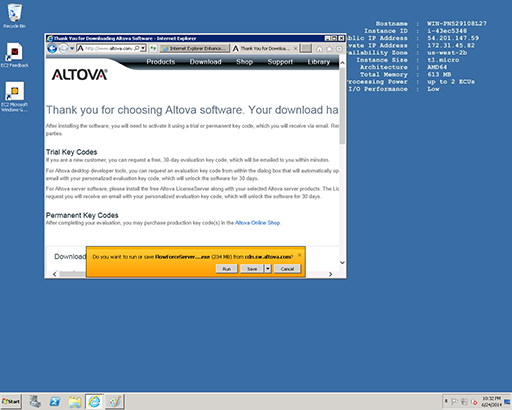
FlowForce Serverのインストールを実行すると、同時にMapForce Server、StyleVision Server、およびRaptorXML Serverもインストールすることができます。これらの追加ツールは、FlowForce Serverが必要と判断した場合、自動的に実行され、複雑なデータ統合処理を完了するために使用されます。
インストールプログラムからは、フル機能の試用版を利用するための評価版ライセンスキーをリクエストすることも可能です
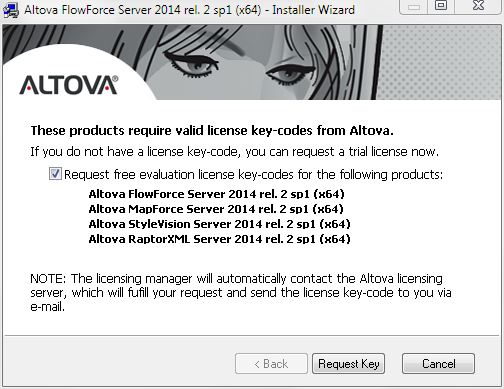
Altova Server Softwareのライセンスは、CPUコア数に基づいて提供されます。ライセンスで使用するコア数は、サーバーに搭載されている物理的なコア数または仮想マシンのコア数を上回るか、同等である必要があります。例えば、サーバーが8つのコアを搭載している場合、少なくとも8コアのライセンスが必要です。インストーラーで試用版のリクエストを生成した場合、評価用のキーコードが自動的にクラウドサーバーインスタンスの構成に適合します。
そして、これがその成果です。FlowForce Serverがクラウド上で動作しています。以下に、管理者がユーザーを作成し、その権限を定義できるユーザー設定画面を示します。
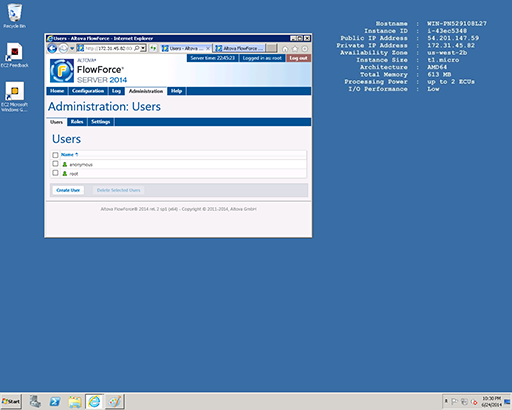
FlowForce ServerのWebインターフェースにある「ヘルプ」ボタンをクリックすると、統合された完全なマニュアルが新しいブラウザタブで開きます。または、マニュアルを以下の場所からダウンロードすることもできます ドキュメントページ Altovaのウェブサイトの「サポート」セクションで、事前に確認することをお勧めします。
クラウド上の仮想マシンで、Altova Server Softwareをぜひお試しください 無料トライアル版をダウンロードするには、こちらをクリック!