Erstellen Sie ein mobiles Dashboard, das jeden Manager beeindruckt
In einem früheren Beitrag zum Thema "Entwicklung eleganter mobiler Anwendungen" haben wir Beispiele für eine einfache App und ein umfassendes mobiles Dashboard gezeigt, das auf verschiedenen mobilen Geräten läuft. Mobile Entwickler können Endbenutzer ebenfalls begeistern, indem sie ihnen die Möglichkeit geben, die App-Erfahrung individuell anzupassen. MobileTogether ermöglicht es Entwicklern, plattformübergreifende Apps an jede mobile Plattform anzupassen und Benutzern durch eine einfache und intuitive Steuerung zur Anpassung der Textgröße mehr Kontrolle zu geben.
Es ist sowohl gegenüber den Nutzern höflich, ihnen die Möglichkeit zu geben, die bevorzugte Textgröße für die jeweiligen Anzeigebedingungen einzustellen, als auch entlastet es die Entwickler von der Aufgabe, die passende Textgröße für die Darstellung auf allen Geräten zu bestimmen.

Ermöglichen Sie den Benutzern, die Textgröße auszuwählen
Sie können entweder zwei separate Schaltflächen oder ein Schieberegler verwenden, um Benutzern die Möglichkeit zu geben, die Textgröße in einer mobilen App einzustellen.
Zwei Schaltflächen zur Änderung der Textgröße
Die App für Verkaufsberichte, die wir in unserem vorherigen Beitrag vorgestellt haben, verwendet die Technik mit zwei Schaltflächen.
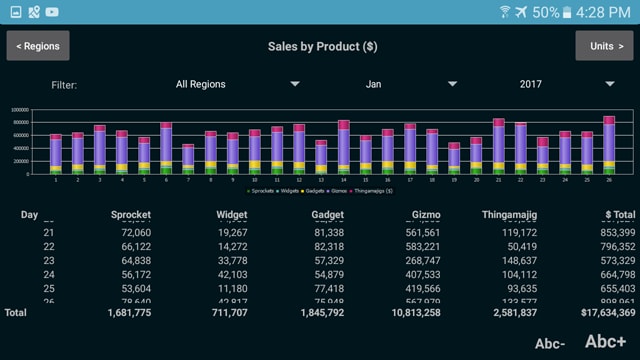
Die untere Reihe der Bedienelemente umfasst zwei Schaltflächen zur Einstellung der Textgröße, die mit intuitiven Beschriftungen versehen sind:

Diese Tasten erhöhen oder verringern den Wert eines persistenten Datenelements namens "textSize" in einem Wertebereich von 10 bis 50.
Hier ist die Steuerung, die dem "Verringern"-Button zugewiesen ist:

Und die Funktion für den "Erhöhen"-Button:

Das Element textSize wird in einer einfachen MobileTogether-Benutzerfunktion verwendet, um einen gültigen String zu erstellen, der der Textgröße zugewiesen werden soll:

Zuletzt wird die Schriftgröße für jedes Textelement in der App nicht über das Dropdown-Menü zur Größenwahl im Eigenschaftenfenster, sondern über einen XPath-Ausdruck festgelegt
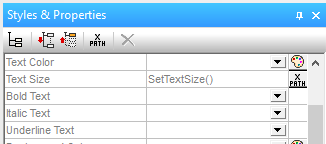
Da das Element "textSize" im persistenten Datenspeicher definiert ist, wird die vom Benutzer gewählte Schriftgröße für die nächste Ausführung der App auf diesem Gerät beibehalten.
Diese Methode mit zwei Schaltflächen eignet sich gut für eine App mit nur wenigen Hauptseiten, wie beispielsweise dem Bericht über die Unternehmensumsätze, da der Benutzer das Ergebnis sofort sieht und die bevorzugte Schriftgröße anpassen kann. Hier sind Beispiele für den Bericht über die Unternehmensumsätze mit kleiner und großer Schrift:
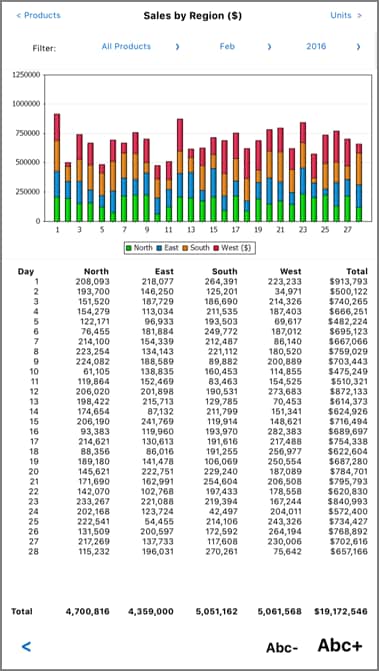
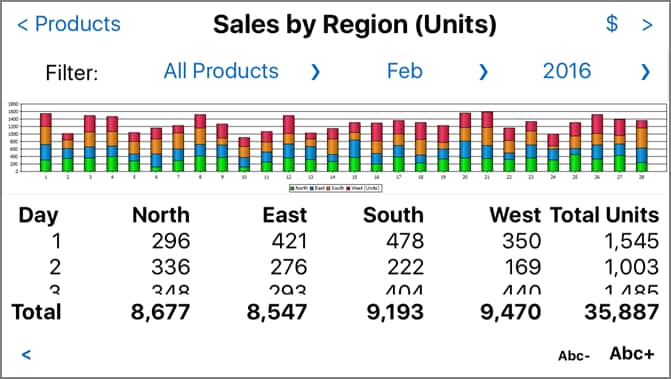
Bitte beachten Sie, dass die Hauptüberschrift größer ist als der Haupttext. Dies wird durch eine zusätzliche Benutzerfunktion für Überschriften erreicht, die eine Beziehung zwischen der Größe des Haupttextes und der Überschrift festlegt:

Schieberegler für die Textgröße
Eine weitere Möglichkeit, dem Benutzer die Steuerung der Textgröße zu ermöglichen, ist die Verwendung eines Schiebereglers. Entwickler werden weiterhin ein persistentes Datenelement für die Textgröße erstellen, benutzerdefinierte Funktionen zur Erstellung des Größenstrings definieren und die Textgrößen-Eigenschaft als XPath-Ausdruck zuweisen, wie oben beschrieben.
Manchmal ist einfach nicht genügend Platz auf dem Bildschirm, um zwei Schaltflächen zur Änderung der Textgröße anzuordnen. In diesem Fall können Sie eine Schaltfläche verwenden, um eine Schieberegler-Funktion aufzurufen.
Die unten gezeigte mobile App "Executive Sales Dashboard" stellt Verkaufsdaten für jeden beliebigen Tag in verschiedenen grafischen Darstellungen dar. Die Reihe von Bedienelementen oben bietet eine Vielzahl von Schnellwahlschaltern für das Datum, bietet aber nur noch Platz für einen weiteren Button zur Anpassung der Textgröße.
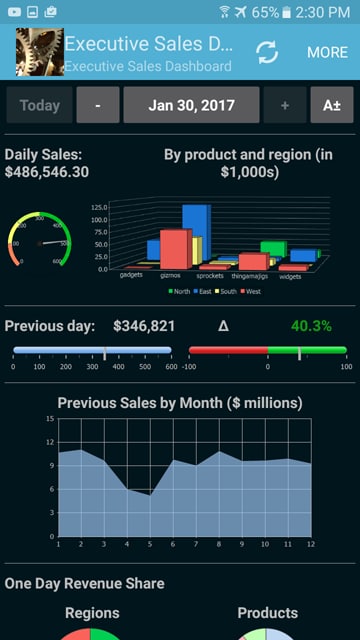
In dieser App öffnet der A±-Button eine Unterseite, auf der sich ein Schieberegler befindet, mit dem Benutzer den Wert des Elements "textSize" anpassen können
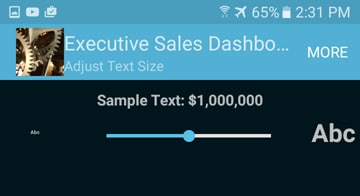
Der Beispieltext in der obersten Zeile wird in Echtzeit angepasst, während der Benutzer den Schieberegler bedient. Wenn der Benutzer auf die "Zurück"-Taste klickt, wird die Hauptseite erneut angezeigt, wobei die Textgrößen angepasst sind. Wie bei der Methode mit den zwei Tasten wird das Element "textSize" als persistente Daten gespeichert, und die Auswahl des Benutzers wird beim nächsten Start der App wiederhergestellt.
Einige Anwendungen verfügen über verschiedene Elemente, die als Benutzereinstellungen gespeichert werden können, wie zum Beispiel Zoll im Vergleich zu Zentimetern, Dollar im Vergleich zu Euro, oder eine Standardadresse oder ein Standarddateiname. In solchen Fällen können Entwickler eine zentrale Einstellungsseite erstellen, auf der der Benutzer alle persistenten Benutzereinstellungen an einem Ort einsehen und ändern kann.
MobileTogether Designer ist das kostenlose Tool, mit dem Sie schnell alle diese erweiterten Funktionen für plattformübergreifende Anwendungen für Android, iOS, Windows 8, Windows 10, Windows Phone 8 und einen browserbasierten Client (HTML-5) implementieren können. Laden Sie eine Kopie herunter und fangen Sie noch heute an!