Wie man die Altova Server-Software in Docker ausführt
Docker hat die Art und Weise, wie Entwickler Anwendungen erstellen, bereitstellen und ausführen, grundlegend verändert, indem es eine leichte und portable Lösung für die Containerisierung von Software bietet. Container verpacken Anwendungen zusammen mit all ihren Abhängigkeiten, wodurch sichergestellt wird, dass sie in verschiedenen Umgebungen konsistent laufen, sei es auf dem Rechner eines Entwicklers, auf einem Testserver oder in der Cloud. Im Vergleich zu herkömmlichen virtuellen Maschinen starten Docker-Container schneller, verbrauchen weniger Ressourcen und erleichtern die Skalierung von Anwendungen. Diese Effizienz hat Docker zu einem unverzichtbaren Werkzeug für die Softwareentwicklung und -bereitstellung gemacht.
Die Ausführung der Altova Server-Software in Docker bietet folgende Vorteile für datenverarbeitende und Automatisierungsaufgaben im Unternehmensbereich. Durch die Containerisierung von Tools wie FlowForce Server, MapForce Server oder RaptorXML Server erhalten Entwickler eine hochportierbare, skalierbare und effiziente Lösung zur Verwaltung komplexer Arbeitsabläufe sowie zur Automatisierung von Datentransformationen, Validierungen und Berichtserstellungen.
Um den Einstieg noch einfacher zu gestalten, bietet Altova ein Open-Source-Projekt zur Automatisierung des Einrichtungsprozesses in einer Docker-Umgebung an.

Docker-Konfigurationen für die Bereitstellung der Altova-Serversoftware
Die Altova Server Plattform automatisiert leistungsstarke Datenverarbeitung, Integrationsprozesse und andere Aufgaben auf Unternehmensebene. Sie umfasst die folgenden Komponenten:
- FlowForce Server: Eine leistungsstarke Workflow-Engine zur Planung und Automatisierung von Aufgaben zur Datenverarbeitung und -integration.
- MapForce Server: Automatisiert Datenabbildungen und ETL-Prozesse für XML, JSON, PDF, Datenbanken, EDI, Excel und mehr.
- StyleVision Server: Automatisiert die Erstellung von Geschäftsdokumenten in Formaten wie HTML, PDF und Word/OpenXML.
- RaptorXML+XBRL-Server: Ein extrem schneller XML-, JSON- und XBRL-Validierer und -Prozessor.
- DiffDog Server: Automatisiert den Vergleich von Dateien und Verzeichnissen und erstellt dabei leistungsstarke Differenzberichte.
- MobileTogether Server: Der zentrale Server im Hintergrund für mobile Anwendungen, die mit Altova MobileTogether Designer erstellt wurden.
Jedes dieser Produkte kann einzeln oder in Kombination verwendet werden, wobei der FlowForce Server als zentrale Plattform für die Automatisierung von Arbeitsabläufen fungiert.
Sie können einfach loslegen, indem Sie das Altova Server Docker-Projekt verwenden, das auf GitHub verfügbar ist. Es bietet Konfigurationsdateien und Anleitungen, um die Serverprodukte mit minimalem Aufwand einzurichten, und nutzt dabei Docker Compose:
- Vorkonfigurierte
compose.yaml-Datei undDockerfilefür alle Produkte der Altova Server Platform - Ein automatisierter Prozess zur Erstellung von Docker-Images und zum Starten von Containern
- Anpassbare Konfigurationen unter der Apache 2.0 Open-Source-Lizenz
Erste Schritte
Mit dem Docker-Projekt und den folgenden Schritten können Sie Ihre Umgebung schnell einrichten und an Ihre Bedürfnisse anpassen.
1. Klonen Sie das Repository
Klonen Sie das GitHub-Repository auf Ihren lokalen Rechner, entweder über eine Entwicklungsumgebung wie Visual Studio Code oder Cursor, oder über die Kommandozeile:
git clone https://github.com/altova/altova-server-docker.git
cd altova-server-docker
2. Konfiguration anpassen
Die Dateien compose.yaml und die Dockerfiles sind vollständig anpassbar und können in Ihrer bevorzugten Entwicklungsumgebung verwendet werden
- Fügen Sie Umgebungsvariablen hinzu, die für Ihre spezifische Bereitstellung geeignet sind
- Definieren Sie die Zuordnungen für den Speicherplatz, der dauerhaft gespeichert werden soll
- Fügen Sie vorhandene Lizenzdateien bei, falls vorhanden
3. Bilder erstellen und Container starten
Erstellen Sie die Docker-Images und starten Sie Ihre Container mit einem einzigen Befehl, entweder indem Sie im Entwicklungsumgebung mit der rechten Maustaste auf die Datei compose.yaml klicken und die Option "Compose starten" im Menü auswählen, oder über die Kommandozeile:
docker compose up -d
Dieser vollständig automatisierte Prozess lädt die Serversoftware direkt von der Download-Seite von Altova herunter, erstellt die erforderlichen Images, initialisiert die Container und stellt sicher, dass alles in Docker Desktop ordnungsgemäß funktioniert.
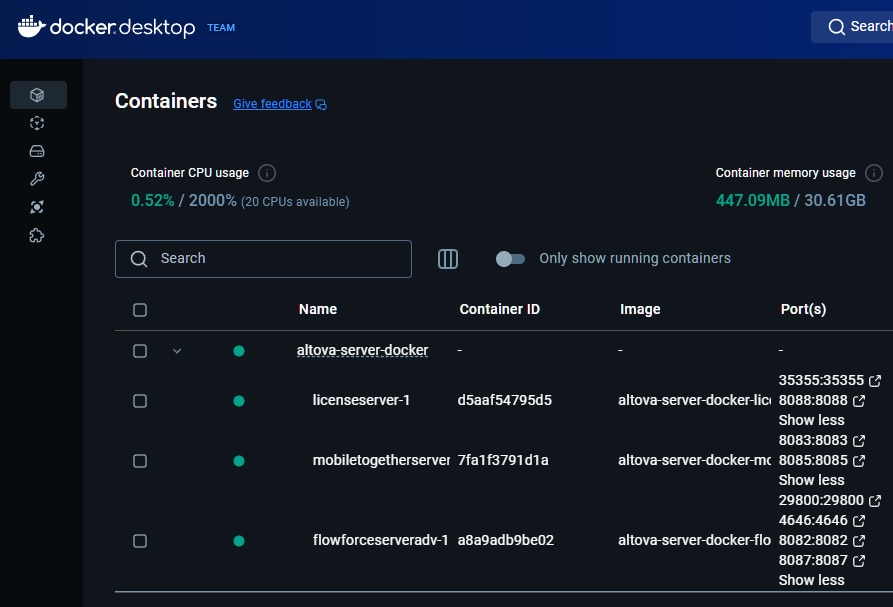
Hier finden Sie auch die Ports, über die Sie die Verwaltungsinterfaces für die verschiedenen Altova-Server erreichen können.
Verwalten Ihrer Altova-Lizenzen
Ihre neu erstellte Docker-Bereitstellung enthält den kostenlosen Altova LicenseServer, mit dem Sie Lizenzen für jedes Altova-Serverprodukt anfordern und verwalten können.
Die verschiedenen .altova_licenses-Dateien, die in diesem Repository enthalten sind, dienen als Platzhalter. Ersetzen Sie diese durch Ihre eigenen Lizenzdateien, falls Sie bereits Lizenzen erworben haben. Andernfalls können Sie nach dem Bereitstellen der Container kostenlose Testlizenzen für 30 Tage direkt über die Verwaltungsweboberfläche von LicenseServer anfordern
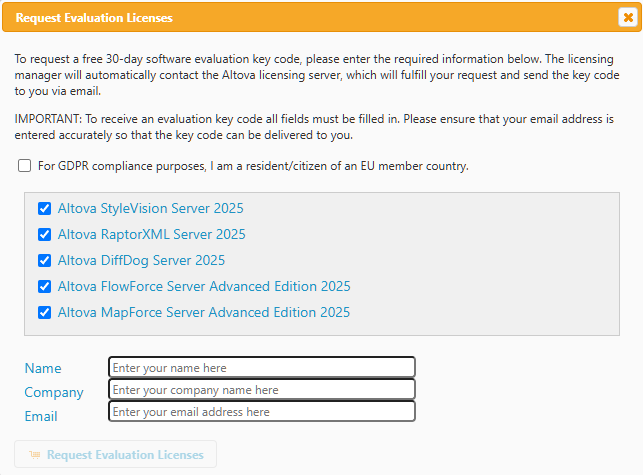
Sie erhalten die Lizenzen per E-Mail und können diese in der Registerkarte "Client-Verwaltung" in den Lizenzserver hochladen, um sie dort zuzuweisen.
Hinweis: Es sollte immer nur eine Instanz des Altova LicenseServer-Containers laufen. Wenn Sie eine Cluster-basierte Bereitstellung planen, beispielsweise mit Kubernetes, stellen Sie sicher, dass nur ein Container des LicenseServers gestartet wird.
Das ist es! Docker sorgt dafür, dass die Altova Server-Software in verschiedenen Umgebungen konsistent läuft, vereinfacht die Bereitstellung und ermöglicht es Entwicklern, die Rechenleistung dynamisch anzupassen. Ob für Tests, Entwicklung oder den Produktionsbetrieb: Die Verwendung der Altova Server-Software in Docker hilft Teams, die Leistung zu maximieren, die Ressourcennutzung zu optimieren und ihre Arbeitsabläufe zu vereinfachen.
Für unsere Kunden Die Einrichtung von Altova-Servern in der Azure-CloudEine kostenlose Azure-VM-Vorlage ist ebenfalls verfügbar.