Wie man ein Pop-up-Fenster in einer App erstellt
Bei der Entwicklung von mobilen Anwendungen gibt es oft eine schnelle Aktion, die der Entwickler dem Benutzer ausführen lassen möchte, oder eine Nachricht, die über die aktuelle App-Ansicht angezeigt werden kann – auch bekannt als Pop-up-Fenster. Diese sind nützlich, um dem Endbenutzer eine Aufgabe ausführen zu lassen oder eine Nachricht anzuzeigen, ohne seinen Fortschritt in der App zu unterbrechen.
MobileTogether macht es einfach, Pop-up-Fenster jeder Größe zu konfigurieren. Sehen wir uns an, wie das funktioniert.
Definieren Sie ein Pop-up-Fenster
Pop-up-Fenster in Apps sind ideal, um kurzfristige Nachrichten anzuzeigen oder dem Benutzer die Möglichkeit zu geben, Informationen einzugeben, ohne dabei den gesamten Bildschirm des Geräts zu belegen. Sobald die Aufgabe im Pop-up-Fenster erledigt ist, wird der Benutzer an die Stelle in seinem ursprünglichen Arbeitsablauf zurückgeführt, wo er die Arbeit in der App fortsetzen kann.
Pop-up-Fenster werden auch als Modalfenster bezeichnet, da sie vorübergehend die Interaktion mit der Hauptansicht der Anwendung blockieren. Sie eignen sich beispielsweise ideal, um eine Benachrichtigung anzuzeigen oder alles, was den normalen Arbeitsablauf einer Anwendung unterbrechen könnte.
In MobileTogether können App-Entwickler jede Unterseite als Pop-up-Fenster definieren, indem sie in der Aktionsdialogbox die Aktion Gehe zu Unterseite verwenden.
Aktivieren Sie einfach das Kontrollkästchen neben "Unterseite als modales Dialogfenster anzeigen" und geben Sie die gewünschte Höhe und Breite für Ihr Pop-up-Fenster ein. Hier habe ich das Pop-up so konfiguriert, dass es 75 % der Bildschirmbreite einnimmt und eine Höhe von 65 % hat. Die Verwendung von Prozentwerten stellt sicher, dass das modale Fenster auf jedem iOS-, Android- oder Windows-Gerät gut angezeigt wird.
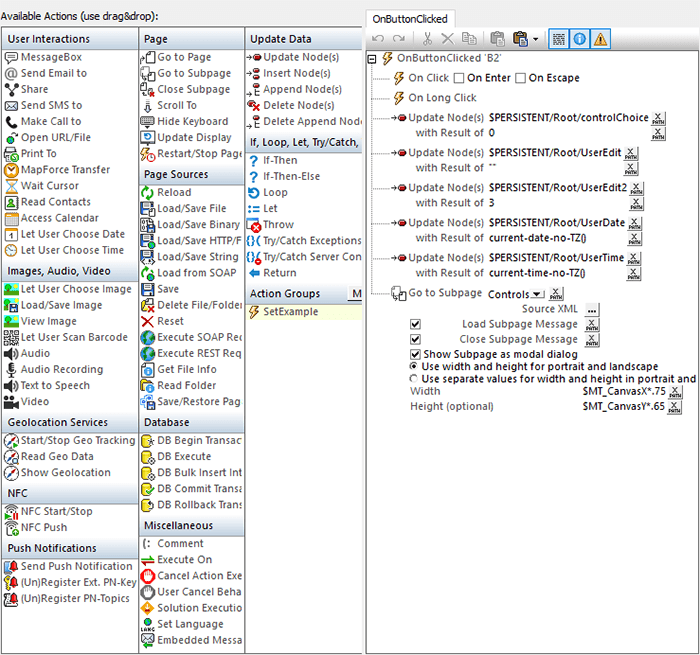
Sie können bei Bedarf auch separate Werte für Hochformat und Querformat festlegen.
Es ist einfach, Ihr Pop-up mit dem integrierten Simulator in MobileTogether Designer zu testen, der es Ihnen ermöglicht, auf allen Betriebssystemen und Geräteformen zu testen.
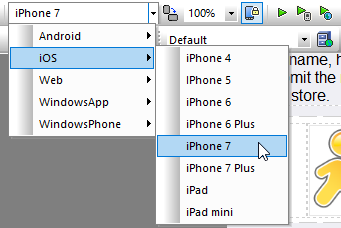
Sie können es sogar direkt auf Ihrem eigenen Gerät testen, und zwar über den Designer, indem Sie auf der Symbolleiste den Button "Testlauf auf Client" anklicken.
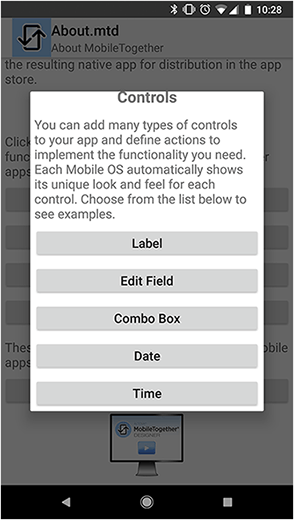
So sieht das Pop-up-Fenster aus, das ich oben definiert habe, auf meinem Smartphone:
Entdecken Sie, wie einfach es ist, Pop-up-Fenster und zahlreiche andere fortgeschrittene App-Funktionen zu definieren, indem Sie eine App erstellen mit dem kostenlosen MobileTogether Designer.