Vereinfachung des Lizenzmanagements
Wir bieten seit einiger Zeit einen zentralen Lizenzserver für alle Kunden unserer Altova-Serversoftwareprodukte an. Jetzt können Sie auch alle Lizenzen für die Altova-Desktopsoftware mit demselben Lizenzserver verwalten. Diese Unterstützung umfasst alle MissionKit-Produkte, wie z.B. XMLSpy, MapForce, StyleVision usw., unabhängig davon, ob sie einzeln oder als Teil eines MissionKit-Produktpakets lizenziert sind.
Dadurch wird die Lizenzverwaltung für den IT-Administrator in Ihrem Unternehmen erheblich vereinfacht und Sie können die Nutzung der von Ihnen in Altova-Softwareprodukte getätigten Investition optimal ausnutzen. Der Altova LicenseServer kann jetzt die Verwaltung von Benutzerlizenzen (installierte Benutzer, gleichzeitige Benutzer und benannte Benutzer) für alle Desktop-Entwicklungstools übernehmen und ermöglicht Ihnen, die Lizenzverwaltung entweder auf Ebene einzelner Abteilungen oder für das gesamte Unternehmen zu zentralisieren.

Dies war eine wichtige Anforderung unserer Geschäftskunden und wir freuen uns sehr, dass wir jetzt eine optimierte Lösung für die Lizenzverwaltung für unsere Entwickler-Tools anbieten können. Wir ermutigen alle unsere Kunden, diese Lösung auszuprobieren und uns jegliches Feedback zukommen zu lassen. In diesem Artikel werden wir detailliert erläutern, wie diese Lizenzverwaltung sowohl aus Sicht des Benutzers als auch aus der Perspektive des Administrators funktioniert.
Entwickler-Arbeitsplätze
In der Vergangenheit musste ein Lizenzschlüssel direkt auf jeder Entwicklungsarbeitsstation eingegeben werden – und diese Bereitstellungsmethode ist auch mit unserer neuesten Softwareversion noch möglich – aber zusätzlich können Sie jetzt einfach auf den Button „Altova LicenseServer verwenden“ im Softwareaktivierungsdialog klicken (der während der Installation sowie im Hilfemenü verfügbar ist), um sich mit einem Lizenzserver in Ihrem Netzwerk zu verbinden:
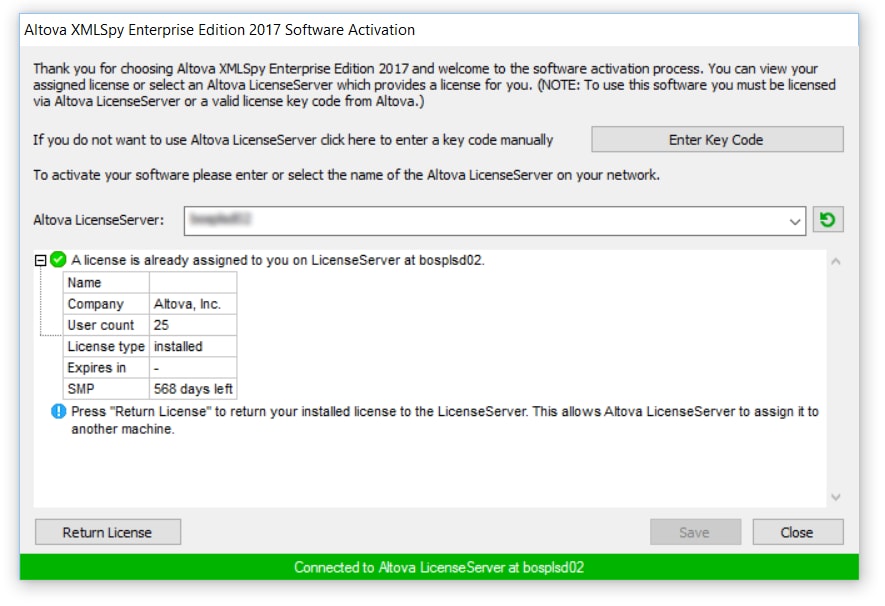
Sie können entweder den gewünschten Lizenzserver aus dem Dropdown-Menü auswählen, das automatisch alle verfügbaren Lizenzserver in Ihrem lokalen Netzwerk anzeigt, oder Sie können manuell einen DNS-Namen eines Lizenzservers eingeben. Die Software kommuniziert dann mit dem Lizenzserver, um zu prüfen, ob eine Lizenz für Ihre Nutzung verfügbar ist. Anschließend können Sie die Lizenz für Ihren Computer erhalten, was durch eine grüne Leiste am unteren Bildschirmrand angezeigt wird.
Um Ihnen die Arbeit bei der Installation neuer Versionen der Altova MissionKit-Software zu erleichtern, können Sie sich bereits unmittelbar nach Abschluss des Installationsprozesses durch den Installer mit einem Lizenzserver verbinden:
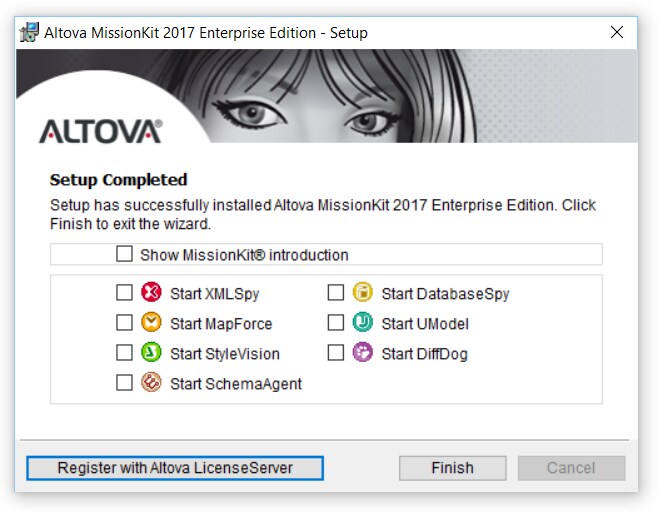
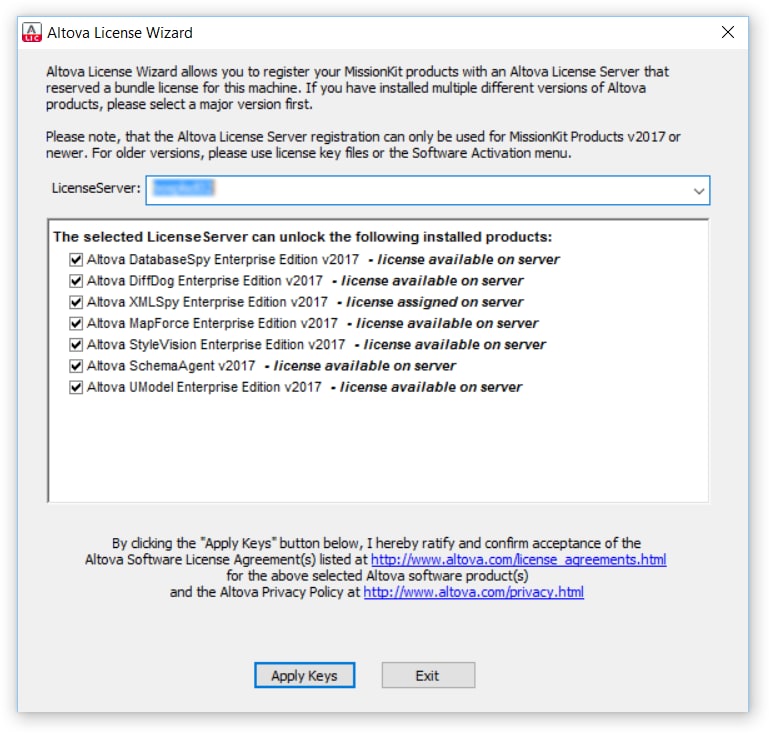
Klicken Sie einfach auf "Mit Altova LicenseServer registrieren" und geben Sie dann den Namen des lokalen Lizenzservers in Ihrem Netzwerk ein oder wählen Sie ihn aus dem Dropdown-Menü aus:
Überprüfung einer Lizenz
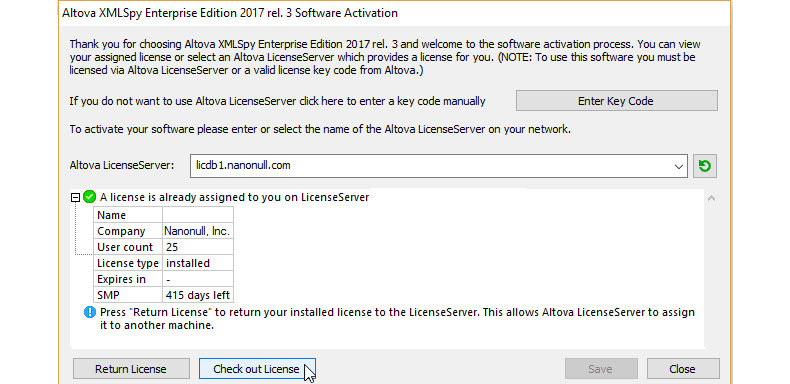
Ab Version 2017, Release 3, haben Administratoren die zusätzliche Möglichkeit, Entwicklern Lizenzen für einen bestimmten Zeitraum zur Verfügung zu stellen, damit diese offline arbeiten können. Ein Benutzer kann eine Lizenz aus dem Lizenzpool für bis zu 30 Tage anfordern, sodass die Lizenz auf dem jeweiligen Rechner gespeichert wird.
Dies ist beispielsweise nützlich, wenn ein Entwickler in einer Umgebung arbeiten muss, in der kein Zugriff auf den Altova LicenseServer besteht (z. B. wenn ein Altova-Produkt auf einem Laptop installiert ist und der Benutzer unterwegs ist). Solange die Lizenz ausgeliehen ist, zeigt der LicenseServer an, dass die Lizenz in Gebrauch ist, und sie kann von keinem anderen Computer verwendet werden. Sobald die Ausleihfrist abgelaufen ist, wird die Lizenz automatisch wieder in den ursprünglichen Zustand zurückversetzt. Alternativ kann eine ausgeliehene Lizenz jederzeit über den Button "Einchecken" im Dialog zur Softwareaktivierung wieder eingeloggt werden.
Administrationskonsole
Wenn Sie als IT-Administrator die Lizenzen für Ihr Unternehmen verwalten, können Sie über eine benutzerfreundliche Webbrowser-Schnittstelle von überall im Netzwerk auf den Altova LicenseServer zugreifen. Beim Verbinden mit dem Lizenzserver müssen Sie ein Passwort eingeben. Wir empfehlen Ihnen dringend, das Standardpasswort direkt nach der Einrichtung des Lizenzservers zu ändern. Tatsächlich warnt Sie der Lizenzserver auf jedem Bildschirm, wenn das Standardpasswort nicht geändert wurde.
Sobald der Lizenzserver gestartet ist, können Sie Lizenzen zum Lizenzpool hinzufügen, entweder durch Hochladen der Lizenzdatei über einen Webbrowser oder – falls Sie sich über eine Remote-Desktop-Verbindung mit der Serverkonsole arbeiten – durch Doppelklicken auf die Lizenzdatei (diese Funktion ist in der Windows-Version von Altova LicenseServer verfügbar, jedoch nicht für Linux oder macOS).
Der Bildschirm "Lizenzpool" zeigt Ihnen dann alle verfügbaren Lizenzen auf dem Lizenzserver an, sowie die Anzahl der Benutzer, die derzeit jede Lizenz nutzen. Außerdem werden die genaue Versionsnummer der lizenzierten Software und die Laufzeit des zugehörigen Support- und Wartungsvertrags angezeigt

Auf dem Reiter "Kundenverwaltung" können Sie alle Kunden einsehen, die sich bei diesem Lizenzserver registriert haben, sowie welche Produkte auf den jeweiligen Client-Rechnern installiert sind. Sie können auf jeden Client-Rechner klicken und die genauen Details einsehen, welche Softwareversion auf diesem Client installiert ist und welche Lizenzschlüssel diesem Client zugewiesen wurden:

Um die tatsächliche Nutzung Ihrer Lizenzen zu überwachen, können Sie auf den Reiter "Client-Überwachung" klicken. Dort sehen Sie genau, welche Benutzer in Ihrem Netzwerk derzeit welche Software und welche Version davon verwenden. Dies bietet Ihnen einen sofortigen Überblick über die tatsächliche Nutzung der Software in Ihrem gesamten Unternehmen:

Diese Ansicht ist unerlässlich, wenn es um die Überwachung von gleichzeitigen Nutzungs-Lizenzen geht, da sie Ihnen einen Überblick darüber geben kann, wann Sie möglicherweise zusätzliche Lizenzen erwerben müssen, um den Bedarf in Ihrem Netzwerk zu decken. Diese zusätzlichen Lizenzen können problemlos in Ihr Netzwerk integriert werden, indem Sie sie einfach auf denselben Lizenzserver hochladen, wo sie sofort Teil des verfügbaren Lizenzpools werden, der genutzt werden kann.
Ein weiterer Vorteil der Verwendung von Altova LicenseServer für den IT-Administrator besteht darin, dass Endbenutzer die tatsächlichen Lizenzschlüssel nicht mehr auf ihren Entwicklungsarbeitsplätzen sehen können. Nur der Administrator kann diese Schlüssel im Verwaltungsbereich der Web-Oberfläche einsehen und verwalten. Dies hilft, zu verhindern, dass Benutzer Lizenzschlüssel mit ihren Kollegen teilen, und reduziert erheblich die Anzahl der Probleme im Zusammenhang mit der Einhaltung von Softwarelizenzbestimmungen.
Hohe Verfügbarkeit
Der Altova LicenseServer bietet zusätzlichen Funktionen für Unternehmen, die eine hohe Verfügbarkeit gewährleisten, wie beispielsweise einen Hot-Standby-Failover-Server. Sie können einen zweiten Lizenzserver als Backup- oder Failover-System für Ihren primären Lizenzserver konfigurieren. Dieser zweite Server übernimmt automatisch die Aufgaben, falls der primäre Lizenzserver ausfällt oder manuell wegen geplanter Wartungsarbeiten an der Hardware oder dem Betriebssystem heruntergefahren werden muss:

Zusammenfassung
Altova LicenseServer Version 2.0 ermöglicht es Ihnen, Ihre Lizenzen für die Altova-Entwicklungstools für den Desktop effizienter und komfortabler von einem zentralen Ort aus zu verwalten.
Sie können den Altova LicenseServer kostenlos herunterladen .
Wenn Sie bereits Altova LicenseServer zur Verwaltung von Lizenzen für Serversoftwareprodukte verwenden, können Sie nach dem Upgrade auf die neueste Version von LicenseServer einfach Ihre Lizenzen für Desktop-Entwicklungstools hinzufügen, um diese ebenfalls zu verwalten.