Neue Software-Funktion: Diagrammerstellung in DatabaseSpy 2011

Eine farbenfrohe und auffällige Grafik ist viel anschaulicher und vermittelt Informationen schneller als eine Tabelle mit numerischen Daten. Im Rahmen der Einführung von Altova Missionkit Version 2011 am 8. September 2010 beinhaltet DatabaseSpy 2011 ein neues Werkzeug für SQL-Diagramme, das eine Vielzahl von Funktionen zur grafischen Darstellung von SQL-Abfrageergebnissen bietet. DatabaseSpy 2011 unterstützt die folgenden Diagrammtypen, um die am besten geeignete Darstellung verschiedener Datensätze zu gewährleisten:
- Liniendiagramme
- 2D- und 3D-Kreisdiagramme
- 2D- und 3D-Balkendiagramme
- Kreisdiagramme und Balkendiagramme
DatabaseSpy SQL Charts: Unterstützte Datenbanken
DatabaseSpy 2011 unterstützt verschiedene Datenbanktypen und kann Diagramme aus den Ergebnissen von SQL-Abfragen für folgende Datenbanken erstellen:
- Microsoft® SQL Server® 2000, 2005, 2008
- IBM DB2® Version 8, 9
- IBM DB2 für iSeries® Version 5.4, 6.1
- Oracle® 9i, 10g, 11g
- Sybase® 12
- MySQL® Version 4, 5
- PostgreSQL 8
- Microsoft Access™ 2003, 2007
Darstellung von SQL-Abfrageergebnissen
Ein Link in der Symbolleiste des Ergebnisfensters des SQL-Editors von Altova DatabaseSpy 2011 öffnet den Dialog zur Diagrammauswahl, um die Erstellung von Diagrammen aus den Daten zu starten.
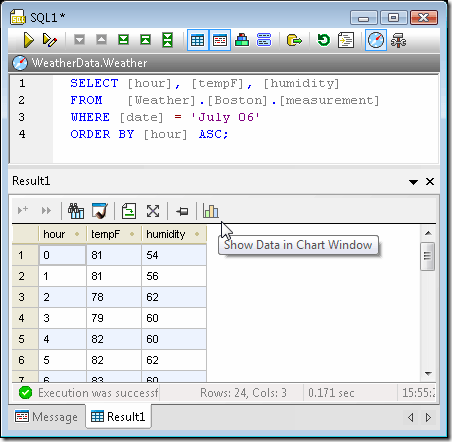
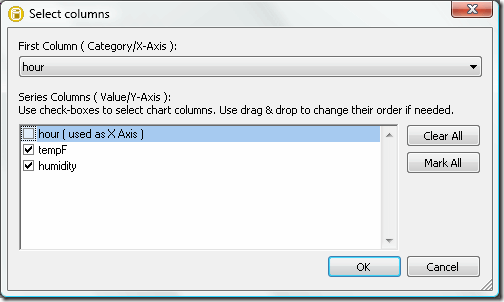
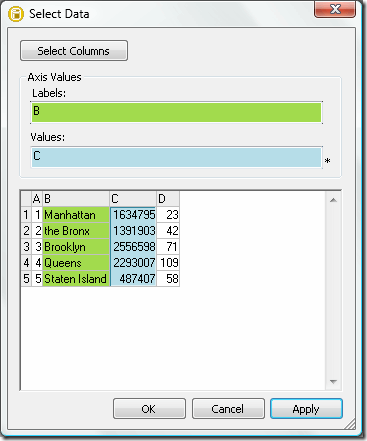
Das Symbol für das Diagramm-Tool öffnet den Dialog "Spalten auswählen", in dem Benutzer festlegen können, welche Spalte der Ergebnistabelle für die X-Achse verwendet werden soll. Benutzer können auch die Reihenfolge der Wertspalten ändern oder sogar eine oder mehrere Ergebnisspalten nicht in das Diagramm aufnehmen. Diese Funktion ermöglicht die Erstellung mehrerer Diagramme für Teilmengen von Daten, die aus einer einzigen Abfrage stammen, die viele Tabellenspalten abruft.
Die Daten werden zunächst mit dem Standard-Diagrammtyp und den Standardeinstellungen in einem neuen Fenster namens "Diagramme" dargestellt. Wie andere Hilfenfenster von DatabaseSpy kann das Fenster "Diagramme" als schwebendes Fenster angepinnt, verschoben und in der Größe verändert werden. Das Fenster "Diagramme" verfügt über neun Registerkarten, mit denen Benutzer Eigenschaften von neun verschiedenen Diagrammen festlegen können, die sogar unterschiedlichen Abfrageergebnissen zugeordnet werden können.
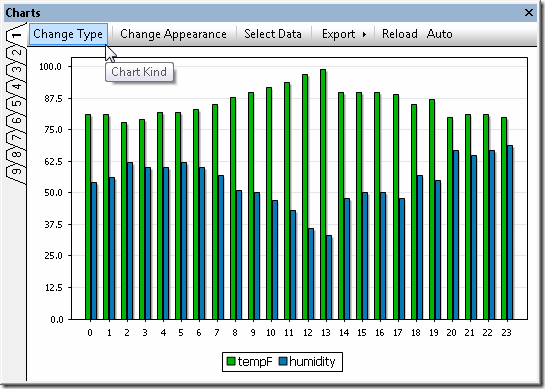
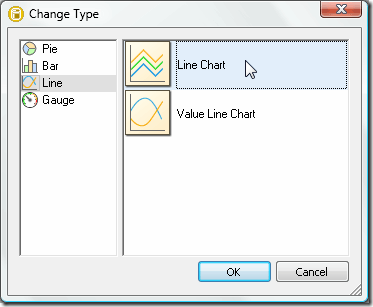
Das Dialogfenster "Ändern" bietet Benutzern sofortigen Zugriff auf eine große Auswahl an anderen Diagrammtypen.
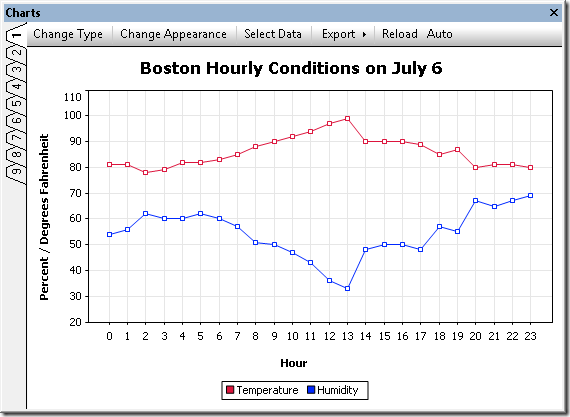
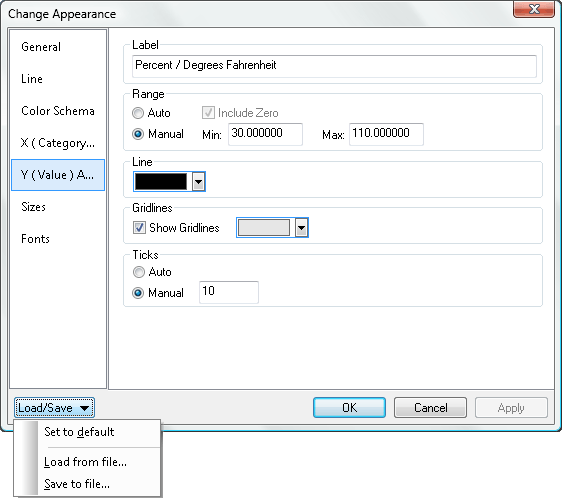
Innerhalb jedes Diagrammtyps legen Untermenüs alle Details des Diagramm-Aussehens fest. Für jeden Diagrammtyp stehen zahlreiche Anpassungsoptionen zur Verfügung, darunter Diagrammtitel, Vorder- und Hintergrundfarben, Definition von Achsenbereichen und -beschriftungen, Steuerung von Schriftarten, Textfarben und -größen und vieles mehr. Ein Dropdown-Menü ermöglicht es den Benutzern außerdem, benutzerdefinierte Diagrammeinstellungen in Dateien zu speichern und wiederherzustellen, beispielsweise um standardisierte Diagrammvorlagen zu speichern und diese mit verschiedenen Abfrageergebnissen wiederzuverwenden. Der Screenshot unten zeigt einige der Einstellungen für das Liniendiagramm am oberen Rand dieser Seite, das die gleichen Temperatur- und Feuchtigkeitsdaten veranschaulicht, die im Screenshot der SQL-Abfrage gezeigt werden.
Der Screenshot unten zeigt ein Säulendiagramm, das die Gesamtumsätze für das laufende Jahr nach Verkaufsregionen darstellt. Dies ist ein typisches Beispiel für einen Diagrammtyp, der in einem Bericht wiederverwendet werden kann, der regelmäßig mit den neuesten Verkaufsdaten aktualisiert wird.

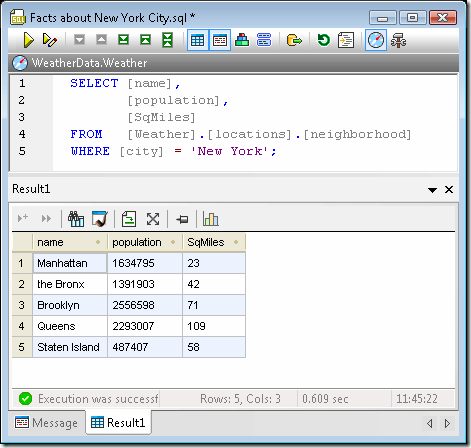
Mehrere Diagramme aus einer einzigen Ergebnistabelle einer SQL-Abfrage Es ist einfach und unkompliziert, mehrere Diagramme aus derselben SQL-Abfrage zu erstellen, indem man in der Ergebnistabelle verschiedene Datenspalten auswählt. Die SQL-Abfrage im folgenden Screenshot gibt die Bevölkerungszahl und die Fläche der Stadtteile zurück, aus denen New York City besteht:
Benutzer können jeden Reiter im Fenster "Diagramme" auswählen und anschließend Daten zuweisen, indem sie im Menüband des Fensters "Diagramme" die Option "Daten auswählen" anklicken.
Hier sind Beispiele für ein einfaches Kreisdiagramm und ein 3D-Kreisdiagramm, die jeweils individuell aus den Daten der Spalten "Bevölkerung" und "Quadratkilometer" in der Ergebnistabelle generiert wurden:
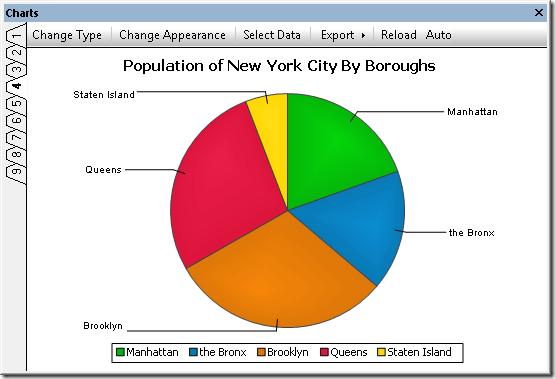

DatabaseSpy 2011 ermöglicht es Benutzern, die Farben der Diagramme zu ändern, indem sie eine alternative Farbpalette auswählen oder benutzerdefinierte Farben festlegen.
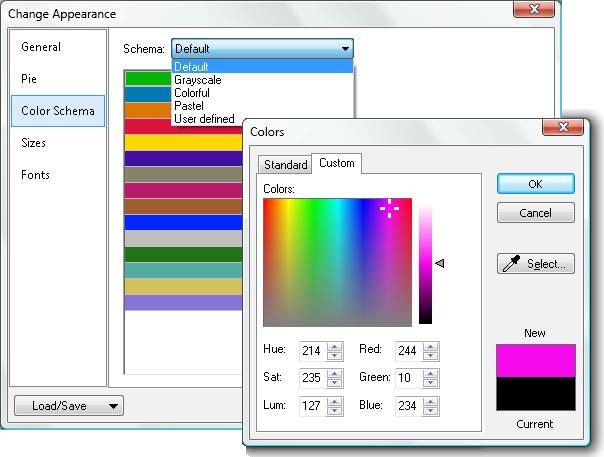
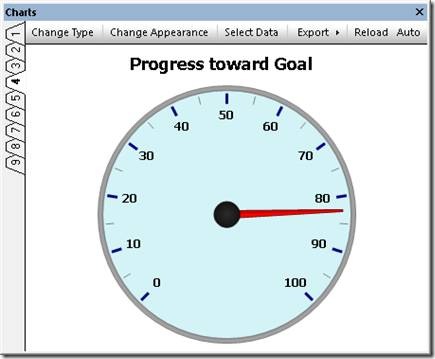
Diagramme zur Darstellung von Werten oder berechneten Ergebnissen Diagramme werden verwendet, um einen einzelnen Wert darzustellen und seine Beziehung zu einem Minimal- und einem Maximalwert zu zeigen. Bei runden Diagrammen können Benutzer den Anfangs- und Endwert des Bereichs sowie die Start- und Endpositionen auf dem Diagramm festlegen. DatabaseSpy 2011 ermöglicht eine umfassende Anpassung der Diagramme durch Auswahl der Hintergrundfarbe, der Rahmenfarbe, der Nadel- oder Zeigerfarbe, der Schriftart, der Größe und der Farbe sowie weiterer Optionen.
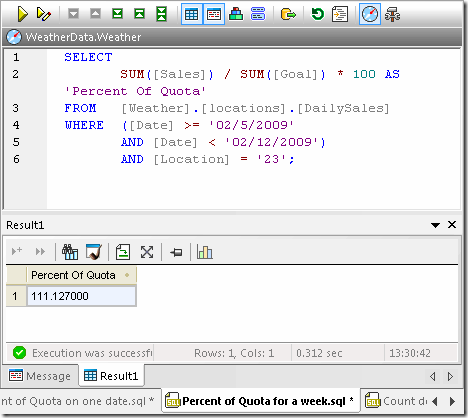
DatabaseSpy 2011 kann Diagramme aus Ergebnistabellen erstellen, die relationale Daten enthalten, oder aus den Ergebnissen von Berechnungen, die durch SQL-Abfragen durchgeführt wurden. Kreisdiagramme eignen sich gut, um einen einzelnen berechneten Wert darzustellen. Der Screenshot unten zeigt eine Berechnung des prozentualen Anteils einer Quote in einem SQL-Editor-Fenster von DatabaseSpy 2011, basierend auf einer Tabelle mit täglichen Verkaufsdaten und Quoteninformationen.
Der berechnete Wert kann in einem Balkendiagramm noch deutlicher dargestellt werden, wobei DatabaseSpy 2011 mehrere Hintergrundfarben ermöglicht, die durch Bereiche entlang der Achse definiert sind, wie im folgenden Beispiel gezeigt.
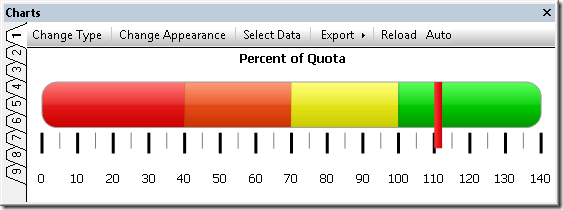
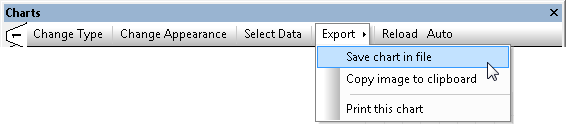
Diagramme für Berichte exportieren DatabaseSpy 2011 ermöglicht den Export von Diagrammen als Bilddateien in den Formaten .png, .bmp, .gif oder .jpg. Die Dateigröße kann individuell angepasst werden, unabhängig von der Größe des Diagrammfensters auf dem Bildschirm. Dies ermöglicht die Erstellung von ansprechenden visuellen Elementen für Berichte aller Art.
Ob Sie ein Entwickler, ein Business Analyst, ein Forscher oder ein anderer Datenbanknutzer sind, DatabaseSpy 2011 kann elegante Diagramme aus den Ergebnissen von SQL-Abfragen erstellen, um Ihre Datenberichte zu veranschaulichen – laden Sie noch heute eine kostenlose 30-Tage-Testversion herunter! Wenn Sie selbst herausfinden möchten, wie gut DatabaseSpy mit anderen Altova-Tools zusammenarbeitet, laden Sie eine kostenlose Testversion des Altova MissionKit herunter.