在云端安装 Altova 服务器软件
“云优先”正在成为一种新的常态。在最近的活动中,我们经常被询问如何在云中使用 Altova Server 工具。答案是肯定的,请大胆尝试。安装过程非常简单。事实上,我们自己也在内部使用 Altova Server 软件产品,用于一个内部报表应用,部署在本地虚拟服务器和 AWS 云实例上。下图是由 StyleVision Server 在云端运行生成的,用于快速传达动态数据变化的信息。
StyleVision Server 基于为 StyleVision 开发的内置报表和文档生成引擎,能够渲染最初在 StyleVision 中设计的 .SPS 样式表,并支持丰富多样的图表,用于直观地展示数据。
在这篇文章中,我们将详细介绍如何在云环境中安装 FlowForce Server、MapForce Server、StyleVision Server 和 RaptorXML Server,从而构建一个完整的云端数据集成解决方案。

大多数云服务提供商都提供各种预配置的虚拟机。您只需要选择一个与Altova Server工具支持的Windows或Linux操作系统相匹配的虚拟机即可。
请按照云服务提供商的指示,配置允许来自您本地网络的IP地址访问您的云服务器。 顺便说一下,我们下面描述的相同步骤同样适用于运行在您本地网络的虚拟机实例。
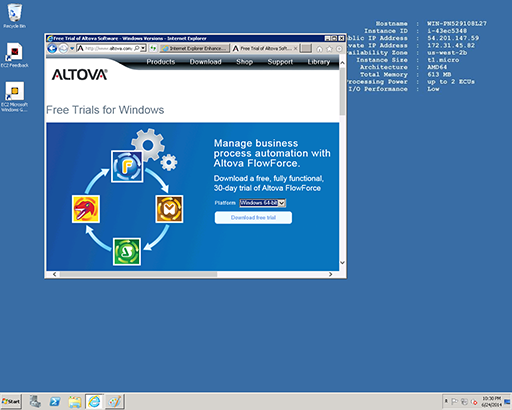
以下截图展示了一个由亚马逊云服务(Amazon Web Services)托管的 Windows Server 2008 R2 SP1 实例。您也可以在 Windows Azure、Rackspace 或其他任何主流云服务提供商上实现同样的功能。我们通过远程桌面连接到我们的云服务器,启动了 Internet Explorer,并访问了 Altova 网站上的服务器软件下载页面。
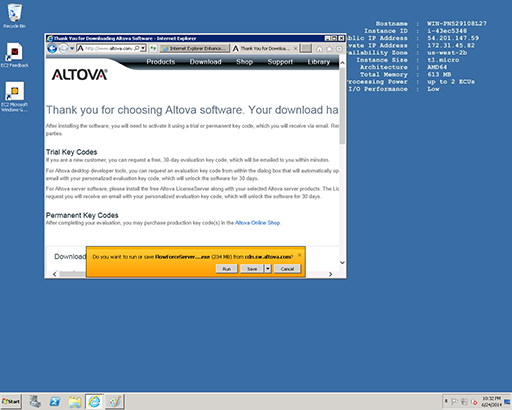
当我们下载安装程序时,IE会询问是否要运行或保存该文件。为了节省时间,我们可以直接选择运行它。
当您运行 FlowForce Server 的安装程序时,您还可以选择同时安装 MapForce Server、StyleVision Server 和 RaptorXML Server。这些附加工具会在需要时,由 FlowForce Server 自动执行,以完成多步骤的数据集成任务。
安装程序甚至可以请求用于完整功能试用版的评估版授权码
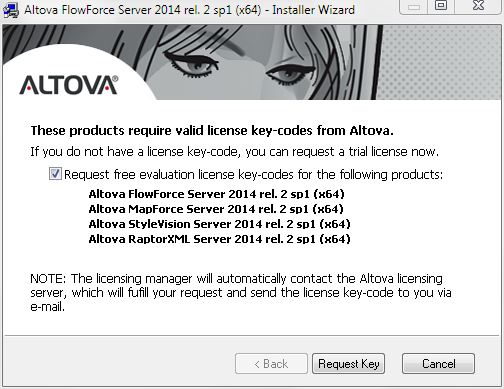
Altova 服务器软件的授权基于 CPU 核心数量。您购买的授权核心数量必须大于或等于服务器上可用的核心数量,无论是物理服务器还是虚拟机。例如,如果服务器有 8 个核心,您必须至少购买一个 8 核心的授权。如果您让安装程序生成试用请求,评估用的密钥将自动匹配到您的云服务器实例的配置。
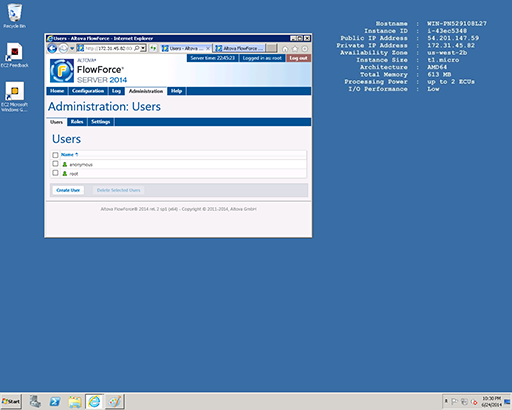
以下是最终成果:FlowForce 服务器在云端运行。下图是用户设置窗口,管理员可以在这里创建用户并定义他们的权限。
FlowForce 服务器 Web 界面中的“帮助”按钮会在新浏览器标签页中打开完整的集成手册。或者,您也可以从以下位置下载手册:[此处应为链接或下载位置的描述,但原文未提供] 文档页面 请在Altova网站的“支持”部分查看相关信息,以便提前了解。
现在就开始使用 Altova 服务器软件,它可以在云端的虚拟机上运行 点击此处下载免费试用版!