Die PXF-Datei als softwareseitiges Äquivalent zu "Plug and Play" – Ein Anwendungsfall für die Datenbankbearbeitung
Vor einigen Wochen haben wir Ihnen das Portable XML Format (PXF) vorgestellt, ein Dateiformat, in dem alle Designelemente, die ein StyleVision-Design unterstützen, eingebettet sind. Dazu gehören XML-Schemas und Instanzdokumente, SPS-Design-Dateien, XSLT-Dateien, Bilder und andere externe Dateien. Endbenutzer öffnen einfach die PXF-Datei in Authentic und können sofort mit der Bearbeitung von XML- und Datenbankdaten beginnen.
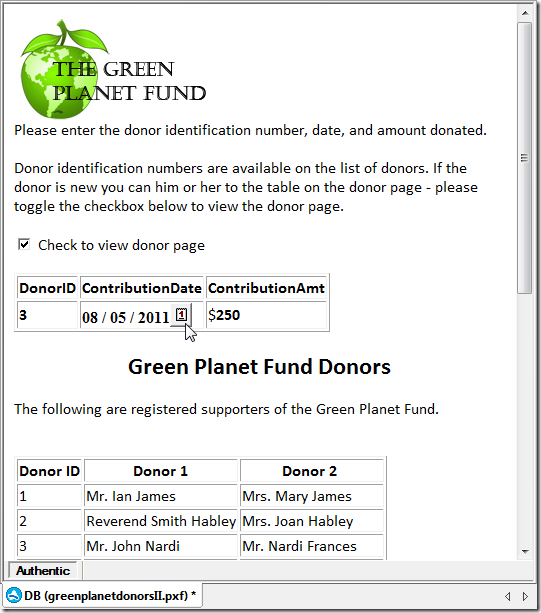
In diesem Beitrag erstellen wir ein elektronisches Formular, mit dem Geschäftsanwender Spenden erfassen und neue Spender für einen fiktiven gemeinnützigen Verein namens "Green Planet Fund" registrieren können. Das neue PXF-Dateiformat von Altova ist sowohl für Entwickler als auch für Endanwender von Vorteil – die PXF-Datei kann wie jedes andere Office-Dokument transportiert, heruntergeladen, kopiert und gespeichert werden, was sowohl die Effizienz steigert als auch fehlerfreie Implementierungen ermöglicht. Entwickler müssen keine mehreren Dateien mehr versenden oder installieren oder eine Serveranwendung erstellen, um ein Design zu unterstützen, und Geschäftsanwender können wichtige Geschäftsinformationen schnell und zuverlässig verteilen. Dies gilt insbesondere in dezentralen Organisationen, in denen Geschäftsdaten per E-Mail zwischen verschiedenen Standorten oder zwischen Außendienstmitarbeitern und ihren Kollegen im Hauptbüro ausgetauscht werden müssen. Eine PXF-Datei, die elektronische Formulare unterstützt, die in StyleVision erstellt und von Geschäftsanwendern in Authentic bearbeitet werden, macht die Bearbeitung von Geschäftsdaten zum Kinderspiel. In den meisten Fällen sind diese Geschäftsdaten direkt innerhalb der PXF-Datei als eingebettetes XML-Dokument enthalten, aber es ist auch möglich, eine PXF-Datei mit einem Datenbankserver zu verbinden und die Daten direkt in der Datenbank zu speichern, wie der folgende Anwendungsfall zeigt.
Für dieses Beispiel verwenden wir StyleVision, um ein elektronisches Formular zu erstellen, auf dem Geschäftsanwender Spenden erfassen und neue Spender für den fiktiven "Green Planet Fund" registrieren können. Endbenutzer interagieren mit diesen Formularen in der Anwendung "Authentic" WYSIWYG-Editor, Eine ausgefeilte Benutzeroberfläche im Stil eines Textverarbeitungsprogramms ermöglicht es Endbenutzern, XML- und Datenbankinhalte zu erfassen, anzuzeigen und zu aktualisieren. Wenn Sie in StyleVision auf "Datei" und dann auf "Neu aus Datenbank" klicken, wird der Verbindungsassistent gestartet. Wählen Sie einfach den Datenbanktyp aus – Sie werden aufgefordert, die Quelle auszuwählen.
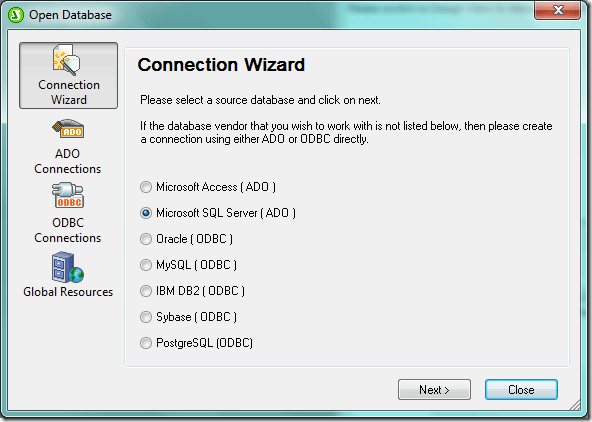
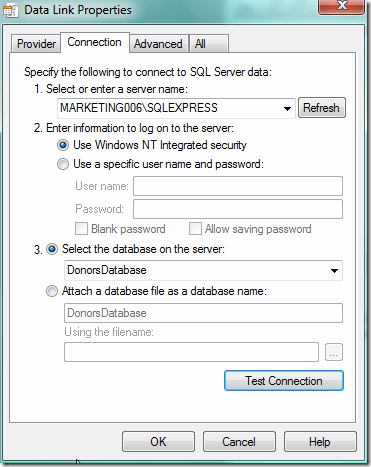
Hier haben wir die Datenbank "DonorsDatabase" vom Server "MARKETING006SQLEXPRESS" identifiziert. Die Verbindungszeichenfolge wird automatisch mit der Designvorlage gespeichert und jedes Mal neu hergestellt, wenn ein Anwender die Formularvorlage in Authentic aufruft. Die Datenbank wird mit den Informationen aktualisiert, die der Anwender in das Formular in Authentic eingibt.
Sobald Sie eine Verbindung hergestellt haben, können Sie im Dialogfenster "Datenbankobjekte einfügen" Tabellen, Datenansichten und sogar SQL-SELECT-Anweisungen auswählen.
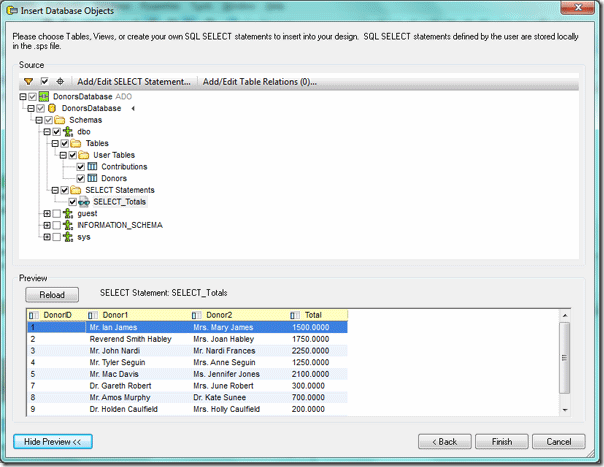
Für dieses Beispiel haben wir eine SQL-SELECT-Anweisung hinzugefügt (siehe unten), die den Spender-Titel, den Vornamen und den Nachnamen des Spenders zusammenfügt und die Gesamtspende jedes Spenders berechnet. Sobald Sie auf "SELECT-Anweisung hinzufügen" klicken, wird die SQL-SELECT-Anweisung im StyleVision-Design verfügbar, wie oben gezeigt.
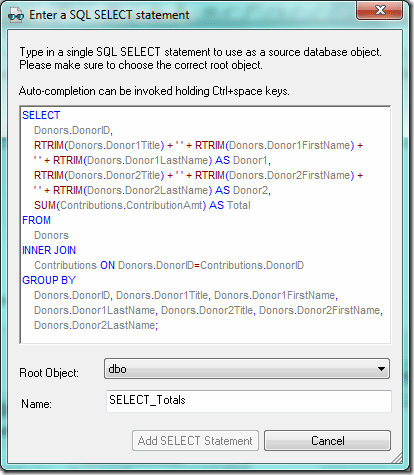
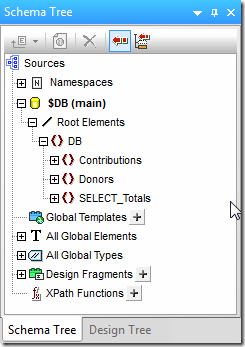
Bitte beachten Sie, dass wir Altova DatabaseSpy, ein Tool für die Abfrage, das Design und den Datenbankvergleich über mehrere Datenbanken hinweg, verwendet haben, um unsere SQL-Anweisung zu erstellen. Obwohl Sie Daten aus dem SQL-Editor in DatabaseSpy in verschiedene Formate exportieren können, haben wir für dieses Beispiel einfach die SELECT-Anweisung von DatabaseSpy in das Fenster im SQL-SELECT-Dialogfeld in StyleVision kopiert. StyleVision generiert ein temporäres XML-Schema basierend auf der Struktur der Datenbank und zeigt es im Schema-Fenster an. Beachten Sie, dass sowohl die Tabellen "Contributions" und "Donors" als auch unsere SQL-SELECT-Anweisung im Schema-Baum angezeigt werden.
Während dieser Transformation erstellt StyleVision interne XML-Dateien – eine nicht bearbeitbare Datei für Vorschauen sowie die XML-Datendatei, die die generierten Daten enthält, und eine bearbeitbare XML-Datei, die Änderungen wieder in die Datenbank schreibt. Nachdem wir die Datenbankverbindung hergestellt und gespeichert haben, können wir das elektronische Formular entwerfen, das der Green Planet Fund verwenden wird, um neue Spender hinzuzufügen und Spenden zu erfassen. Für dieses Beispiel haben wir zwei einfache Tabellen in StyleVision erstellt – eine zur Erfassung von Spenden und eine weitere zur Suche und zum Hinzufügen von Spendern. (Bitte beachten Sie, dass unser Beispiel nur zur Veranschaulichung dient und wir nur eine kleine Auswahl der Felder zeigen, die wir in einer realen Anwendung typischerweise verwenden würden. Die Funktionalität ist ebenfalls deutlich weniger ausgefeilt, als sie in einem tatsächlichen Projekt wäre.) Wir haben folgende Änderungen an unserem Design vorgenommen:
- Erstellung eines Designfragments mit einer Tabelle zur Eingabe neuer Spender und einer Tabelle mit registrierten Spendern, die dynamisch befüllt wird.
- Hinzufügung eines Kontrollkästchens, das beim Aktivieren die Tabelle mit den registrierten Spendern und die Dateneingabetabelle aus dem Designfragment anzeigt.
- Änderung der Authentifizierungs-Eigenschaften der Tabelle mit den registrierten Spendern, um alle Datensätze abzurufen.
- Änderung der Authentifizierungs-Eigenschaften der Dateneingabetabelle, um nur einen Datensatz abzurufen, um die Dateneingabe zu vereinfachen.
- Verwendung von XPath, um den Titel, den Vornamen und den Nachnamen jedes Spenders für die Tabelle mit den registrierten Spendern zu verketten, wobei die Funktion
normalize-spaceverwendet wird, um alle Leerzeichen zu entfernen. - Verwendung der Wertformatierung (siehe unten), um das Datum der Spende zu formatieren – dies ermöglicht dem Endbenutzer auch, das Datum über eine Kalenderoberfläche in Authentic zu bearbeiten.
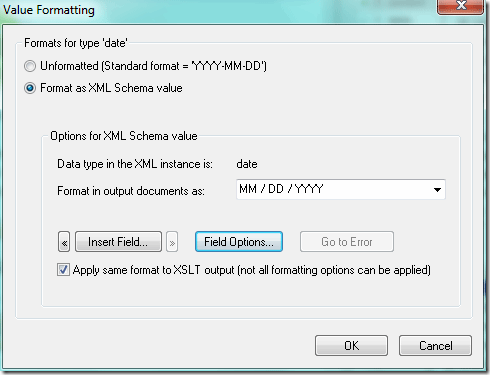
Bitte beachten Sie, dass der Design-Fragment "DonorList" innerhalb der DB-Tags enthalten ist und als ein einzelnes Element dargestellt wird. Das Design-Fragment selbst befindet sich am unteren Rand des Designs.
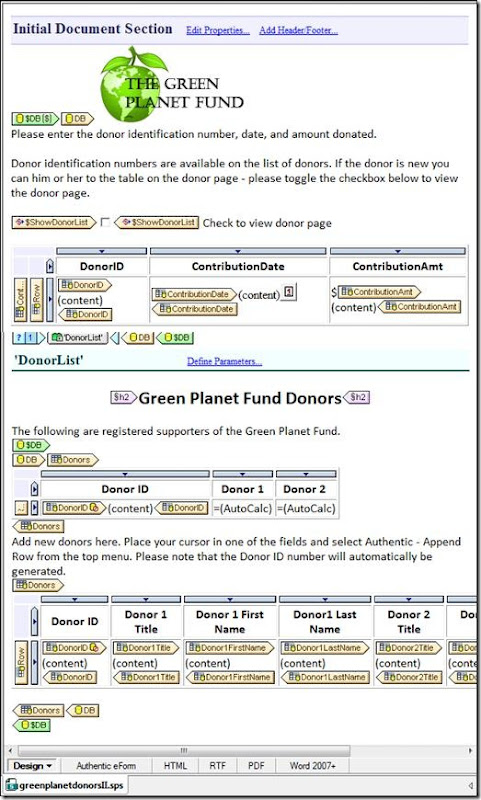
Durch Klicken auf die Registerkarten neben der Registerkarte "Design" wird der Bericht in verschiedenen Formaten angezeigt. Hier zeigen wir die "Authentische" Ansicht.
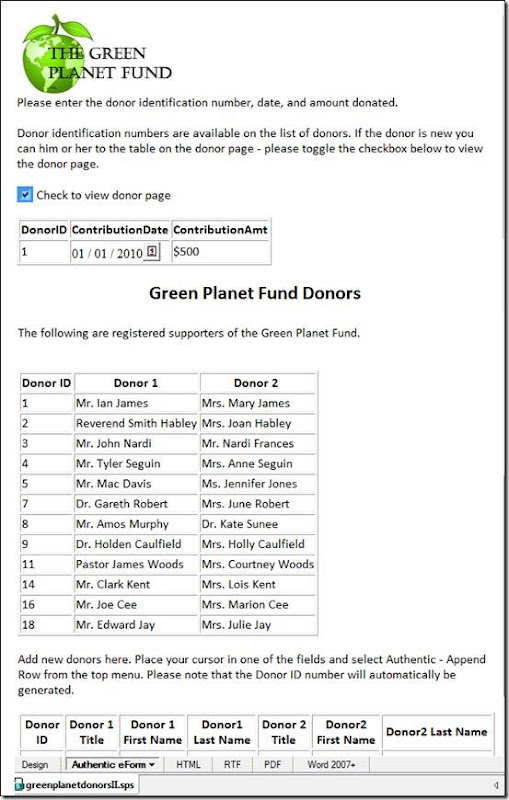
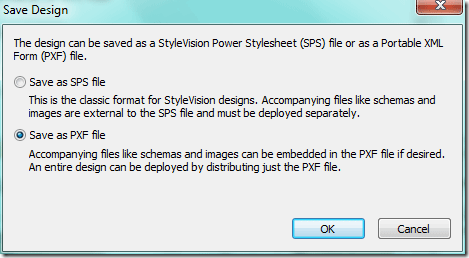
Bitte beachten Sie, dass das Design weiterhin im Standard-SPS-Format vorliegt (greenplanetdonorsII.sps). Wir können es jetzt als PXF-Datei speichern, sodass es per E-Mail an den Kunden gesendet und direkt nach Erhalt verwendet werden kann. Nachdem Sie im oberen Menü auf "Datei" und dann auf "Speichern unter" geklickt haben, können Sie auswählen, ob Sie das Design als SPS- oder als PXF-Datei speichern möchten.
Wenn Sie eine Datei im PXF-Format speichern, werden Sie aufgefordert, die Dateien auszuwählen, die in die PXF-Datei eingebettet werden sollen. Alle Dateien, die das StyleVision-Design unterstützen, werden automatisch im Dialogfenster angezeigt.
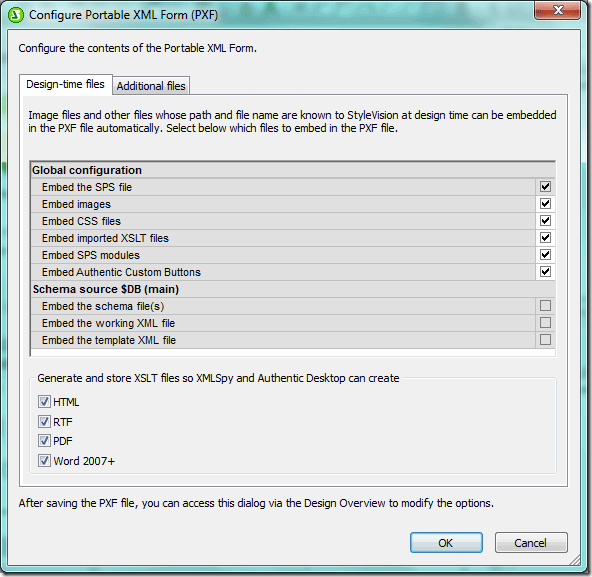
Hier haben wir alle Designelemente sowie die XSLT-Dateien überprüft. Dies ermöglicht es den Endbenutzern, Ausgaben aus dem in StyleVision erstellten Formular in allen diesen Formaten direkt aus Authentic zu generieren. Bitte beachten Sie, dass Sie auch die Möglichkeit haben, zusätzliche Dateien hinzuzufügen. Obwohl dieses Design keine anderen Dateien benötigt, erleichtert diese Funktion den Transport und die Bereitstellung von Projekten, die mehrere Dateien erfordern, erheblich. Sie können nun die gerade erstellte PXF-Datei an den Kunden senden. Alle Projektdateien sowie die Datenbankverbindungszeichenfolge sind in der PXF eingebettet, sodass der Endbenutzer, sobald er sie in Authentic öffnet, sofort mit der Anzeige, Bearbeitung und Eingabe von Daten beginnen kann. Um einen neuen Datensatz in Authentic zu erstellen, platzieren Sie den Cursor in einem der Felder in der Tabelle "Beiträge" im Formular und klicken Sie auf die Schaltfläche "Zeile hinzufügen" in der Symbolleiste. (Alternativ können Sie im oberen Menü "Authentic – Zeile hinzufügen" auswählen.)

Jetzt kann der Anwender Beiträge eingeben (neue Daten werden fett dargestellt) …
...und neue Spender.
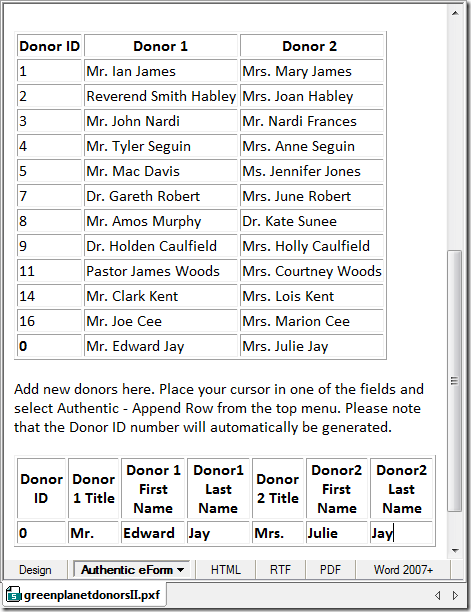
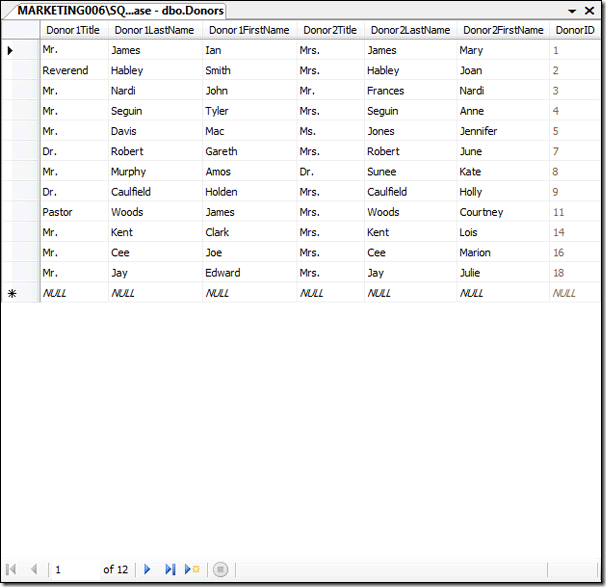
Bitte beachten Sie, dass die Spender-ID in der SQL Server-Datenbank ein automatisch generiertes Feld ist. Sobald der Endbenutzer im oberen Menü auf "Datei" und dann "Speichern" klickt, werden die neuen Informationen in die Datenbank geschrieben, die Datenbank generiert eine ID-Nummer, und die neuen Informationen werden in die anderen Tabellen des Formulars eingetragen. (Wie oben gezeigt, werden die Daten in Echtzeit aktualisiert.) Änderungen und Ergänzungen werden sofort in die Datenbank geschrieben. Die untenstehende Ansicht der SQL Server-Datenbank zeigt, dass Edward und Julie Jay, die wir gerade im Formular "Authentic" hinzugefügt haben, eine Spender-ID von 18 erhalten haben.
Obwohl wir dies hier nicht explizit erwähnt haben, kann das Formular so gestaltet werden, dass eine Fehlermeldung angezeigt wird, wenn der Benutzer versucht, einen neuen Spender zu speichern, ohne mindestens einen Vor- und Nachnamen anzugeben. Dies kann mithilfe von XPath in der zusätzlichen Validierungseigenschaft der Authentic-Eigenschaften oder durch Erstellen einer Einschränkung in der SQL Server-Datenbank erreicht werden. Dieser Anwendungsfall wurde entwickelt, um zu zeigen, wie einfach es ist, interaktive Formulare zu erstellen und bereitzustellen. Elektronische Formulare, die in StyleVision erstellt wurden, sind schon immer eine hervorragende Möglichkeit, sowohl XML- als auch Datenbankinhalte zu aktualisieren – die PXF-Datei erleichtert lediglich den Transport und die Bereitstellung dieser Formulare.