Automatisierte Tests für die Entwicklung von mobilen Anwendungen
Robuste und zuverlässige Tests verbessern jedes Softwareentwicklungsprojekt. Wenn Sie.. eine mobile App entwickelnAngesichts der unvorhersehbaren Vielfalt an Endgeräte und Standortfaktoren ist das Testen von entscheidender Bedeutung. Altova MobileTogether bietet fortschrittliche Funktionen für automatisierte Tests, mit denen Entwickler:
- Aufzeichnen einer Reihe von Benutzeraktionen als Testfälle
- Wiedergabe des Testfalls in der Simulatorumgebung von MobileTogether Designer
- Bereitstellen von Testfällen auf dem MobileTogether Server für die Wiedergabe auf einer Reihe von Client-Geräten
- Abrufen der Ergebnisse von Testausführungen vom Server und Vergleichen der Unterschiede
Sie können eine App sogar ändern, um einen Fehler zu beheben und den Testfall anschließend erneut ausführen, um die Ergebnisse Ihrer Änderungen zu überprüfen. Dadurch wird diese Funktion zu einem unentbehrlichen Werkzeug, mit dem Sie den App-Entwicklungsprozess überprüfen können.
Betrachten wir eine App, die GPS verwendet, bei der die Ausführung eines Testfalls Einfluss auf eine Designentscheidung haben kann.
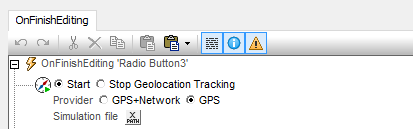
Die Aktion "Start Geolocation Tracking" im MobileTogether Designer ermöglicht es dem Entwickler, zwischen GPS- und Netzwerakualisierung oder nur GPS-Aktivierung zu wählen. Wir können die App mit beiden Varianten testen und die Ergebnisse vergleichen.
Hier sind Screenshots der GPS-App, die auf einem Android-Smartphone und einem iPhone ausgeführt wird:
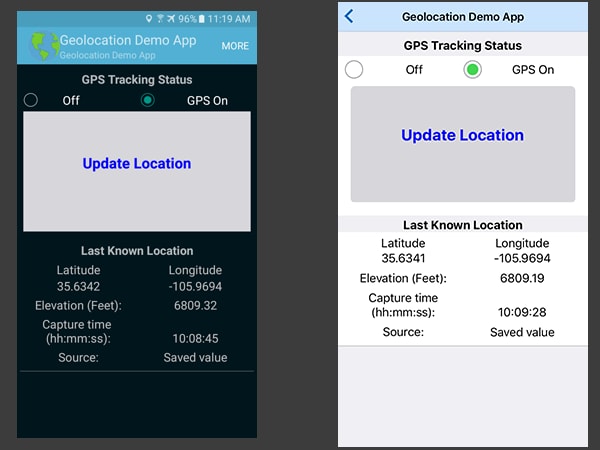
Der App-Prozess wartet darauf, dass der Benutzer die GPS-Ortung aktiviert, und erfasst dann einen einzelnen Standort über den Button "Standort aktualisieren". Die App speichert den Standort und deaktiviert die GPS-Ortung erneut, um Batteriestrom und Datenübertragung zu sparen, bis der Benutzer einen weiteren Satz von Koordinaten speichern möchte.
Testfälle werden über Menüoptionen oder Symbolleisten, die sich direkt über dem Designfenster befinden, erfasst, wiedergegeben und verwaltet.

Wir haben die Funktion des Radiobuttons "GPS aktivieren" so eingestellt, dass er nur GPS-Tracking ermöglicht. Anschließend haben wir einen Testfall im Simulator erstellt, der zwei Datenpunkte erfasst. Da der Designer-Arbeitsplatz wahrscheinlich keine Geolocation-Hardware besitzt, wurde bei der ersten Testdurchführung eine Datendatei mit Koordinaten verwendet, um GPS-Daten zu simulieren.
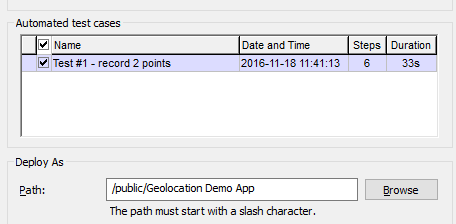
Als Nächstes haben wir die App und den Testfall auf unserem MobileTogether-Server bereitgestellt:
Anschließend haben wir den Testfall über die Web-Oberfläche des MobileTogether-Servers aktiviert und die Optionen für die Wiedergabe und die Datenerfassung ausgewählt:
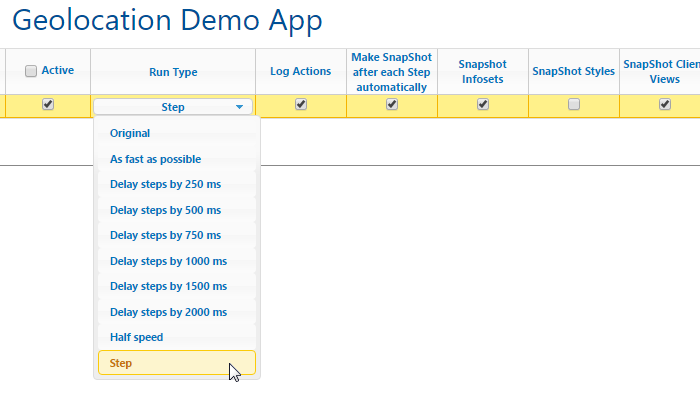
Die Aktivierung auf dem Server ermöglicht es, den automatisierten Testfall auf jedem angeschlossenen Client-Gerät auszuführen. Wir haben den Test einmal auf einem Android-Gerät und einmal auf einem iOS-Gerät durchgeführt.
Automatisierte Tests von App-Versionen
Alle definierten Testfälle bleiben auch dann mit der App verbunden, selbst wenn der Entwickler Änderungen vornimmt. Wir haben die App erneut geöffnet und die Funktionalität des GPS-Radiobuttons geändert, um die Ortung über GPS und Netzwerk gleichzeitig zu aktivieren.
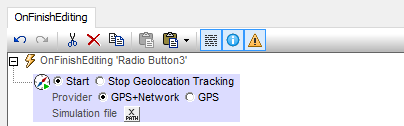
Wir haben den Test noch einmal im Simulator durchgeführt, die neue Version der App auf dem MobileTogether-Server bereitgestellt und den Test erneut auf beiden Client-Geräten ausgeführt. Nun stehen uns sechs Testläufe zur Verfügung, die wir im Dialog "Testfälle verwalten" überprüfen können:
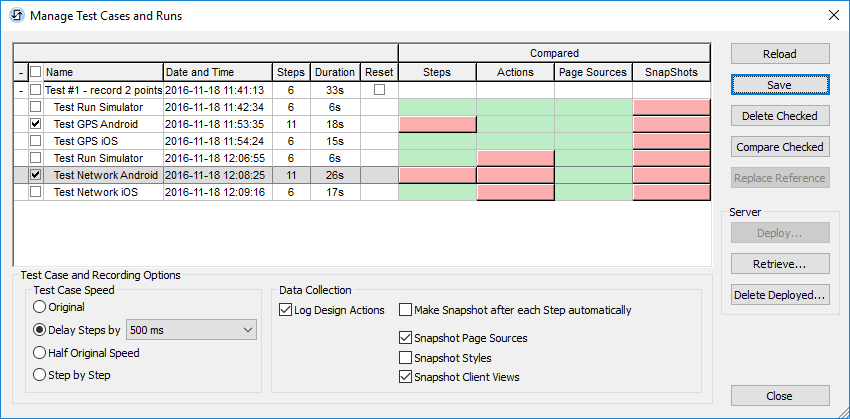
Die roten Fliesen im obigen Bild zeigen Abweichungen in den Ergebnissen der Testläufe.
Ein Vergleich der Ergebnisse der beiden Testläufe mit den Android-Handys zeigte nur einen sehr geringen Unterschied bei den erfassten Koordinaten, unabhängig von den jeweiligen GPS-Einstellungen, wie man in den einzelnen Vergleichsansichten erkennen kann:
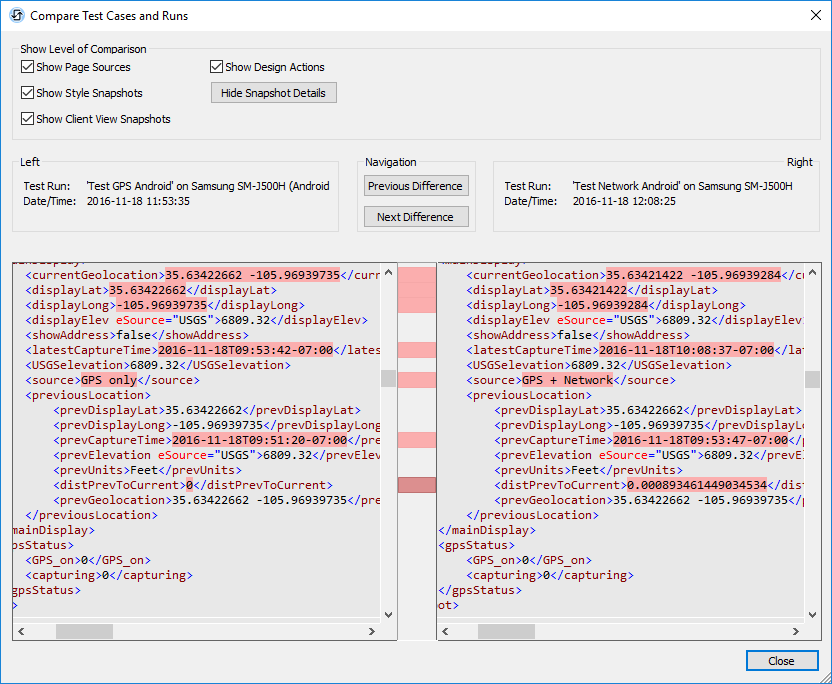
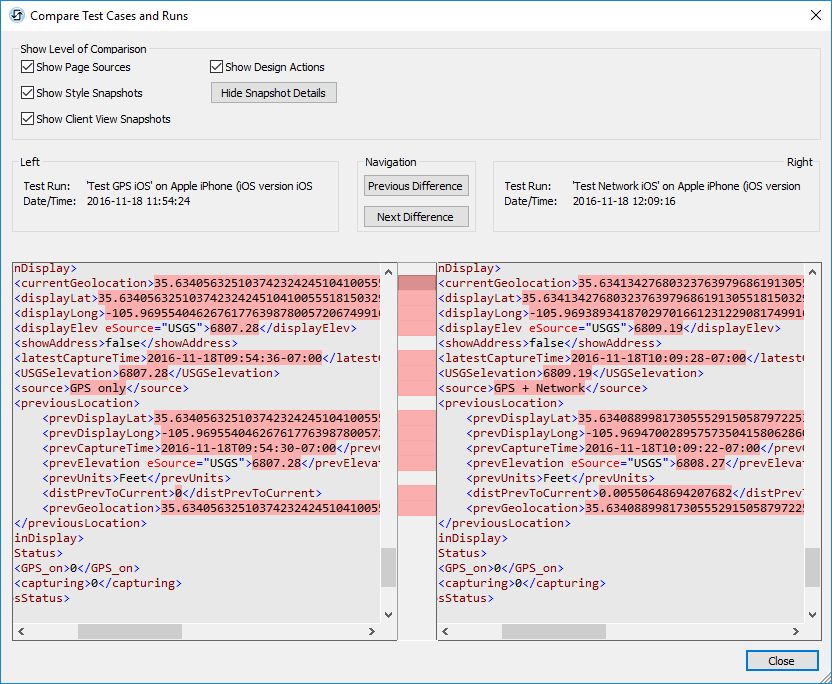
Das iOS-Smartphone erfasste bei seinen Testläufen ebenfalls unterschiedliche Koordinaten:
Die Ausführung gespeicherter Testskripte ermöglicht es App-Entwicklern:
- Überprüfen Sie das Verhalten der Anwendung, wenn sich die zugrunde liegenden Daten ändern, beispielsweise aufgrund von Datenbankabfragen oder Anfragen an Webdienste (REST)
- Überprüfen Sie die behobenen Fehler, indem Sie die Reihe von Aktionen, die den Fehler verursacht haben, in einer neuen Version der App wiederholen, die die Korrektur enthält
- Stellen Sie sicher, dass in neuen Versionen der App keine unerwarteten Funktionen oder Verhaltensweisen unbeabsichtigt eingeführt werden
- Zeigen Sie eine Vorschau, wie dieselben Benutzeraktionen auf verschiedenen mobilen Geräten aussehen
Beginnen Sie mit automatisierten Tests für Ihre eigenen, plattformübergreifenden mobilen Anwendungen. Der MobileTogether Designer ist zum Herunterladen und zur Nutzung kostenlos!