Schritte und Tipps zur Migration eines Windows MobileTogether Servers auf Linux
Das MobileTogether-Framework für die Entwicklung von Anwendungen umfasst den MobileTogether Server, den zentralen Backend-Komponenten, der Ihre mobilen und Desktop-Anwendungen unterstützt. Der MobileTogether Server ist für Windows, Linux und Mac OS verfügbar und fungiert als Schnittstelle zwischen den Endbenutzern und den Backend-Datenquellen, wie beispielsweise Datenbanken.
Die Migration eines bestehenden Windows MobileTogether Servers auf ein Ubuntu-System ist einfach, wenn keine Datenbankverbindungen erforderlich sind. Wenn Sie jedoch Datenbankverbindungen benötigen, kann der MobileTogether Designer die gesamte komplexe Arbeit für Sie übernehmen.
Als IT-Administrator, der mit physischer und virtueller Hardware sowie mit Desktop- und Serversoftware arbeitet, hat es mein Leben deutlich vereinfacht, viele Skripte zu erstellen, um wiederkehrende Aufgaben zu automatisieren. Obwohl ich eher ein "Bürgendentwickler" bin und keine formale Entwicklerausbildung habe, war die Migration eines Servers mit Datenbankverbindungen mithilfe von MobileTogether Designer schnell und einfach. Im Folgenden zeige ich, wie ich meinem Unternehmen die Kosten für eine Windows-Server-Lizenz ersparen konnte, indem ich Lösungen auf eine Ubuntu-Plattform verlagert habe.
Lassen Sie uns zunächst darüber sprechen, wie schnell es ist, Lösungen ohne Datenbankverbindungen zu migrieren, und danach werden wir uns damit befassen, wie einfach der MobileTogether Designer die Migration von Lösungen mit Datenbankverbindungen ermöglicht.
Um zu beginnen, erstellen Sie ein Backup Ihres Windows-Systems, indem Sie die Anleitung für den MobileTogether Server befolgen. Die Online-Anleitung finden Sie hier:
https://manual.altova.com/MobileTogether/mobiletogetherserver/
Die Anleitung empfiehlt, den Backup-Prozess zu starten, indem Sie zuerst den Dienst "Altova MobileTogether Server" stoppen. Anschließend sollten Sie die folgenden Dateien und Ordner kopieren, die sich hier unter Windows gespeichert sind: C:\\ProgramData\Altova\MobileTogetherServer
[Bildunterschrift: 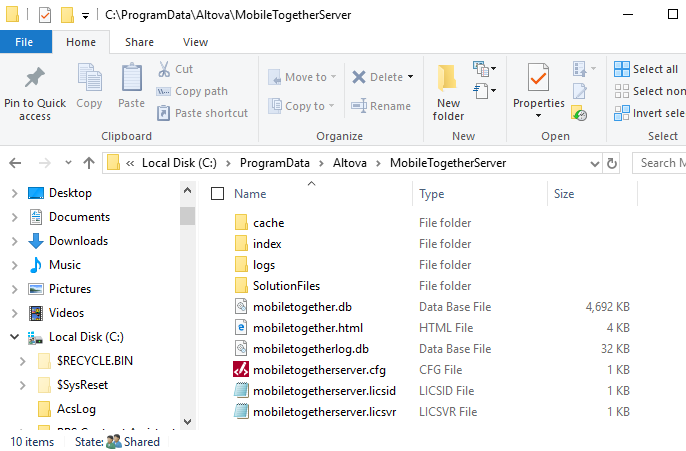 MobileTogetherServer, Standard-Dateipfad unter Windows[/Bildunterschrift]
Die kopierten Dateien umfassen vier Ordner mit den Namen "cache", "index", "logs" und "Lösungsdateien" sowie alle Dateien im Stammverzeichnis. Starten Sie anschließend den MobileTogether-Serverdienst neu.
Alle gesicherten Daten sollten jetzt in einen Ordner auf Ihrem Arbeitsplatz kopiert werden.
Installieren Sie nun dieselbe Version der MobileTogether Server-Software auf dem neuen Ubuntu-System, die zuvor auf dem Windows-System installiert war.
Bevor Sie die MobileTogether-Dateien wiederherstellen, stellen Sie sicher, dass der neue Server lizenziert ist, dass die Standardpasswörter geändert wurden und dass die Ports für den Mobile-Client und den Administrator konfiguriert sind. Sobald diese Aufgaben erledigt sind, stellen Sie die gesicherten Dateien und Ordner auf dem neuen Linux-Server wieder her.
Für den Wiederherstellungsprozess von Dateien und Ordnern müssen Sie den MobileTogether Server-Dienst stoppen (unter Ubuntu können Sie dies über die Kommandozeile mit dem Befehl "sudo service MobileTogether stop" tun) und anschließend die MobileTogether-Serverdateien wiederherstellen.
Hinweis: Um die Dateien auf den neuen Ubuntu-Server zu kopieren, verwenden Sie einen kostenlosen Terminalemulator und eine SSH-Verbindung zum Server, um die Dateien und Ordner wiederherzustellen. Die Funktionen des Terminalemulators ermöglichen es Ihnen, die gesicherten Dateien per Drag-and-Drop in das Verzeichnis "MobileTogether" zu verschieben. Achten Sie darauf, die Dateiberechtigungen, Ordnerberechtigungen und Benutzerberechtigungen zu überprüfen, wenn Sie die Dateien an den entsprechenden Speicherort(en) kopieren. Der Standardpfad für die Dateien des MobileTogether-Servers unter Ubuntu befindet sich hier:
/var/opt/Altova/MobileTogetherServer/
[Bildunterschrift: 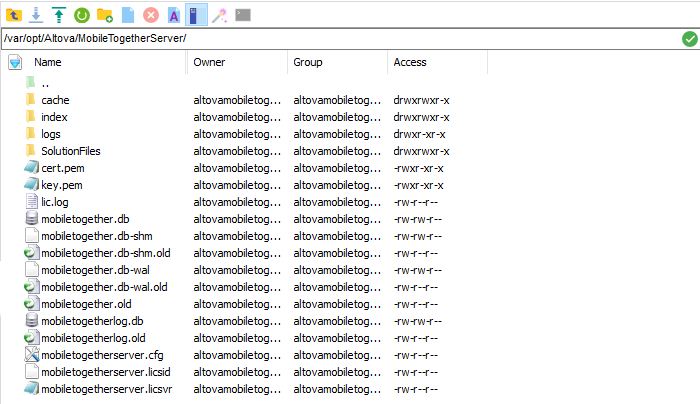 MobileTogetherServer, Standard-Dateipfad unter Linux[/Bildunterschrift]
Als Nächstes starten Sie den MobileTogether Server-Dienst neu und testen Sie die Funktionalität, um sicherzustellen, dass die Lösungen wie erwartet funktionieren. Zu diesem Zeitpunkt ist die Migration abgeschlossen, mit Ausnahme der Lösungen, die Datenbankverbindungen verwenden.
Bevor wir mit den Datenbankverbindungen beginnen, sprechen wir zunächst einige systembezogene Voraussetzungen an
Der Arbeitsplatz, den ich zur Konfiguration der JDBC-Verbindungen und des MobileTogether-Servers verwendet habe (in meinem Fall Ubuntu), erforderte sowohl die Installation von Java als auch die korrekte Einstellung der Umgebungsvariablen.
Der Arbeitsplatz ist ein Computer mit Windows 10, auf dem Java 8 installiert ist. Die Java-Umgebungsvariablen für "CLASSPATH", "JAVA_HOME" und "Path" sind wie folgt konfiguriert:
[Bildunterschrift:  Java-Umgebungsvariablen für Windows[/bildunterschrift]
Der Server läuft unter Ubuntu 16.04 LTS. Ich habe den Server auf einem virtuellen Maschinen-Host installiert, wobei ich den Hyper-V-Manager verwendet habe, und dem Server zwei Prozessoren und 16 Gigabyte RAM zugewiesen. Die neueste Version der MobileTogether Server-Software wurde installiert, zusammen mit der standardmäßigen Java-Laufzeitumgebung.
Um Java auf einem Ubuntu-System zu installieren, führen Sie den folgenden Befehl aus: sudo apt-get install default-jre. Die Java-Umgebungsvariablen in Ubuntu für "Classpath" und "Java_home" werden wie folgt gesetzt:
[Bildunterschrift:  Java-Umgebungsvariablen unter Ubuntu[/Bildunterschrift]
Nachdem wir die notwendigen Voraussetzungen erfüllt haben, können wir nun den Datenbankverbindungstyp in unseren Lösungen von ODBC zu JDBC ändern. Die Änderung der Datenbankverbindung erfolgt in wenigen einfachen Schritten innerhalb des MobileTogether Designers.
Schritt 1: Öffnen Sie die Lösung im MobileTogether Designer.
Schritt 2: Klicken Sie im Bereich "Seitenquellen" mit der rechten Maustaste auf die Datenbankverbindungen ($DB!) und wählen Sie im Dropdown-Menü "Datenbankquelle auswählen".
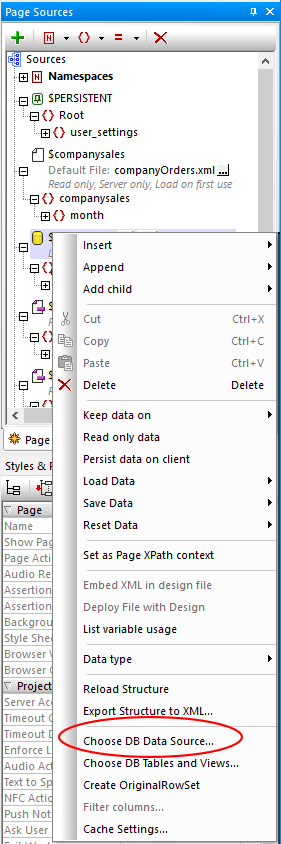
Schritt 3: Der Assistent fordert Sie auf, den gewünschten Verbindungstyp anzugeben. Bitte beachten Sie, dass für die Verbindung zu einer SQL-Datenbank in einer Linux-Umgebung nur JDBC-Verbindungen unterstützt werden.
Wählen Sie die JDBC-Verbindungen aus.
[Bildunterschrift: 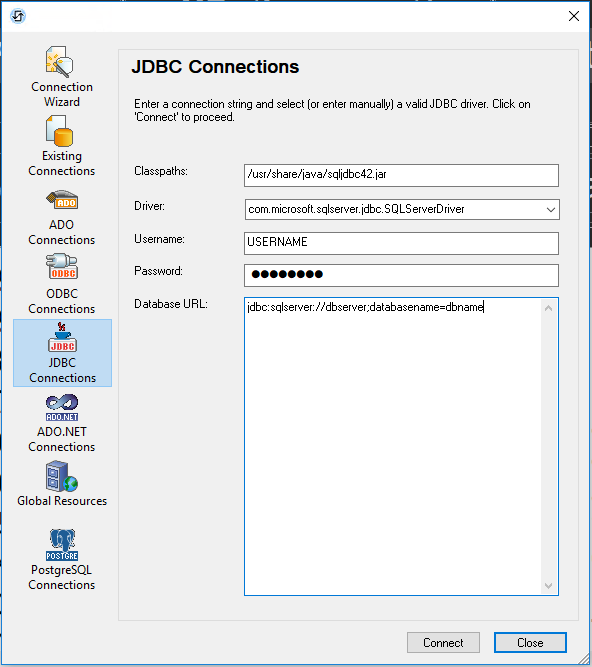 JDBC-Verbindung[/bildunterschrift]
Da die Lösung bereits eine SQL-Datenbankverbindung vom Windows-Server besitzt, füllt der MobileTogether Designer automatisch die erforderlichen Felder (Klassenpfade, Treiber, Benutzername, Passwort, Datenbank-URL) für die Java/JDBC-Verbindung aus. Klicken Sie anschließend auf "Verbinden" und speichern Sie die neue Datei mit der Bezeichnung "solutionname.mtd".
Hier ist eine visuelle Darstellung der Verbindungszeichenfolge, die von Windows zu Ubuntu angepasst wurde:
Nachdem die JDBC-Treiber installiert waren, änderte MobileTogether Designer die Verbindungszeichenfolge für die Ubuntu-Lösung in folgende Form:
Schritt 4: Bevor Sie die Lösung auf dem Server bereitstellen, testen Sie diese zunächst mit der integrierten Simulator-Funktion in MobileTogether Designer. Klicken Sie auf den Reiter "Projekt" und wählen Sie dann "Workflow simulieren".
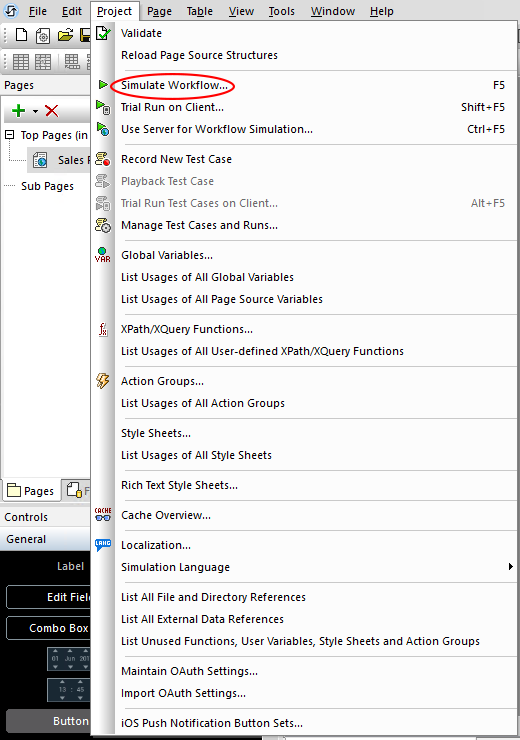
Wenn die Lösung korrekt funktioniert, wird sie so angezeigt, wie sie auf jedem mobilen Gerät oder Desktop-Computer erscheinen würde.
[Bildunterschrift: 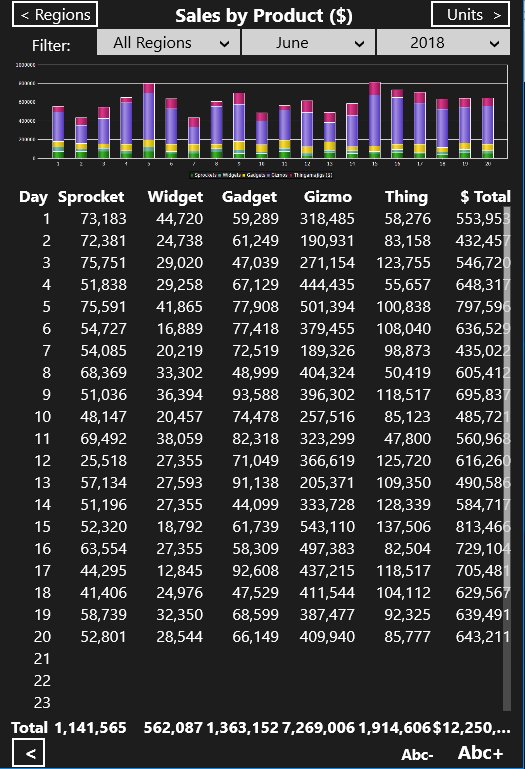 MobileTogether Client-Lösung]
Schritt 5: Übertragen Sie die Lösung auf den neuen Linux-Server. Das war's!
Der Prozess kann noch weiter vereinfacht werden, indem in MobileTogether Designer eine "Globale Datenbankressource" erstellt wird. Eine globale Datenbankressource kann verwendet werden, um Lösungen von mehreren Datenbanken, die von derselben Datenbankquelle stammen, zu migrieren.
MobileTogether Designer, ein Tool für die schnelle Entwicklung mobiler Anwendungen (RMAD), ermöglichte eine einfache Migration. Der Designer verfügt über eine integrierte Funktion, um sich mit verschiedenen Datentypen zu verbinden, und das mit minimalem Aufwand. Tatsächlich ließ er diesen unerfahrenen Programmierer wie einen erfahrenen Entwickler wirken. Im Zuge dessen konnte ich die Kosten für unsere Serverlizenzen senken.
Wenn Sie es noch nicht getan haben, können Sie den Altova MobileTogether Designer hier herunterladen: https://www.altova.com/mobiletogether/download