Beschleunigung von Tests in der Entwicklung mobiler Anwendungen
Das Testen durch echte Nutzer ist ein entscheidender Schritt bei der erfolgreichen Entwicklung intuitiver mobiler Anwendungen für alle Plattformen. Eine aktuelle interne Erfahrung hat dieses Prinzip bestätigt, und MobileTogether Instant Deployment hat sich als ein effektives Werkzeug erwiesen, um das Testen bei der Entwicklung mobiler Anwendungen zu beschleunigen, eine neue Version einer App an Nutzer von Android, iOS, Windows Phone und Windows 10 zu verteilen und schneller als je zuvor Feedback zu erhalten.

Altova MobileTogether bietet zwei Optionen für die Bereitstellung mobiler Anwendungen. Bereitstellung im App Store ermöglicht es Ihnen, benutzerdefinierte Symbole und Startbildschirme hinzuzufügen, Ihre App für jede Plattform im App Store anzumelden und sie der Öffentlichkeit anzubieten. Sofortige Bereitstellung ist die ideale Wahl für Unternehmens- oder interne Anwendungen, bei denen die Zielgruppe der Nutzer bekannt ist.
Die sofortige Bereitstellung erfolgt durch das Hochladen Ihrer App von der MobileTogether Designer auf einen MobileTogether-Server, wo sie unmittelbar für alle Benutzer mobiler Geräte verfügbar ist, die für den Zugriff auf den Server autorisiert sind.
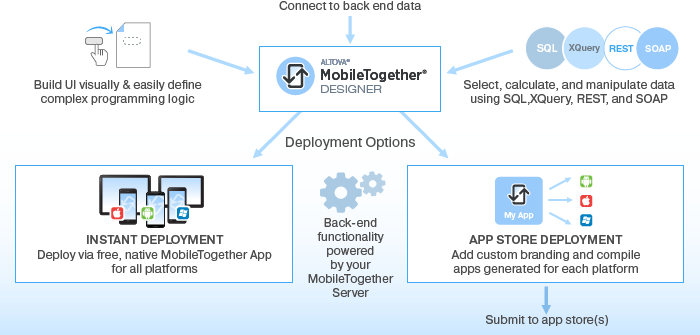
Unabhängig davon, welche Option Sie für die endgültige Veröffentlichung einer App planen, kann die exakt gleiche Datei, die im MobileTogether Designer erstellt wurde, auf beide Arten bereitgestellt werden. Da die erste Gruppe von Testern für jede neue App wahrscheinlich eine kleine, bekannte Gruppe von Personen sein wird, ist die sofortige Bereitstellung ideal.
Noch besser ist, dass Entwickler Feedback von Testern sammeln, Änderungen vornehmen und sofort eine neue Version veröffentlichen können!
Warum sollten mobile Anwendungen getestet werden?
Tests durch unabhängige Nutzer dienen nicht nur dazu, Fehler oder logische Mängel aufzudecken. Das Feedback von Testern kann auch bestätigen, wie intuitiv die App ist, und Schwachstellen in der Benutzerfreundlichkeit identifizieren.
Wir haben bereits in unserem Blog über unsere Signatur-App geschrieben, die die Funktionen zur Erfassung von Signaturen von MobileTogether demonstriert. Ein Kollege erwähnte bei einem Mittagessen, dass er die App nutzte und die Funktion zur Anpassung der Farben für die Überprüfung von Signaturen nicht zum Laufen brachte.
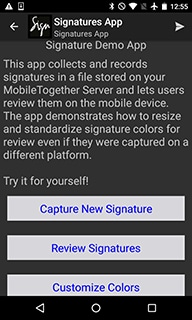
Dies war kein Fehler oder ein logischer Fehler im Programm – es handelte sich um einen Usability-Fehler. Die Funktion zum Anpassen der Farben war nur dazu gedacht, neue Signaturen zu erstellen, nicht um bestehende Signaturen zu ändern. Diese werden auf dem Server gespeichert und wurden wahrscheinlich von anderen Benutzern auf verschiedenen mobilen Betriebssystemen erstellt.
Die Signatur-App besteht aus vier Seiten: der oberen Menüseite, der Unterseite zum Erfassen von Signaturen, der Unterseite zur Überprüfung von Signaturen und der Unterseite zur Anpassung der Farben. Da der Button zum Anpassen der Farben im oberen Menü angeboten wurde, erwartete der Benutzer, dass diese Einstellung auch an anderen Stellen in der App wirksam sein würde.
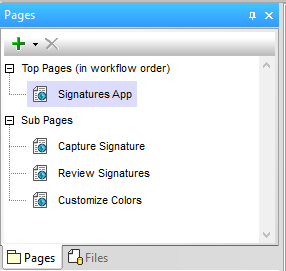
Eine intuitive Verbesserung der Benutzerfreundlichkeit war offensichtlich: Der Button zum Anpassen der Farben sollte auf die Unterseite "Signatur erfassen" verschoben werden. Dies lässt sich einfach im MobileTogether Designer erreichen, indem man den Button mit der bekannten Tastenkombination Strg+C kopiert und ihn dann mit Strg+V auf der Seite zum Erfassen der Signatur einfügt.
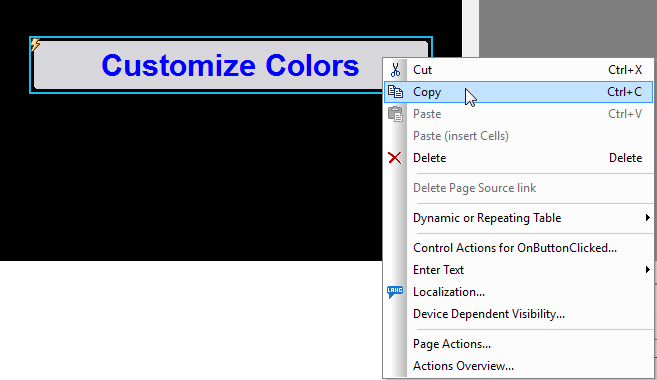
Wenn wir die Schaltfläche auf der Seite "Signaturen erfassen" einfügen, werden alle Eigenschaften übernommen, die der ursprünglichen Version zugewiesen waren, einschließlich der definierten Aktion für das Ereignis "OnButtonClicked":
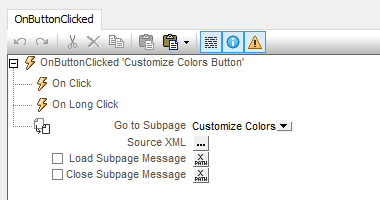
Wir können den Button aus der oberen Menüseite entfernen, sodass der neue Ablauf erst dann die Möglichkeit zur Farbgestaltung anbietet, wenn der Benutzer auf "Neue Signatur erfassen" in der oberen Menüseite klickt. Der "Signatur erfassen"-Button öffnet weiterhin die Unterseite "Farben anpassen", und der "Zurück"-Button auf "Farben anpassen" führt zurück zur vorherigen Seite, die jetzt die Unterseite "Signatur erfassen" ist.
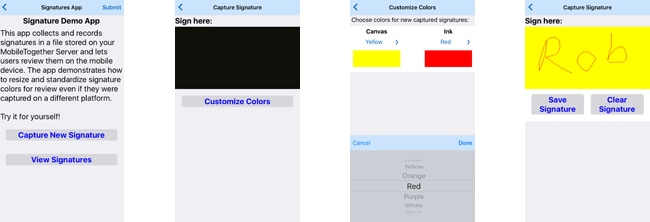
Wir haben die Sichtbarkeit des Buttons zur Anpassung der Farben geändert, sodass er ausgeblendet wird, sobald der Benutzer mit der Anmeldung beginnt, und wieder angezeigt wird, wenn die Unterschrift gelöscht wird. Wir haben die neue Version im MobileTogether-Simulator getestet, dann auf unserem MobileTogether-Server bereitgestellt und unseren Kollegen gebeten, sie erneut zu testen. Der gesamte Prozess, von der Ausführung des MobileTogether-Designers bis zum Ausführen der überarbeiteten App auf dem mobilen Gerät, dauerte weniger als 10 Minuten.
Laden Sie den kostenlosen MobileTogether Designer herunter, um Ihre eigenen, plattformübergreifenden mobilen Anwendungen in kürzester Zeit zu entwickeln und zu testen. Die neueste Version der im vorliegenden Artikel beschriebenen Demo-Anwendung ist auf GitHub verfügbar, zusammen mit weiteren Beispielen von Altova: https://github.com/altova