Wie man ein älteres MacBook Pro auf Windows 10 umrüstet
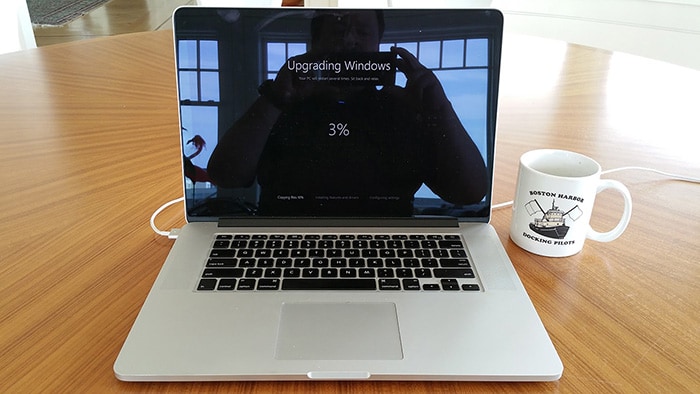
Mit der kürzlichen Veröffentlichung von Windows 10 habe ich ein interessantes Wochenendprojekt gestartet: Ich wollte meinen alten MacBook Pro Laptop (Modell Ende 2013) in einen neuen Laptop mit Windows 10 umwandeln. Der Prozess war überraschend einfach, und das Gerät läuft hervorragend, wobei alle Hardwarefunktionen vollständig unterstützt werden, einschließlich des hochauflösenden Bildschirms ("Retina-Display"), der integrierten Kamera ("iSight"), WLAN, Bluetooth und allen externen Anschlüssen. Tatsächlich sind die Startzeiten sowie die Aufwachzeit aus dem Ruhezustand leicht besser als unter macOS, und auch die Leistung aller Software, einschließlich Office, Adobe Creative Suite usw., scheint verbessert zu sein. Ich bin sehr zufrieden mit dem Ergebnis, und dieser Laptop wird ab jetzt mein Hauptgerät für alle Geschäftsreisen (und Urlaube) sein.
Sie fragen sich vielleicht, warum überhaupt jemand ein MacBook Pro in einen Laptop mit Windows 10 umrüsten möchte. Lassen Sie mich Ihnen meine Motivation erklären..
Hintergrund
Ich nutze sowohl Windows- als auch macOS-Geräte seit über 15 Jahren im Wesentlichen parallel. Für die Arbeit habe ich hauptsächlich Windows-Rechner verwendet, während ich zu Hause meistens Macs genutzt habe. Und was ich in den letzten Jahren festgestellt habe, ist, dass die vorinstallierte Software für E-Mail, Kalender und Kontakte in macOS von Mountain Lion (10.8) über Mavericks (10.9) bis Yosemite (10.10) mit jeder neuen Version des Betriebssystems weniger nützlich wurde. Gleichzeitig wurde das Design der Benutzeroberfläche immer verspielter und farbenfroher – aber das hat für mich keine Steigerung der Produktivität bedeutet.
Da ich Apples eigenes iCloud-Angebot nicht als einzigen Speicherort nutzte, funktionierten die integrierten macOS-Anwendungen nicht optimal mit meinem E-Mail-System im Büro, das auf einem Exchange-Server läuft, noch mit meiner persönlichen E-Mail-Adresse, die über Google Apps (also Gmail, Kalender und Kontakte in meinem eigenen persönlichen Domain) genutzt wird.
Ich habe also hauptsächlich meinen bevorzugten Browser (Chrome) verwendet, um auf meine persönlichen E-Mails und meinen Kalender zuzugreifen, und Remote Desktop, um auf meinen Arbeitscomputer zuzugreifen und dort meine Arbeits-E-Mails, meinen Kalender und meine Kontakte zu nutzen. Bei Fotos habe ich schon seit vielen Jahren Lightroom anstelle von iPhoto verwendet, sodass ich nicht an die iCloud/iPhoto-Plattform gebunden war. Fazit: Ich habe festgestellt, dass ich schon seit langem keine MacOS-spezifischen Anwendungen mehr verwendet habe..
Was die Software betrifft, die ich tatsächlich regelmäßig nutze, ist die Liste relativ kurz:
- Adobe Creative Cloud (hauptsächlich) Lightroom, Photoshopund Illustrator)
- Microsoft Office 365 (hauptsächlich Outlook, Word und Excel)`
- Sublime Text 3 (mein bevorzugter Texteditor für Programmierer, den ich für Entwicklungszwecke verwende)
- Altova MobileTogether (zur Entwicklung von mobilen Anwendungen für alle Plattformen)
- Altova MissionKit (hauptsächlich XMLSpy, MapForce, DatabaseSpy und DiffDog)
- MobaXTerm (für alle meine Anforderungen an Terminal- und SSH-Verbindungen, um mich mit Linux-Systemen, Raspberry Pis usw. zu verbinden.)`
- Evernote (zur gemeinsamen Nutzung von Notizen und Reisedokumenten auf allen Geräten)
- Google Drive (zur Synchronisierung meines Hauptdateispeichers auf allen Geräten)`
- Boxcryptor (zur Verschlüsselung sensibler Informationen, die ich in Google Drive speichere)
- 1Password (zur Generierung und Verwaltung von zufällig erstellten Passwörtern)
- Fidelity Active Trader Pro
Ich bin zu dem Schluss gekommen, dass der ständige Wechsel zwischen der Verwendung von macOS zu Hause und Windows im Büro mir keine messbaren Vorteile mehr bringt. Tatsächlich erwarte ich, dass dieser Umstieg zu einer Steigerung der Produktivität führen wird, da die Tastenkombinationen endlich auf allen meinen Geräten gleich sein werden.
Obwohl ich langsam erkannte, dass ich macOS nicht mehr unbedingt benötigte, war ich noch nicht bereit, meine bevorzugte Laptop-Hardware aufzugeben. Als ich mir die verfügbaren Optionen für neue Windows-Laptops ansah, stellte ich fest, dass sie meinem aktuellen Laptop nicht wirklich überlegen waren. Deshalb wollte ich herausfinden, ob ich stattdessen Windows 10 auf meinem MacBook Pro installieren konnte.
Ich hatte zuvor VMWare Fusion verwendet, um gelegentlich Windows-Anwendungen auf meinem Mac in einer virtuellen Maschine auszuführen, und das hatte für gelegentliche Nutzung gut funktioniert. Als ich jedoch feststellte, dass ich keine mehr macOS-spezifische Software mehr verwendete, entschied ich mich, stattdessen Boot Camp zu nutzen, um eine saubere, native Installation von Windows als mein primäres Betriebssystem auf dem Gerät durchzuführen.
Boot Camp ist in macOS vorinstalliert und ermöglicht es Ihnen, Ihre Festplatte zu partitionieren und Windows parallel zu macOS als natives Betriebssystem zu installieren (anstatt in einer virtuellen Maschine). Sie können dann entscheiden, von welcher Partition das System standardmäßig starten soll, und Sie können auch die Startpartition beim Hochfahren ändern, indem Sie die Taste "Option" gedrückt halten. Ich kenne viele Leute, die ihre Festplatte in gleich große Partitionen aufteilen, um bei Bedarf einfach zwischen macOS und Windows wechseln zu können. Wenn Sie jedoch beide Betriebssysteme ständig benötigen, finde ich den Ansatz mit einer virtuellen Maschine einfacher zu bedienen.
Für meine Zwecke war Boot Camp ideal: Ich entschied mich, Windows als mein Hauptbetriebssystem zu verwenden, und mein Ziel war es, die Festplatte in einen minimalen macOS-Bereich (60 GB) zu unterteilen und den Rest meiner 1 TB SSD-Festplatte für Windows 10 zu nutzen.
Erste Schritte
Bevor Sie irgendetwas unternehmen, stellen Sie sicher, dass Sie eine vollständige Sicherung aller Ihrer Daten erstellt haben. Dieser Vorgang kann potenziell datenverlustgefährdend für alle Daten auf Ihrer Festplatte sein!
Hier sind alle Zutaten, die Sie für diesen Upgrade-Prozess benötigen:
- Ein älterer MacBook-Laptop (meiner war ein Pro-Modell mit Retina-Display aus dem Jahr 2013, aber dieser gleiche Prozess sollte auch für alle MacBook Pro- oder Air-Modelle von 2009 oder älter funktionieren)
- Eine Windows 10-Lizenz und ein Produktschlüssel, die Sie direkt im Microsoft Store kaufen können
- Ein USB-Speicherstick mit einer Speicherkapazität von mindestens 4 GB
- Eine große, leere externe USB-Festplatte, falls Sie eine große Menge an Daten von Ihrer alten Mac-Festplatte sichern und diese später auf Ihre neue Windows-Festplatte kopieren möchten
Bitte beachten Sie, dass ich einen zweistufigen Upgrade-Prozess durchgeführt habe, da ich die Migration eine Woche vor der Veröffentlichung der endgültigen Version von Windows 10 begonnen hatte. Ich habe also zuerst Windows 8.1 gekauft und installiert und dann eine Woche später kostenlos auf Windows 10 aktualisiert. Sie können diesen gleichen Prozess jetzt direkt durchführen, indem Sie eine Windows 10-Lizenz kaufen und installieren.
Habe ich bereits erwähnt, dass Sie vorab eine vollständige Sicherung aller Ihrer Daten erstellen sollten?
Der Upgrade-Prozess
Hier ist die Vorgehensweise, um Ihr MacBook Pro in ein Gerät mit Windows 10 umzuwandeln:
- Wenn Sie eine große Datenmenge von Ihrem alten Mac-Laptop auf Ihren neuen Windows-Computer übertragen möchten:
- Sie können entweder Google Drive, Dropbox oder einen anderen Cloud-Dienst nutzen, um die Daten von einem Gerät auf das andere zu synchronisieren (vorausgesetzt, Sie haben eine schnelle Internetverbindung).
- Alternativ können Sie eine externe USB-Festplatte verwenden. In diesem Fall ist es wichtig sicherzustellen, dass die externe USB-Festplatte im Dateisystem ExFAT formatiert ist, da dies das einzige Dateisystem ist, das sowohl von macOS als auch von Windows korrekt gelesen und beschrieben werden kann. Formatieren Sie sie nicht als HFS+ (nur für Mac) oder NTFS (nur für Windows). Unter macOS können Sie das Dienstprogramm "Festplattendienstprogramm" verwenden, um die USB-Festplatte als ExFAT zu formatieren, oder Sie können dies auch auf einem separaten Windows-PC tun. Sobald Sie sichergestellt haben, dass die Festplatte im Format ExFAT ist, kopieren Sie alle Ihre Dateien von der Mac-Festplatte auf die externe Festplatte.
- Sobald alle Ihre Daten gesichert sind, trennen Sie das externe Laufwerk und legen Sie es an einem sicheren Ort weg (oder deinstallieren Sie die Software des Cloud-Anbieters). Jetzt ist es an der Zeit, Ihren Mac zu bereinigen, um den Speicherplatz, den die kleine macOS-Partition in Zukunft belegen wird, zu minimieren.
- Sie können dies entweder tun, indem Sie von der Wiederherstellungspartition auf Ihrem Mac starten (halten Sie die Taste Command-R gedrückt, während Ihr Mac startet) und dann macOS neu installieren, wobei Sie dabei die Festplatte formatieren. WARNUNG: Dies löscht alle Daten auf Ihrer Festplatte. Stellen Sie sicher, dass Sie eine Sicherung haben!
- Alternativ können Sie eine Anwendung wie DaisyDisk verwenden, um herauszufinden, welche Dateien oder Programme auf Ihrem Mac viel Speicherplatz belegen, und diese dann von dort aus löschen. Auch das löscht Ihre Daten, daher stellen Sie sicher, dass Sie eine Sicherung haben!
- Auch wenn Sie versuchen, die zukünftige Größe Ihrer Mac-Partition zu minimieren, sollten Sie nicht versuchen, die Festplatte manuell neu zu partitionieren. Stattdessen möchten Sie, dass die gesamte Festplatte einer einzigen Mac-Partition zugewiesen wird, und Sie werden sie später im Rahmen des Installationsprozesses mithilfe des Boot Camp-Assistenten neu partitionieren.
- Sobald Sie mit dem Speicherplatz zufrieden sind, den macOS jetzt belegt, ist es notwendig, Folgendes zu tun: Stellen Sie sicher, dass Sie Ihr macOS auf Yosemite (10.10) aktualisiert haben und alle neuesten Updates und Sicherheitsupdates wurden installiert. Ich habe festgestellt, dass die Boot Camp-Version, die mit Mavericks (10.9) mitgeliefert wird, nicht Das Installationsmedium für Windows 10 wird nicht erkannt. Sie müssen zuerst Ihr macOS auf Yosemite aktualisieren, bevor Sie fortfahren. Dieses Update ist kostenfrei.
- Als Nächstes kaufen Sie eine Windows 10-Lizenz im Microsoft Store und laden Sie die Installationsmedien herunter. Dies müssen Sie auf einem separaten Windows-Computer tun, da der Download aus dem Microsoft Store ein Programm namens "MediaCreationTool" ist, das wiederum das eigentliche Betriebssystem-Image herunterlädt und Ihnen hilft, die richtigen Installationsmedien zu erstellen. Nun hängt es davon ab, ob Ihr Mac ein CD/DVD-Laufwerk hat oder nicht. Wenn Sie ein Laufwerk haben, können Sie das MediaCreationTool einfach verwenden, um eine Installations-CD/DVD zu erstellen. Andernfalls verwenden Sie es, um eine ISO-Disk-Image-Datei zu erstellen. Wenn Sie eine ISO-Disk-Image-Datei verwenden, kopieren Sie diese mit einem USB-Stick, einer externen USB-Festplatte oder einem Netzwerklaufwerk auf Ihren Mac und speichern Sie sie in einem Ordner in Ihrem Dokumentenordner.
- Jetzt ist es an der Zeit, tatsächlich.. Installieren Sie Windows mit Boot CampUm dies zu tun, öffnen Sie den Boot Camp-Assistenten, den Sie im Ordner "Dienstprogramme" unter "Programme" finden.
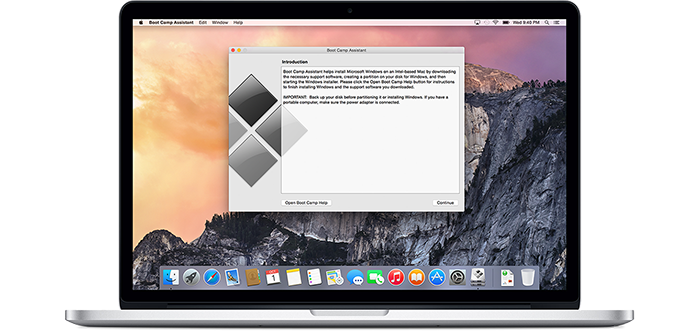 Die auf der Apple-Website verfügbaren Informationen zu den erforderlichen Installationsschritten beschreiben lediglich die grundlegendste Abfolge von Ereignissen. Daher empfehle ich Ihnen, den hier beschriebenen Schritten weiter zu folgen.
 - Lassen Sie alle Kontrollkästchen im Boot Camp-Assistenten aktiviert (d.h. erlauben Sie ihm, die neuesten Windows-Treiber für Ihre Hardware herunterzuladen). Der Boot Camp-Assistent wird Sie dann auffordern, ein USB-Laufwerk anzuschließen (auf dem er diese Treiber speichert, um sie später nach Abschluss der Hauptinstallation von Windows zu installieren).
- Die Software ermöglicht es Ihnen dann, zu entscheiden, wie viel Speicherplatz Sie Windows zuweisen und wie viel Speicherplatz Sie der MacOS-Partition zuweisen möchten.
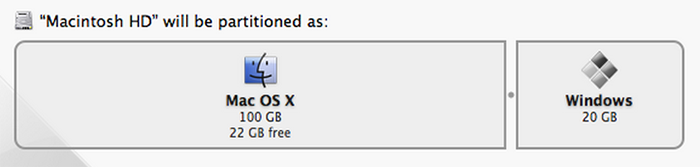 In meinem Fall habe ich den Schieberegler ganz nach links gezogen, um MacOS nur 60 GB zuzuweisen und 940 GB für Windows freizugeben. Ihre spezifischen Anforderungen können abweichen, daher wählen Sie eine Größe, die am besten der Zeit entspricht, die Sie voraussichtlich in jedem Betriebssystem verbringen werden.
 - Sobald Sie auf die Schaltfläche "Partitionieren" klicken, wird die Größe Ihrer Mac-Partition geändert und eine neue Partition für Windows erstellt.
- Hier gibt es eine kleine Einschränkung: Andere Benutzer haben berichtet, dass sie ihre macOS-Partitionen unter Yosemite nicht vergrößern konnten, und ich hatte in der Vergangenheit ähnliche Probleme in der Festplattendienstprogramm-Anwendung. Dies könnte potenziell mit der Virtualisierungsschicht des Core Storage-Dateisystems unter Yosemite zusammenhängen. Wenn Sie bei diesem Schritt oder wann immer Sie versuchen, eine Partition unter Yosemite zu vergrößern, auf Probleme stoßen, schauen Sie sich diesen Blog-Beitrag an und befolgen Sie die dortigen Anweisungen, um von Core Storage zu einer herkömmlichen Partitionstabelle zurückzukehren.
- Als Nächstes kann der BootCamp-Assistent Sie entweder bitten, das Installationsmedium für Windows einzulegen (falls Sie ein DVD-Laufwerk haben), oder er wird Sie auffordern, die IOS-Image-Datei zu finden, die Sie zuvor auf Ihre Festplatte kopiert haben.
- Jetzt sind alle Voraussetzungen geschaffen, damit der eigentliche Windows 10-Installationsprogramm die Arbeit übernehmen kann. Ihr Computer wird im Laufe des Prozesses mehrmals neu gestartet.
- Im ersten Schritt sehen Sie den bekannten Windows-Einrichtungsbildschirm, der Ihnen die Auswahl einer Installationssprache und einer Tastatur ermöglicht.
- Als Nächstes müssen Sie entscheiden, auf welche Partition Sie Windows installieren möchten. Dies ist ein äußerst wichtiger Schritt – stellen Sie sicher, dass Sie in der Liste die Partition mit dem Namen "BOOTCAMP" finden, wählen Sie diese aus und klicken dann auf die Schaltfläche "Formatieren" unterhalb der Liste. Sobald die Formatierung abgeschlossen ist, wird die Schaltfläche "Weiter" aktiviert. Klicken Sie darauf, um mit der Installation auf der neuen Partition fortzufahren, die Sie in Schritt 9 erstellt haben.
- Lassen Sie nun den Windows 10-Installationsassistenten durchlaufen, einschließlich möglicherweise zwei Neustarts des Geräts. Sobald Sie sich nach Abschluss der gesamten Windows 10-Installationssequenz bei Windows 10 angemeldet haben, sollte ein weiterer Installationsassistent erscheinen, um Gerätetreiber von dem USB-Stick zu installieren. Dies sind Windows-Treiber von Apple, die speziell für die Hardware Ihres Macs entwickelt wurden. Stellen Sie sicher, dass Sie diese installieren! Wenn der Installationsassistent nicht automatisch startet, gehen Sie zum USB-Stick und starten Sie die Datei "setup.exe", die Sie dort finden.
- Manchmal kann es vorkommen, dass die Bildschirmauflösung an diesem Punkt noch nicht optimal ist und Sie möglicherweise einen weiteren Neustart durchführen müssen, damit alle Windows-Treiber korrekt geladen werden.
- Voilà! Zu diesem Zeitpunkt sollten Sie einen neu installierten Windows 10 Laptop vor sich haben und bereit sein, die benötigte Software darauf zu installieren.
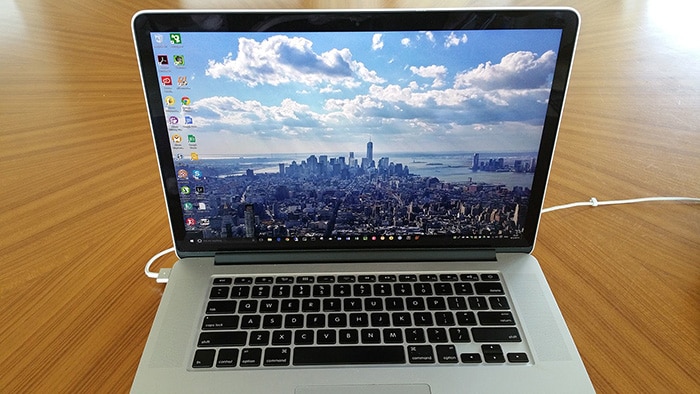
- Sie können jetzt auch Ihre externe USB-Festplatte wieder anschließen, um alle notwendigen Daten auf Ihre Windows-Partition zu kopieren. Da Sie diese Festplatte im ExFAT-Format formatiert haben, sollte sie problemlos von Windows gelesen werden können.
- Zu guter Letzt fand ich, dass der von Apple mitgelieferte Windows-Treiber für das Trackpad meines MacBook Pro nicht so reaktionsschnell und konfigurierbar war, wie ich es mir gewünscht hätte. Ich habe einen Treiber eines Drittanbieters für das Trackpad gefunden, der deutlich besser funktioniert – er heißt Trackpad++.
Schlussfolgerung
Obwohl der Installationsprozess auf den ersten Blick vielleicht etwas einschüchternd wirken mag, verläuft er eigentlich reibungslos, sobald man weiß, was zu tun ist. Und die Leistung des Laptops mit einer frischen, sauberen Betriebssysteminstallation ist einfach hervorragend. Windows 10 hat meinen Laptop im Grunde wiederbelebt! Vor diesem Upgrade hatte ich auch verschiedene potenzielle Windows-Laptop-Hardware von verschiedenen Herstellern betrachtet, und ich fand heraus, dass die Hardware des MacBook Pro in vielerlei Hinsicht überlegen ist gegenüber vielen heute angebotenen Windows-Laptops, sowohl in Bezug auf das Verhältnis von Leistung zu Gewicht, die Akkulaufzeit, die Bildschirmauflösung, die Robustheit des Gehäuses und andere Faktoren.
Das Einzige, das ich an meinem neuen Windows 10 Laptop wirklich vermisse, ist ein echter "Entfernen"-Button auf der Tastatur. Im typischen Apple-Stil hat die Tastatur des MacBook Pro nur eine "Rückschritt"-Taste..
Da dieser Prozess auf dem alten Laptop so gut funktioniert hat, habe ich jetzt mit dem nächsten Projekt begonnen und versuche derzeit, auch meinem alten Mac Pro Tower neues Leben einzuhauchen. Dieser Rechner ist mein Hauptarbeitsgerät im Homeoffice – und im Wesentlichen meine Hauptstation für die Bildbearbeitung. Es handelt sich um ein Modell aus Mitte 2010 mit einem Gehäuse aus Aluminium, ausgestattet mit einem 12-Kern-Intel Xeon X5670-Prozessor mit einer Taktfrequenz von 2,93 GHz, 32 GB RAM und einer ATI Radeon HD 5800-Grafikkarte. Der Prozessor und der Arbeitsspeicher sind also immer noch sehr leistungsfähig und völlig ausreichend für meine übliche Arbeitslast. Ich hatte bereits (auf meinem alten Blog) im Jahr 2014 über die Entfernung der alten Apple-RAID-Karte von diesem Gerät berichtet, sodass es bereits eine SSD als primäre Festplatte für den Startvorgang besitzt. Wie Sie sehen können, scheue ich mich nicht, an der Hardware herumzuschrauben..
Für dieses neue Projekt habe ich bereits Windows 10 installiert (diesmal direkt, anstatt über den oben genannten Umweg über Windows 8.1) und es funktioniert einwandfrei. Als nächsten Schritt habe ich eine neue Grafikkarte bestellt und werde außerdem USB 3.0-Anschlüsse an diesem Gerät installieren, um es mit verschiedenen externen USB 3.0-Festplatten kompatibel zu machen.
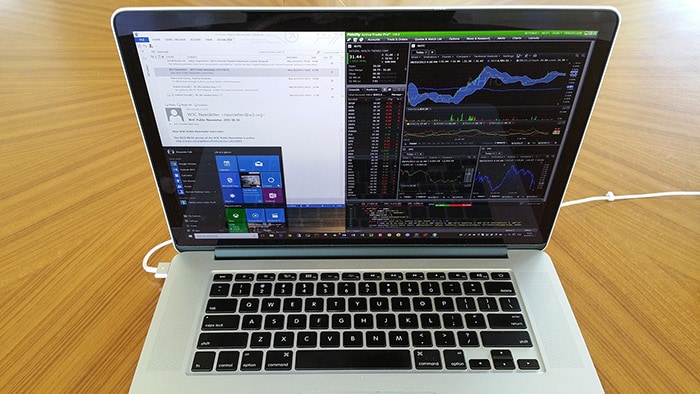
Zusammenfassend lässt sich sagen, dass Windows 10 auf Apple-Hardware, wie beispielsweise dem MacBook Pro oder dem älteren Mac Pro, hervorragend funktioniert und diesen älteren Geräten neues Leben einhauchen kann. Natürlich möchte ich Ihnen nicht sagen, dass Windows besser ist als macOS. Das ist immer eine sehr persönliche Entscheidung. Wenn Sie gerne mit macOS arbeiten oder an viele macOS-spezifische Anwendungen wie iPhoto, GarageBand usw. gewöhnt sind, oder wenn Sie in das iCloud-Ökosystem eingebunden sind, dann könnte es für Sie die richtige Entscheidung sein, diese Geräte weiterhin mit Yosemite zu betreiben.
Wenn Sie sich in einer ähnlichen Situation wie ich befinden, in der Sie ständig zwischen Windows- und macOS-Computern wechseln und entweder keine macOS-spezifischen Anwendungen mehr verwenden oder einfach eine einheitliche Benutzeroberfläche wünschen, dann könnte die Installation von Windows 10 auf Ihrer älteren Apple-Hardware eine sehr gute Lösung für Sie sein.