Die Verarbeitung fehlerhafter Eingabedaten mit dem FlowForce Server
Immer wenn Sie Daten von einer externen Quelle übernehmen, besteht das Risiko, auf Fehler zu stoßen. Wir haben dieses Phänomen in der Vergangenheit bereits in den Blogbeiträgen Unerwartetes erwarten – Altova MissionKit löst ein Problem mit Zahlenformaten und in der Reihe von Artikeln über Die Verarbeitung der Groupon-API behandelt.
Fehlerhafte Daten in einer Eingabedatei können dazu führen, dass der Schritt zur Datenumwandlung in einem FlowForce Server-Job fehlschlägt. Wenn ein FlowForce Server-Job fehlschlägt, werden keine weiteren Ausführungsschritte durchgeführt. FlowForce Server ist so konzipiert, um zu verhindern, dass ein Fehler in einem einzelnen Job-Schritt zu einer Reihe weiterer ungültiger Ergebnisse führt. Glücklicherweise bietet FlowForce Server auch Funktionen, die Ihnen helfen, sich von Fehlern zu erholen und den Produktionsablauf aufrechtzuerhalten.
In diesem Beitrag werden wir das weiter ausführen Datenzuordnung und Berichterstellung Stellenbeschreibung für Anpassen eines FlowForce-Serverauftrags um fehlerhafte Daten in einer Eingabedatei elegant zu verarbeiten.
 Wir haben damit begonnen, eine Variante einer der Dateien mit fehlerhaften Daten zu erstellen, und wir haben einen Ordner zum Workflow hinzugefügt, der als Zielordner für fehlerhafte Eingabedateien dienen soll.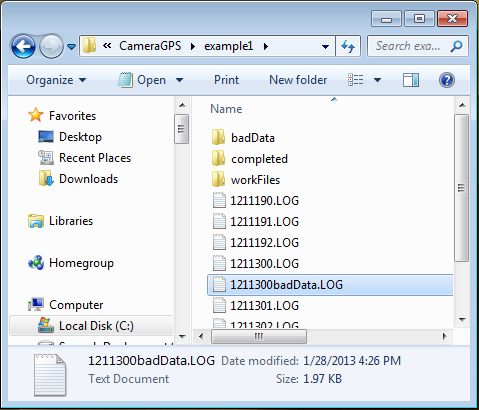
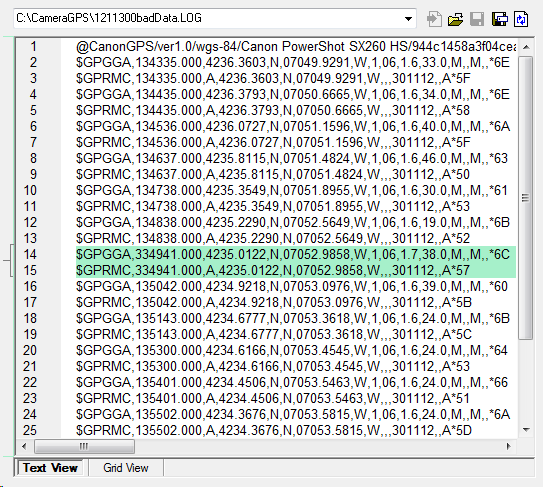
Wir haben die fehlerhafte Eingabedatei erstellt, indem wir eine bestehende Eingabedatei kopiert und diese mit dem Programm DiffDog bearbeitet haben.
Die erste numerische Spalte in der Eingabe-CSV-Datei enthält einen Zeitstempel, der Stunden, Minuten, Sekunden und Tausendstelsekunden angibt. Wir haben die Werte in den Zeilen 14 und 15 lediglich so angepasst, dass sie außerhalb des maximalen 24-Stunden-Werts liegen.
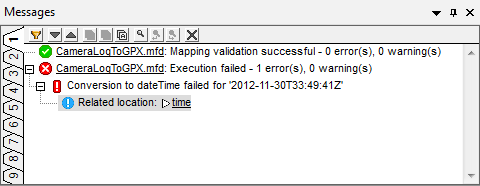
Wir haben MapForce gestartet und die Datei mit fehlerhaften Daten als Eingabe für die Konvertierung von CameraLog-Dateien ins GPX-Format zugewiesen. Als wir auf die Schaltfläche "Ausgabe" klickten, um die Konvertierung zu starten, trat der folgende Fehler auf:
FlowForce-Server: Aufgabenablauf mit Fehlerbehandlung
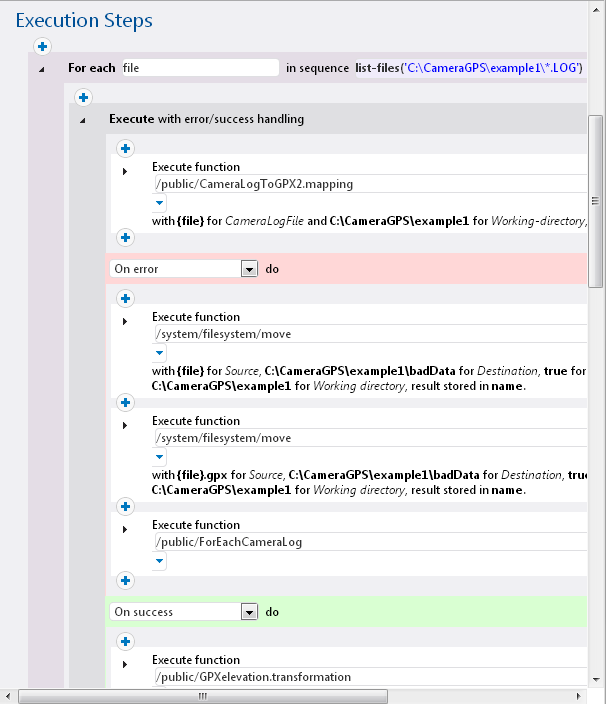
Als Nächstes haben wir eine neue Version des FlowForce Server-Jobs definiert, um Eingabedaten innerhalb eines Schritts zur Fehler- und Erfolgsbehandlung zu verarbeiten. Wenn die Datenzuordnung fehlschlägt, verschieben wir die fehlerhafte Eingabedatei sowie alle teilweise geschriebenen Ausgabedateien im .gpx-Format in den Ordner für fehlerhafte Daten. Wenn die Datenzuordnung erfolgreich ist, gehen wir zum nächsten Schritt über, um die Transformation durchzuführen und den .html-Bericht zu erstellen. Anschließend verschieben wir die Eingabedateien und die .gpx-Dateien in den Ordner für erledigte Aufgaben.
Beachten Sie den letzten Schritt im Abschnitt "Fehlerbehandlung". Ein Fehler bei der Datenzuordnung unterbricht die Ausführung der Schleife "Für jede Datei", daher rufen wir das gesamte Programm erneut auf, um alle noch nicht verarbeiteten Eingabedateien zu bearbeiten.
Wenn ein Fehler bei der Datenzuordnung für das Unternehmen kritisch ist und sofortige Maßnahmen erfordert, können wir sogar einen zusätzlichen Verarbeitungsschritt innerhalb des Fehlerbehandlungsbereichs hinzufügen, um eine E-Mail-Nachricht zu versenden:
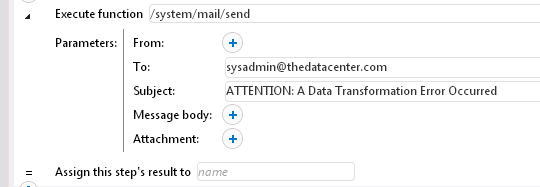
Selbstverständlich sind die Felder für Empfänger, Betreff, Nachrichtentext und Anhänge vollständig konfigurierbar.
Wenn der Schritt zur Datenzuordnung erfolgreich abgeschlossen wird, führt der FlowForce Server den Abschnitt "Bei Erfolg" aus und setzt den Prozess mit dem Schritt zur Erstellung der .html-Datei fort.
Ausführen des Jobs
Der Job wird durch einen zeitgesteuerten Auslöser gestartet, und der FlowForce-Server-Protokoll speichert jeden Ausführungsschritt. Im folgenden Abschnitt des Protokolls können wir sehen, wie die fehlerhafte Dateneingabedatei verarbeitet wird. Die dritte Zeile in der Sequenz zeigt den Fehler an, und anschließend werden die Eingabedatei und die teilweise erstellte .gpx-Datei in den Ordner "badData" verschoben.
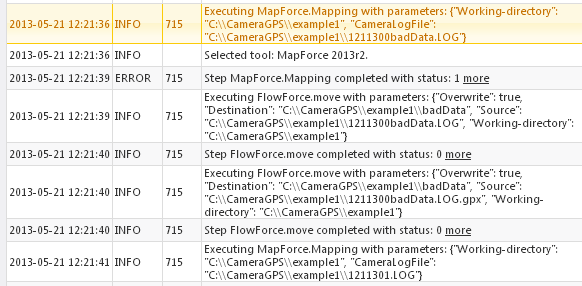
Die letzte Zeile oben zeigt, dass der Server mit der Verarbeitung der nächsten Eingabedatei im Ordner beginnt.
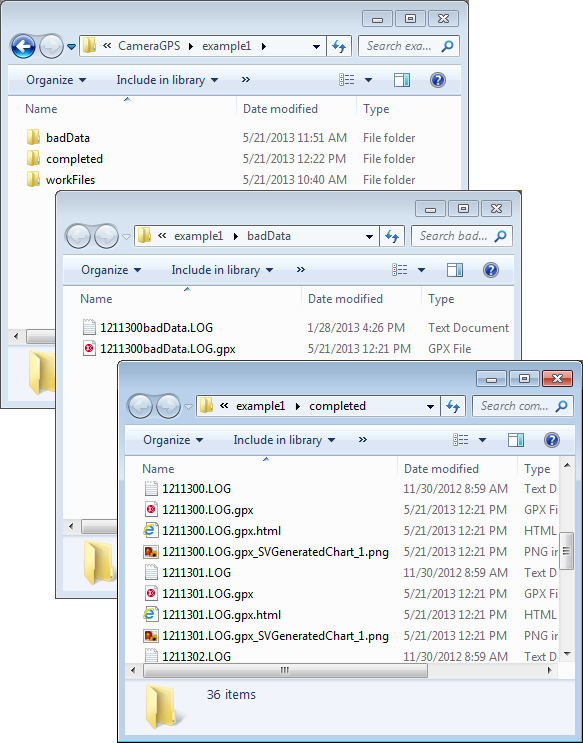
Sobald der Prozess abgeschlossen ist, können wir die erwarteten Ergebnisse im Inhalt der Arbeitsordner überprüfen:
Der FlowForce Server ist für Windows, Linux und in Kürze auch für Mac OS verfügbar **Klicken Sie hier, um eine kostenlose Testversion herunterzuladen****