Erfassen Sie Unterschriften in Ihren mobilen Anwendungen
Sie haben wahrscheinlich kürzlich eine elektronische Signatur verwendet, um einen Kauf mit einer Kreditkarte zu tätigen oder eine Paketzustellung zu bestätigen. Jetzt ermöglicht Ihnen Altova MobileTogether 2.0, Signaturen in Ihre eigenen mobilen Anwendungen für alle Plattformen zu integrieren.
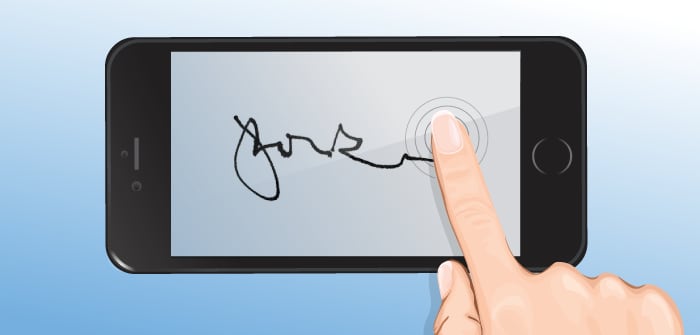
Mobile Apps, die Daten von entfernten Standorten sammeln, eine Petition verteilen, eine Vereinbarung autorisieren oder einfach eine reale Interaktion dokumentieren, können alle die Funktion zur Erfassung von Unterschriften nutzen. Die Beispiel-App "Altova Parcel Delivery", die GPS-Funktionen demonstriert, wurde um die Möglichkeit zur Erfassung von Unterschriften zur Lieferbestätigung erweitert. Die App "Parcel Delivery" ist auf dem Altova MobileTogether Demo-Server installiert, und Sie können sie auf Ihrem eigenen mobilen Gerät über die App "MobileTogether Client" ausführen.
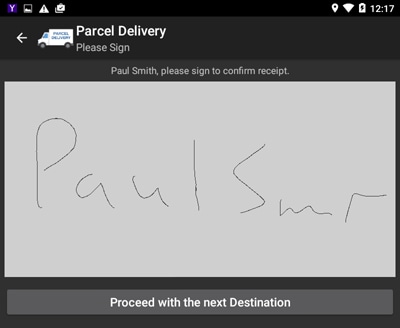
Die App "Paketlieferung" simuliert den Betrieb eines städtischen Lieferdienstes und fordert den Empfänger auf, eine Unterschrift auf dem mobilen Gerät des Fahrers zur Verifizierung einzutragen, wie im folgenden Screenshot, der auf einem kleinen Android-Tablet aufgenommen wurde, zu sehen ist.
Nachdem die gesamte Zustellroute abgeschlossen ist, zeigt die App für die Paketzustellung eine Zusammenfassung der Zustellungen an, einschließlich der Unterschriften der Empfänger zur Überprüfung.
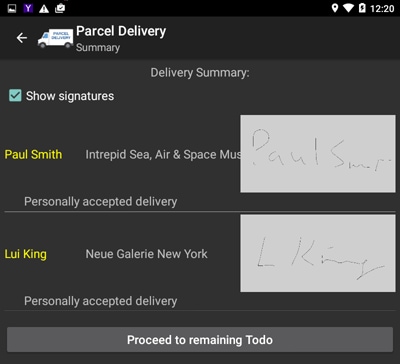
Diese Screenshots zeigen den typischen Ablauf für die Verwendung von Unterschriften in mobilen Anwendungen: Die Unterschrift wird erfasst, gespeichert und zu einem späteren Zeitpunkt und an einem anderen Ort erneut angezeigt.
In den meisten Anwendungen wird die Signatur auf einem anderen Gerät angezeigt, als dem, auf dem sie erfasst wurde. Beispielsweise kann ein Mitarbeiter eine mobile App verwenden, um einen unterzeichneten Auslagenbericht einzureichen, den ein Vorgesetzter dann einsehen und genehmigen kann. Oder ein Käufer kann eine Bestellung elektronisch signieren und eine Kopie in der Einkaufsdatenbank speichern. MobileTogether bietet Funktionen, die Entwicklern helfen, Signaturen auf verschiedenen Plattformen anzuzeigen.
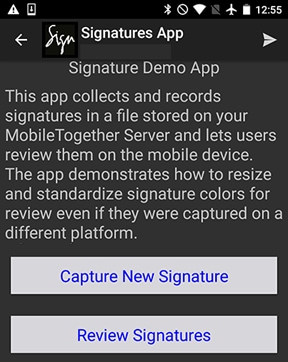
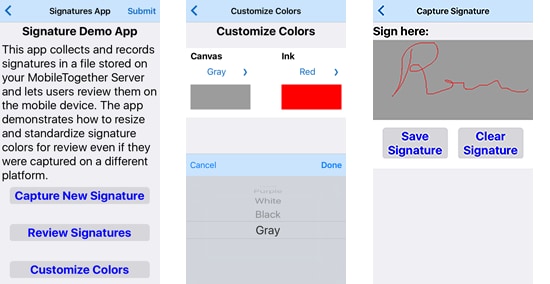
Um diese Funktionalität zu demonstrieren, haben wir eine einfache App entwickelt, mit der Unterschriften in einer Datei gespeichert und auf verschiedenen Geräten wieder angezeigt werden können. Beispielsweise kann eine auf einem Android-Smartphone erfasste Unterschrift auf einem iPad angezeigt werden, oder eine Unterschrift, die von einer App unter Windows 10 erfasst wurde, kann auf jedem mobilen Gerät angezeigt werden. Im Folgenden ist ein Ausschnitt der Startseite der App "Unterschriften" dargestellt, auf der der Benutzer entweder eine neue Unterschrift erfassen oder bereits gespeicherte Unterschriften einsehen kann. Die Schaltflächen "Erfassen" und "Einsehen" öffnen jeweils Unterseiten für diese Funktionen.
Unterschriftserfassung
Das Design der Unterseite für die Erfassung der Unterschrift ist sehr einfach gehalten und umfasst lediglich vier Elemente: eine Beschriftung oben, das Feld für die Unterschrift sowie zwei Schaltflächen, mit denen der Benutzer die Unterschrift speichern oder löschen und erneut versuchen kann.
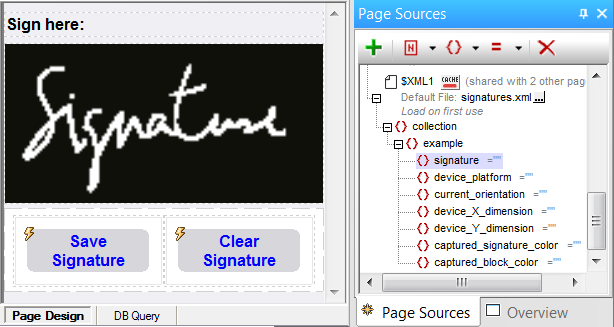
Das Feld für die Unterschrift wird der Unterseite hinzugefügt, indem ein Symbol aus dem Hilfefenster "MobileTogether Controls" per Drag-and-Drop eingefügt wird. Das Feld wird automatisch so dimensioniert, dass es die gesamte Breite des für die Simulation ausgewählten Geräts ausfüllt, und es müssen keine speziellen Eigenschaften definiert werden. Die Farben des Unterschriftenfelds basieren auf den Standardeinstellungen des jeweiligen Geräts. Im obigen Beispiel wurde ein iOS-Gerät für das Design ausgewählt, und die Standardfarben sind weiße Schrift auf schwarzem Hintergrund. Später, wenn die App auf Android ausgeführt wird, sind die Standardfarben schwarze Schrift auf grauem Hintergrund, und für Windows Phone ist es schwarze Schrift auf weißem Hintergrund.
Das oben gezeigte Hilfefenster "Quellcode der Seite" zeigt das Element, das wir definiert haben, um das Signaturbild zu speichern, sowie Elemente, um dessen Farben und zusätzliche Daten über das Gerät zu erfassen. Diese Informationen können später für die Überprüfung nützlich sein. Je nach Arbeitsablauf Ihrer eigenen App möchten Sie möglicherweise das aktuelle Datum und die Uhrzeit oder möglicherweise die geografischen Koordinaten zusammen mit den Signaturen protokollieren. Unsere App fügt jede neue Signatur am Ende einer Datei namens "signatures.xml" auf dem MobileTogether-Server hinzu. Für dieses einfache Beispiel greifen alle Benutzer auf dieselbe Datei zu.
Wenn Sie eine App entwickeln, bei der einige Benutzer Signaturen erstellen und andere diese auf einem anderen Gerät überprüfen, ist es sinnvoll, die erstellten Signaturen in der Standardgröße und mit den Standardfarben des Geräts des Prüfers anzuzeigen. MobileTogether bietet dafür eine spezielle Funktion namens "mt-change-image-colors", die dabei hilft.
Unterschriftanzeige
Die erfasste Signatur kann entweder in einem dafür vorgesehenen Feld oder als Bild angezeigt werden. Unabhängig davon, welches Element verwendet wird, wird die ursprüngliche Signatur automatisch an die Größe des jeweiligen Anzeigegeräts angepasst. Das bedeutet, dass eine auf einem Tablet erfasste Signatur automatisch auf einem Smartphone angezeigt werden kann, und umgekehrt.
Der unten gezeigte Screenshot wurde mit einem iPhone erstellt und zeigt die Unterseite "Bewertung", auf der eine Unterschrift in Weiß auf schwarzem Hintergrund angezeigt wird, obwohl das Original mit einem Android-Gerät in Schwarz auf grau aufgenommen wurde.
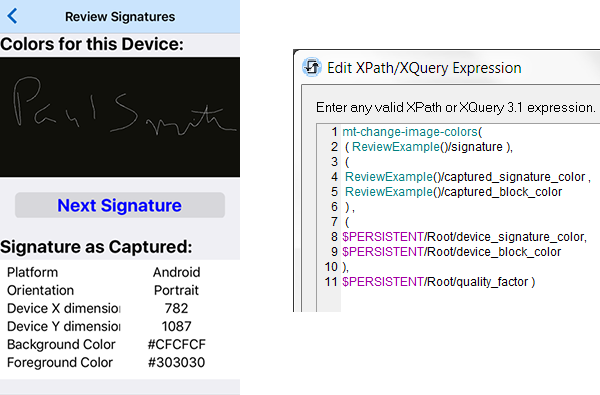
Rechts sehen Sie die Einstellung, die die Farben umwandelt. Beachten Sie, dass sowohl die Tinten- als auch die Leinwandfarben in einem einzigen Durchgang verarbeitet werden – das ist notwendig, falls die Umwandlung die Invertierung von zwei Farben erfordert. Wenn Sie die Umwandlung in zwei Durchgängen vornehmen, könnten Sie beispielsweise schwarze Tinte in Weiß umwandeln und die Leinwandfarbe anpassen. Die Zwischenstufe wäre ein einfarbiges Rechteck, und die Signatur würde verloren gehen!
Individuelle Farben
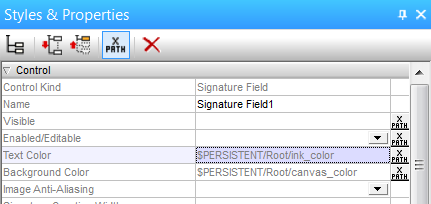
Sie sind nicht auf die Standardfarben beschränkt. Im Hilfefenster "Eigenschaften" für jedes Signaturfeld bestimmt das Feld "Textfarbe" die Farbe der Signatur und das Feld "Hintergrundfarbe" bestimmt die Farbe des Hintergrunds. Verwenden Sie XPath-Variablen, um die Werte für spätere Konvertierungen zu speichern.
Wir haben die Demo-Anwendung "Signature" um eine weitere Seite erweitert, mit der der Benutzer benutzerdefinierte Farben aus Dropdown-Menüs auswählen kann
Laden Sie den kostenlosen MobileTogether Designer herunter, um in kürzester Zeit die Funktion zur Erfassung von Unterschriften in Ihre eigenen, plattformübergreifenden mobilen Anwendungen zu integrieren. Ihre Installation enthält die Designs für alle Beispielanwendungen, die auf dem MobileTogether Demo-Server installiert sind. Wenn Sie die im vorliegenden Artikel beschriebene Demo-Anwendung zur Unterschriftenerfassung ausprobieren möchten, finden Sie diese auf GitHub unter: https://github.com/altova/MobileTogether-signature-capture
Mobile App MobileTogether
Besuchen Sie den App-Store für Ihr Gerät, um die kostenlose App herunterzuladen: