Die effektive Kommunikation von Daten mithilfe von Diagrammen
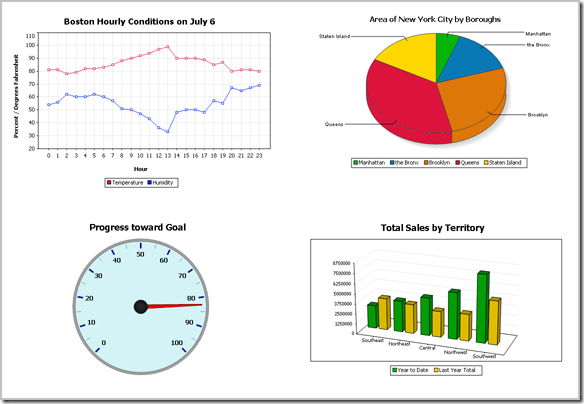
Altova hat im vergangenen September mit der Einführung von Version 2011 erstmals Unterstützung für Diagramme und Berichterstellung in das Altova MissionKit hinzugefügt. Die Berichtsfunktionen von Version 2011 umfassen Optionen für Liniendiagramme, 2D- und 3D-Balkendiagramme, 2D- und 3D-Kreisdiagramme sowie Rund- und Balkenanzeigen. Hier sind einige Beispiele:
Erweiterte Diagrammfunktionen in Version 2011r2
Version 2011, Release 2 des Altova MissionKit, das am 16. Februar eingeführt wurde, bietet eine Reihe von Verbesserungen für die Diagramm- und Berichtfunktionen in XMLSpy, StyleVision und DatabaseSpy. Die Optionen zur Diagrammgestaltung und die Benutzeroberfläche funktionieren in allen drei Anwendungen gleich, sodass MissionKit-Nutzer intuitiv und produktiv arbeiten können, egal ob sie XML-Daten in XMLSpy verarbeiten, Diagramme für einen Business-Intelligence-Bericht mit StyleVision erstellen oder sogar grafische Darstellungen direkt aus SQL-Abfrageergebnissen in DatabaseSpy generieren. Die umfangreiche Auswahl neuer, anpassbarer Diagrammfunktionen, die in Version 2011, Release 2, eingeführt wurden, umfasst:
- Gestapelte Balkendiagramme
- Flächendiagramme
- Gestapelte Flächendiagramme
- Kerzendiagramme
- Diagramm-Overlays
- Hintergrundbilder und Farbverläufe
- Möglichkeit, die Position der Achsenbeschriftungen zu ändern
- Und vieles mehr!
Jetzt können Sie ansprechende und informative Diagramme erstellen, um eine Vielzahl von Datensätzen darzustellen, ohne Daten in eine spezielle Diagramm-Anwendung exportieren zu müssen. Die mit dem Altova MissionKit erstellten Diagramme sind nicht auf eine bestimmte Darstellungstechnologie beschränkt – Sie können beispielsweise StyleVision verwenden, um Diagramme in HTML-, Microsoft Word-, RTF- oder PDF-Dokumenten einzubinden, oder Sie können Diagramme, die in DatabaseSpy erstellt wurden, in verschiedenen Bildformaten und mit der von Ihnen festgelegten Auflösung speichern. In diesem Beitrag zeigen wir einige Beispiele für die neuen Diagramme und Funktionen, die in allen drei MissionKit-Anwendungen für Berichterstellung und Diagrammerstellung verfügbar sind: XMLSpy, StyleVision und DatabaseSpy.
Stapelbalkendiagramme
Gestapelte Balkendiagramme sind eine Variante der Balkendiagrammdarstellung und sind besonders nützlich, wenn mehrere Datentypen dargestellt werden sollen. Gestapelte Balkendiagramme können auch dazu beitragen, Daten in einem kleineren Bereich übersichtlicher darzustellen. Das folgende Bild zeigt ein gestapeltes Balkendiagramm, das die Leistung eines Vertriebsteams nach Regionen über zwei Jahre veranschaulicht
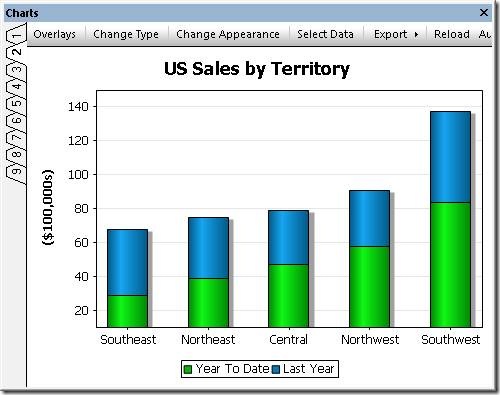
Bitte beachten Sie, dass die kombinierte Höhe jeder Säule in einem gestapelten Säulendiagramm den Gesamtumsatz über den zweijährigen Zeitraum für jedes Gebiet darstellt, da die Umsatzzahlen des letzten Jahres zu den aktuellen Jahresumsatzzahlen addiert werden. Gestapelte Säulendiagramme ergänzen herkömmliche Säulendiagramme und 3D-Säulendiagramme, um den Nutzern die größte Flexibilität bei der Darstellung von SQL-Abfrageergebnissen zu bieten. Wenn der Nutzer stattdessen horizontale Balken bevorzugt, kann ein Kontrollkästchen mit der Bezeichnung "X und Y vertauschen" im Reiter "Erscheinungsbild ändern" ausgewählt werden, um diese Ausrichtung zu wählen.

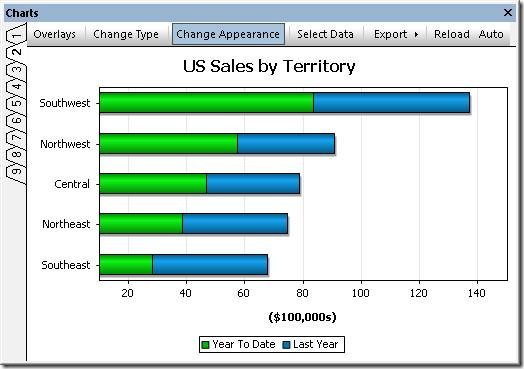
Diese Ausrichtungsoption ist auch für andere 2D-Balkendiagramme, Liniendiagramme, Flächendiagramme und Kerzencharts verfügbar.
Flächendiagramme
Flächendiagramme ähneln Liniendiagrammen, wobei eine Schattierung verwendet wird, um eine optisch ansprechendere Darstellung zu erzielen. Das untenstehende Flächendiagramm zeigt eine Aufzeichnung von Temperatur- und Feuchtigkeitsschwankungen im Stundenverlauf über einen Tag. Durch eine kreative Verwendung von Farben können wichtige Punkte hervorgehoben werden!
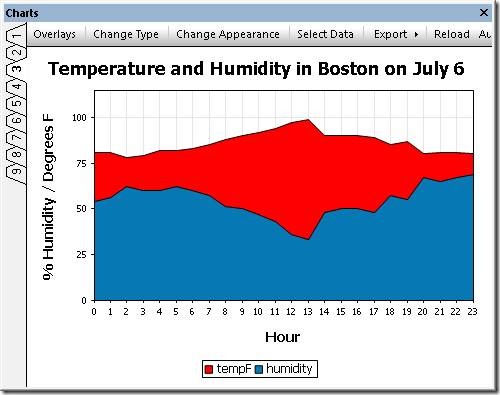
Um ein Flächendiagramm erfolgreich zu erstellen, muss der Analyst die Werte in jeder Datenkategorie berücksichtigen. Beim Erstellen des Flächendiagramms bildet jede Kategorie eine undurchsichtige Schicht über den Schichten der zuvor abgerufenen Daten. Im oben gezeigten Beispiel war die Temperatur immer eine größere Zahl als die Luftfeuchtigkeit. Daher wurde in DatabaseSpy eine SQL-Abfrage erstellt, um zuerst den Temperaturwert und dann den Luftfeuchtigkeitswert abzurufen, um zu verhindern, dass die Temperatur wie ein Vorhang wirkt und die Daten zur Luftfeuchtigkeit verdeckt. Wenn die Daten in einer Reihenfolge mit steigenden Werten erscheinen, würde die letzte Schicht alle vorherigen Schichten überlappen und verdecken. In diesem Fall ermöglicht der Reiter "Daten auswählen" im Diagramm dem Benutzer, Spalten aus den Ergebnissen hinzuzufügen oder zu entfernen, um die Daten korrekt neu anzuordnen. Die Spalte "Daten auswählen" ermöglicht es dem Benutzer auch, die Namen zu bearbeiten, die den einzelnen Spalten auf der X-Achse zugewiesen sind.
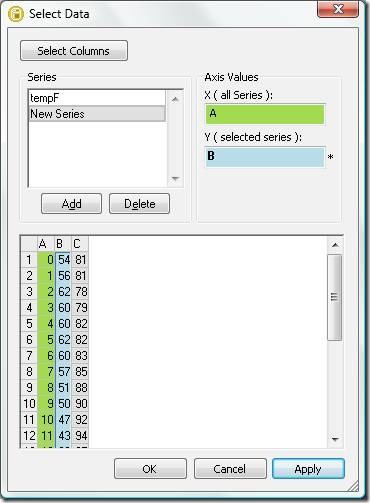
Als alternative Lösung ermöglicht die Option "Transparenz" im Reiter "Erscheinungsbild" dem Benutzer, die Farbwerte anzupassen, sodass verborgene Ebenen sichtbar werden können.
 |
Gestapelte Flächendiagramme
Wie der Name schon andeutet, stellen Flächendiagramme mit gestapelten Bereichen die Säulen eines Datensatzes übereinander an, um die Gesamtsumme einer Datenreihe zu veranschaulichen. Flächendiagramme mit gestapelten Bereichen vermeiden außerdem das Problem potenzieller Datenüberlappungen, das bei herkömmlichen Flächendiagrammen auftreten kann. Das folgende Diagramm zeigt eine Tabelle mit den Umsatzerlösen aus Flugreisen, aufgeschlüsselt nach Monaten, wobei die einzelnen Regionen für Inlands- und Auslandsreisen dargestellt sind.
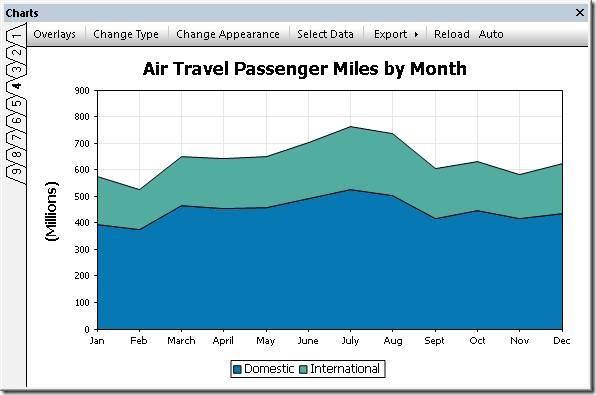
Das gestapelte Flächendiagramm erstellt eine grafische Darstellung der Gesamtzahl der inländischen und internationalen Flugmeilen, obwohl der Gesamtwert der Flugmeilen nicht Teil der bereitgestellten Daten war. Dies ist am oberen Ende des Januar-Eintrags deutlich erkennbar, wo die internationale Region die Y-Achse knapp unterhalb von 600 schneidet (die ursprünglichen Daten zeigten 392 Millionen inländische Flugmeilen und 181 Millionen internationale Flugmeilen, insgesamt also 573 Millionen). Ein strategischer Datenanalyst berücksichtigt bei der Auswahl eines bestimmten Diagrammtyps immer die Art der zu präsentierenden Daten. Beispielsweise wäre es in dem oben genannten Wetterbeispiel nicht sinnvoll, Temperatur- und Feuchtigkeitswerte in einem gestapelten Balkendiagramm darzustellen!
Kerzendiagramme
Kerzencharts wurden ursprünglich von einem wohlhabenden japanischen Geschäftsmann entwickelt, der um das Jahr 1750 mit dem Handel an der lokalen Reismarktplatz begann. Er führte Aufzeichnungen über die Marktstimmung vor Ort und lernte, seine Gewinne zu steigern, indem er die Preise sorgfältig beobachtete und keine überstürzten Geschäfte tätigte. Heutzutage werden diese Charts verwendet, um Finanzdaten wie Aktienkurse über einen bestimmten Zeitraum darzustellen. An jedem Handelstag gibt es für jede Aktie vier relevante Datenpunkte, die in einem Kerzenchart dargestellt werden können: der Preis bei Markteröffnung, der Preis bei Marktschließung, der höchste Preis während des Tages und der niedrigste Preis während des Tages. Investoren und Finanzanalysten nutzen diese Indikatoren gerne, um die Entwicklung eines Aktienkurses über einen bestimmten Zeitraum zu beurteilen. Im folgenden Kerzenchart repräsentiert jede durchgehende Leiste den Bereich zwischen dem Eröffnungs- und Schließungspreis, und die dünne vertikale Linie durch jede Leiste zeigt die Höhe des höchsten und des niedrigsten Preises an diesem Tag.
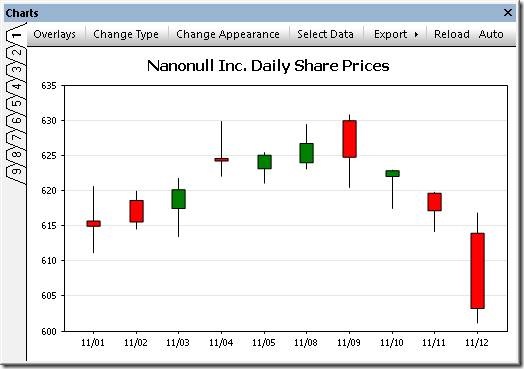
In dieser Version des Diagramms signalisiert, wie es üblich ist, die Farbe jeder Säule, ob der Aktienkurs an diesem Tag gestiegen oder gefallen ist. Wenn die Säule grün ist, ist der Aktienkurs an diesem Tag gestiegen – er eröffnete zum Preis, der durch den unteren Rand der Säule angezeigt wird, und schloss zum Preis, der durch den oberen Rand angezeigt wird. Wenn der Aktienkurs an diesem Tag gefallen ist, ist die Säule rot, und die Bedeutung ist umgekehrt – der Aktienkurs eröffnete zum Preis, der am oberen Rand der Säule angezeigt wird, und schloss zum Preis, der am unteren Rand angezeigt wird. Es stehen zahlreiche Optionen zur Verfügung, um die Farben der Linien und Füllungen, den Bereich und die Werte der Y-Achse und vieles mehr festzulegen. Da die ursprünglichen Kerzencharts in Schwarzweiß gedruckt werden sollten, wurden leere Säulen verwendet, um einen Preisanstieg anzuzeigen, und durchgezogene Säulen, um einen Preisrückgang anzuzeigen. Das Altova MissionKit bietet diese Option:

Eine weitere Variante des Kerzenchart-Diagramms verzichtet auf den Eröffnungspreis und stellt stattdessen den Kursbereich lediglich durch eine vertikale Linie und den Schlusskurs durch eine horizontale Linie dar. Diese Option wird automatisch unterstützt, wenn ein Datensatz nur die höchsten, niedrigsten und Schlusskurse enthält.

Diagramm-Overlays
Die Funktion "Overlays" ermöglicht es, mehrere Diagramme in einem einzigen Bild zu kombinieren. Jedes Overlay-Diagramm verfügt über eigene Einstellungen und kann sogar aus einer separaten Datendatei generiert werden. Das folgende Bild zeigt ein Kerzenchart, das die täglichen Kurse einer Aktie darstellt, mit einem überlagerten Balkendiagramm, das das tägliche Handelsvolumen anzeigt.

Unterstützung für Hintergrundbilder und Farbverläufe
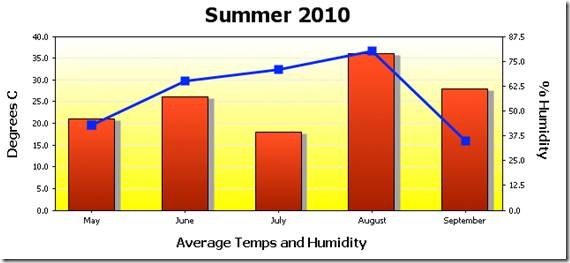
Die Möglichkeit, Farbverläufe für den Hintergrund und Hintergrundbilder festzulegen, bietet Ihnen noch mehr Flexibilität bei der Erstellung von individuellen und auffälligen Diagrammen. Durch das Überlagern von Diagrammen können Sie mehrere Datensätze mit unterschiedlichen Y-Achsen und Diagrammtypen visualisieren.
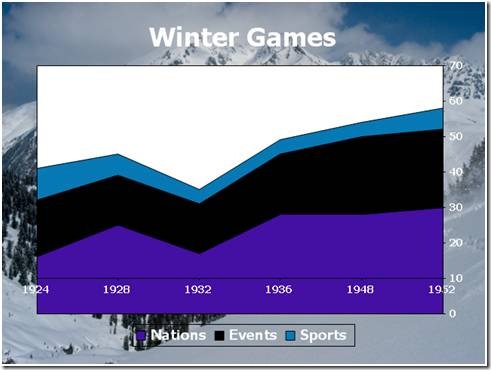
Der Dialog "Erscheinungsbild ändern" ermöglicht es Benutzern, ein Hintergrundbild auszuwählen, wie im obigen Diagramm "Winterspiele", oder einen Farbverlauf als Hintergrund anzuwenden, wie im folgenden Diagramm "Sommer 2010" gezeigt.

Wenn Sie selbst sehen möchten, wie einfach es ist, mit den Altova-Tools ansprechende Diagramme aus XML- und Datenbankdaten zu erstellen, können Sie eine kostenlose Testversion des Altova MissionKit herunterladen.