Instalacja oprogramowania serwerowego Altova w chmurze
Model "cloud-first" staje się nową normą. Podczas ostatnich wydarzeń często pytano nas o możliwość wykorzystania narzędzi Altova Server w chmurze. Odpowiedź brzmi jednoznacznie: zdecydowanie tak. Instalacja jest prosta. W rzeczywistości, my sami wykorzystujemy oprogramowanie Altova Server do wewnętrznej aplikacji raportowej, zainstalowane zarówno na lokalnych serwerach wirtualnych, jak i na instancji w chmurze AWS. Poniższe wykresy zostały wygenerowane przez serwer StyleVision działający w chmurze, aby szybko przekazywać informacje o zmianach w dynamicznych danych.
Serwer StyleVision opiera się na wbudowanym silniku generowania raportów i dokumentów, opracowanym dla StyleVision, i renderuje arkusze stylów .SPS, pierwotnie tworzone w StyleVision, oferując m.in. bogaty wybór wykresów do wizualnej prezentacji danych.
W tym artykule przedstawimy krok po kroku proces instalacji serwerów FlowForce, MapForce, StyleVision i RaptorXML, które razem stanowią kompleksowe rozwiązanie do integracji danych w chmurze.

Większość dostawców usług chmurowych oferuje szeroką gamę wstępnie skonfigurowanych maszyn wirtualnych. Wszystko, co musisz zrobić, to wybrać maszynę wirtualną, która jest kompatybilna z jednym z systemów operacyjnych Windows lub Linux obsługiwanych przez narzędzia Altova Server.
Postępuj zgodnie z instrukcjami dostawcy usług chmurowych, aby zezwolić na dostęp do wirtualnego serwera w chmurze z adresów IP Twojej lokalnej sieci. Co więcej, ten sam proces, który opisujemy poniżej, działa równie dobrze dla instancji wirtualnej działającej w Twojej własnej lokalnej sieci.
Poniższy zrzut ekranu przedstawia instancję systemu Windows Server 2008 R2 SP1, hostowaną przez Amazon Web Services. Można wykonać to samo na platformie Windows Azure, Rackspace lub w każdym innym wiodącym dostawcy usług chmurowych. Połączyliśmy się z naszym serwerem w chmurze za pomocą zdalnego pulpitu, uruchomiliśmy przeglądarkę Internet Explorer i przeszliśmy do strony Altova poświęconej pobieraniu oprogramowania dla serwerów.
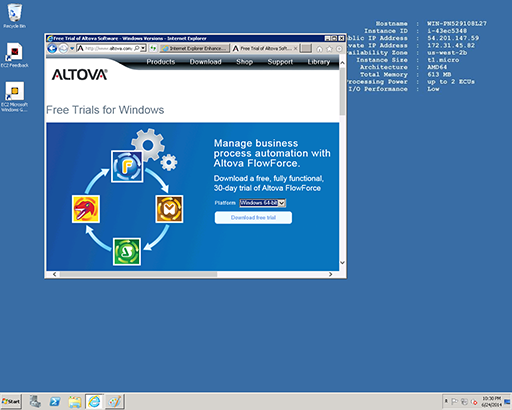
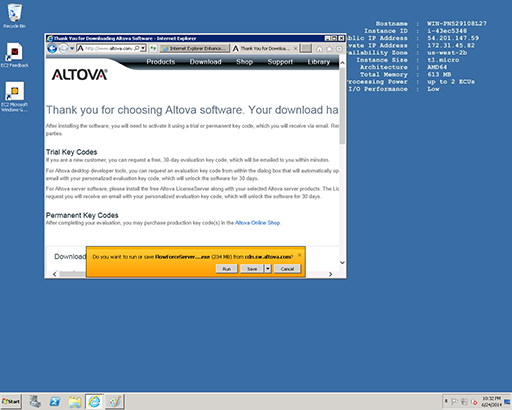
Po pobraniu instalatora, przeglądarka Internet Explorer zapyta, czy chcemy uruchomić plik, czy go zapisać. Aby zaoszczędzić czas, możemy od razu go uruchomić.
Podczas instalacji serwera FlowForce, można również zdecydować się na jednoczesną instalację serwerów MapForce, StyleVision i RaptorXML. Te dodatkowe narzędzia są automatycznie uruchamiane przez serwer FlowForce, gdy jest to potrzebne do realizacji złożonych procesów integracji danych.
Program instalacyjny umożliwia również generowanie kluczy licencyjnych do wersji próbnej, która oferuje pełną funkcjonalność
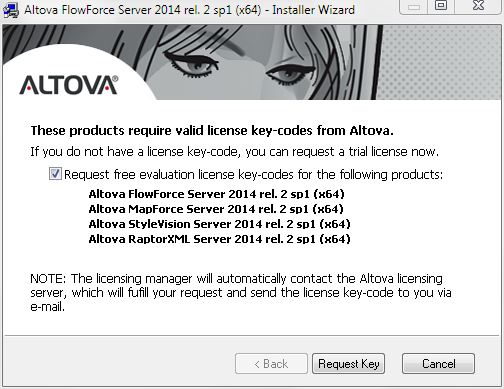
Oprogramowanie Altova Server jest licencjonowane w oparciu o liczbę rdzeni procesora. Liczba licencjonowanych rdzeni musi być większa lub równa liczbie rdzeni dostępnych na serwerze, niezależnie od tego, czy jest to maszyna fizyczna, czy wirtualna. Na przykład, jeśli serwer ma 8 rdzeni, należy posiadać co najmniej licencję na 8 rdzeni. Jeśli pozwoli się instalatorowi wygenerować żądanie wersji próbnej, klucz aktywacyjny zostanie automatycznie dopasowany do konfiguracji instancji serwera w chmurze.
A oto rezultat: serwer FlowForce działający w chmurze. Poniżej znajduje się okno konfiguracji użytkownika, w którym administrator może tworzyć konta użytkowników i definiować ich uprawnienia.
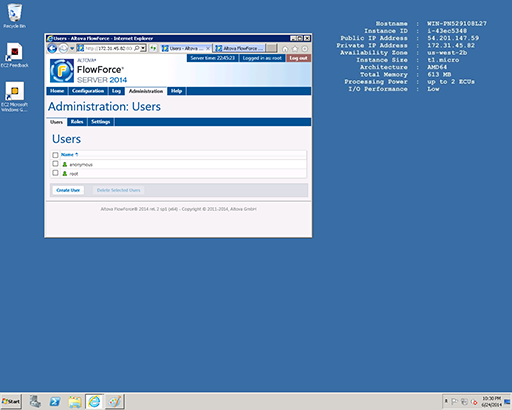
Przycisk "Pomoc" w interfejsie webowym serwera FlowForce otwiera kompletną, zintegrowaną instrukcję w nowej zakładce przeglądarki. Alternatywnie, można pobrać instrukcję ze strony dokumentacji w sekcji "Wsparcie" na stronie internetowej firmy Altova, aby zapoznać się z nią wcześniej.
Rozpocznij pracę z oprogramowaniem Altova Server na maszynie wirtualnej w chmurze – kliknij tutaj, aby pobrać bezpłatną wersję próbną!