Öffnen von URLs und Dokumenten innerhalb einer mobilen App
MobileTogether-Anwendungen für Unternehmen können.. mit bestehenden Backend-Datenbanken verbinden und erstellt Dokumente und Formulare mit umfangreichen Formatierungsoptionen. MobileTogether kann auch Zugänge zu bestehenden Ressourcen schaffen, indem es URLs und Dokumente innerhalb einer mobilen App öffnet.
Die Aktion "Öffne URL/Datei" ermöglicht es Entwicklern von MobileTogether, Endbenutzern die Möglichkeit zu geben, Webseiten oder Dateien wie PDFs, Bilddateien, Textdateien usw. zu öffnen, die auf dem Client-Gerät gespeichert sind.
Die Aktion "Öffne URL/Datei" kann einem Button oder einer anderen Steuerung zugewiesen werden oder als Schritt in einer Aktionsgruppe verwendet werden. Eine URL kann entweder explizit oder über einen XPath-Ausdruck zugewiesen werden. Dateinamen können ebenfalls von der Anwendung zugewiesen werden, oder die Datei kann vom Benutzer ausgewählt werden.
Das Öffnen einer lokalen Datei ist sehr nützlich, um dem Benutzer die Möglichkeit zu geben, eine PDF-Datei oder ein anderes Dokument, das mit der Funktion "Drucken" erstellt wurde, anzusehen.
Es ist wichtig zu betonen, dass es hier darum geht, Endbenutzern eine interaktive Ansicht von URLs und Dateien zu bieten, die vollständig von allen Werkzeugen im MobileTogether Designer getrennt ist. Diese Werkzeuge ermöglichen es Entwicklern, Webdienste, HTML und strukturierte Daten als Datenquellen für eine mobile App zu verwenden.
Hier sind Screenshots einer einfachen Beispielanwendung, die eine URL oder Datei öffnet, auf einem Android-Gerät und einem iPhone:
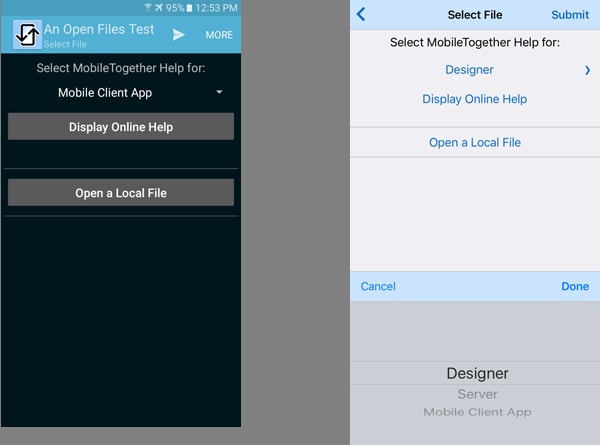
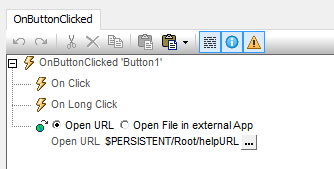
Das Bild des iPhones zeigt das Kombinationsmenü, in dem der Benutzer jede beliebige Online-Hilfedatei von MobileTogether auswählen kann, die auf der Altova-Website gehostet wird. Die Aktion "URL öffnen" wird durch den Button "Online-Hilfe anzeigen" ausgeführt, und die tatsächliche URL wird in einem Knoten im persistenten Datenspeicher gespeichert, der über das Kombinationsmenü zugewiesen wurde:
Der Benutzer klickt auf die Schaltfläche "Hilfe anzeigen", um die URL zu öffnen, die der ausgewählten Menüoption im Webbrowser des mobilen Geräts entspricht, wie hier in der iPhone-Version zu sehen ist:
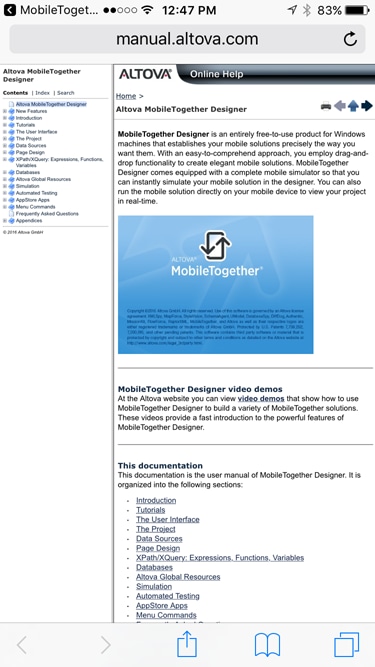
Beachten Sie den Navigationspfeil oben links im Bild. Unsere MobileTogether-App läuft weiterhin und wartet auf die Rückkehr des Benutzers.
Der zweite Button in der App ermöglicht es dem Benutzer, eine lokale Datei auszuwählen und zu öffnen. Die Funktion "Datei öffnen" für diesen Button ermöglicht es dem Entwickler, eine Liste der verfügbaren Dateien anzugeben und eine Fehlerbehandlungsoption zu definieren.
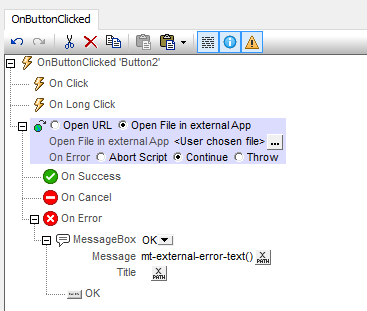
Der Button rechts neben dem Tag mt-external-error-text() verwendet haben, um automatisch die entsprechende Fehlermeldung anzuzeigen.
Hier ist die Darstellung der Dateiauswahl auf einem Android-Smartphone:
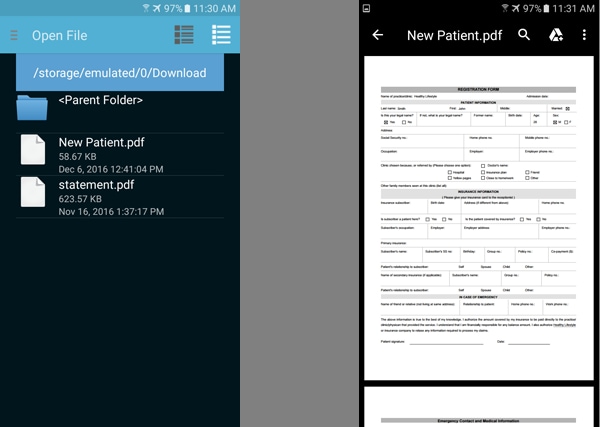
Eine einzelne App, die mit dem MobileTogether Designer erstellt wurde, läuft nativ auf verschiedenen mobilen Plattformen – Android, iOS, Windows 8 und Windows 10 (Desktop-Version), Windows Phone und sogar auf einer browserbasierten Client-Anwendung. Entwickler sollten jedoch beachten, dass die Benutzererfahrung je nach den Funktionen des jeweiligen Betriebssystems oder sogar davon, welche externe App ein Benutzer für die Verarbeitung bestimmter Dateitypen konfiguriert hat, variieren kann.
Hier ist beispielsweise die Ansicht des Windows 10-Clients, nachdem Sie auf die Schaltfläche "Lokale Datei öffnen" geklickt haben:
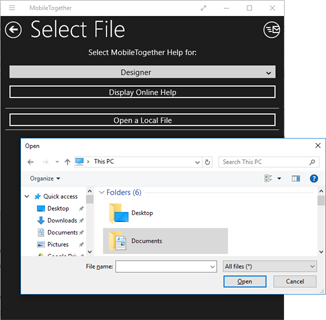
Entwickler können sogar spezifisches Verhalten für jede mobile Client-Betriebssystemversion definieren, wenn eine außergewöhnliche oder sehr spezielle Situation dies erfordert.
Beginnen Sie jetzt mit der Entwicklung Ihrer eigenen, plattformübergreifenden mobilen Anwendungen mit integrierten Funktionen, um auf Dateien oder URLs zuzugreifen! Der MobileTogether Designer ist.. kostenlos herunterladbar und Nutzung.