Verwenden Sie XPath-Ausdrücke, um die Datenauswahl zu verfeinern
In der heutigen Zeit großer Datenmengen ist es oft notwendig, Analysen und Kommunikation zu vereinfachen, indem maßgeschneiderte Ansichten von Teilen größerer Dateien erstellt werden. XPath, kurz für XML Path Language, wurde entwickelt, um Benutzern die Möglichkeit zu geben, Teile großer XML-Dokumente anzusprechen. XMLSpy unterstützt XPath mit einem XPath-Analysefenster und in seiner Schnittstelle zur Darstellung von XML-Daten. MapForce unterstützt XPath-Funktionen für die Zuordnung von XML-Daten, und StyleVision unterstützt XPath in bedingten Vorlagen, Erweiterungsvorlagen und Vorlagendefinitionen.

Die Altova-Tools verwenden, wann immer möglich, die gleiche Benutzeroberfläche, sodass Fähigkeiten, die in einem Tool erworben wurden, leicht auf andere Tools übertragbar sind. Wir haben bereits in unserem Blog über die automatische Berechnung von XPath-Ausdrücken in StyleVision geschrieben, schauen wir uns nun ein anderes Beispiel an.
Sehr oft enthält ein großer Datensatz eine Reihe einzelner Tabellen, wie beispielsweise dieses Beispiel mit Informationen über die Beschäftigung von Hochschulabsolventen aus den USA, das hier als CSV-Datei dargestellt ist:
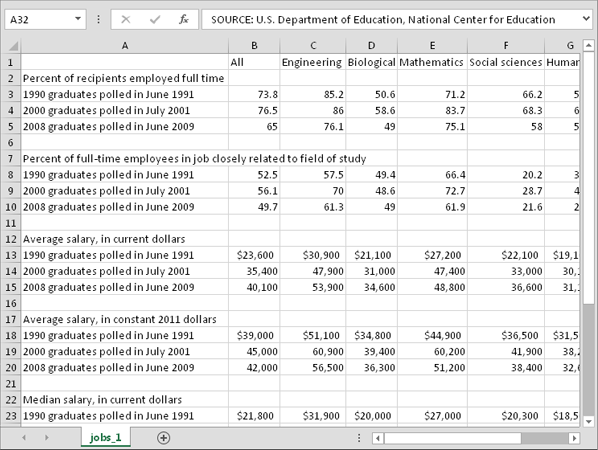
Jede Tabelle beschreibt eine bestimmte Beschäftigungsstatistik für Absolventen verschiedener Fachrichtungen und Jahrgänge.
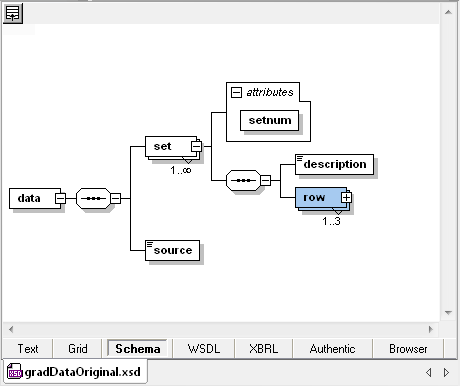
Ein XML-Schema zur Beschreibung der Daten könnte in der Schema-Ansicht von XMLSpy wie folgt aussehen: Dabei wird jede einzelne Tabelle im Element
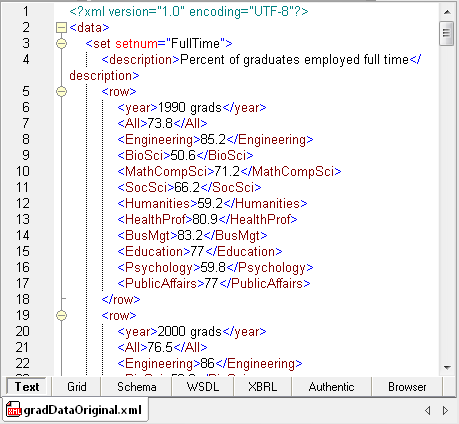
Eine einfache Datenzuordnung mit MapForce, die eine CSV-Datei in ein XML-Schema umwandelt, konvertiert die Daten in das XML-Format, das wir dann in XMLSpy öffnen können
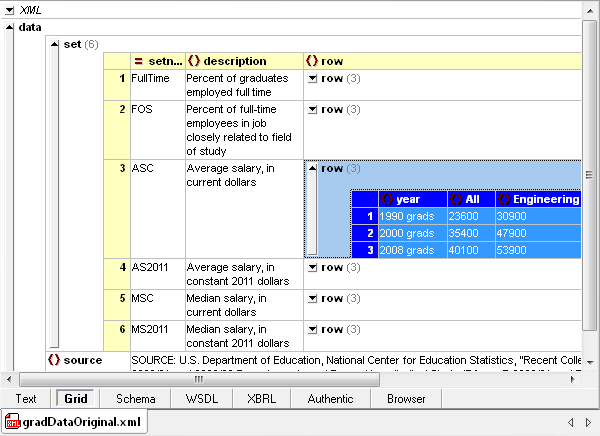
Wenn wir ein Diagramm für eine der Darstellungen erstellen möchten, ist es am einfachsten, mit der XMLSpy-Tabellenansicht zu beginnen. Dort können wir eine Untertabelle auswählen und dann im Kontextmenü, das beim Rechtsklick erscheint, "Neues Diagramm" auswählen
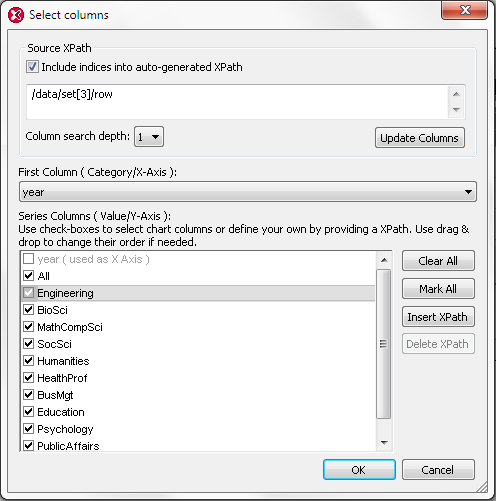
Im sich anschließend öffnenden Dialogfenster zur Auswahl der Diagrammdaten generiert XMLSpy automatisch einen XPath-Ausdruck, der die ausgewählten Daten beschreibt:
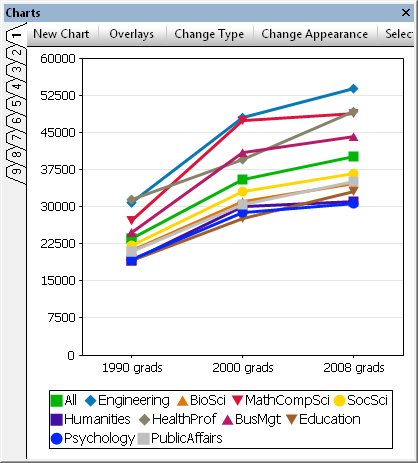
Das entsprechende Liniendiagramm sieht wie folgt aus:
Um eine andere Tabelle darzustellen, können wir entweder in die Daten zurückkehren und manuell einen anderen Datensatz auswählen, oder wir können einfach den XPath-Ausdruck bearbeiten. Der ursprüngliche Ausdruck im Fenster zur Datenauswahl war: /data/set[3]/row
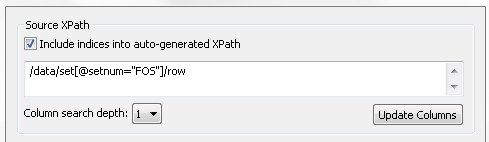
Wir können die Zahl 3 ändern, um einen anderen Datensatz auszuwählen, oder wir können das Attribut "setnum" nutzen, um eine Tabelle anhand ihres Inhalts und nicht aufgrund ihrer Reihenfolge in der Datei auszuwählen. Dies wäre eine bessere Möglichkeit, eine bestimmte Tabelle explizit auszuwählen, falls sich die Daten später ändern. Beispielsweise könnte in einer zukünftigen Version eine Tabelle zur Darstellung von Teilzeitbeschäftigungen an zweiter Stelle eingefügt werden, wodurch die Reihenfolgenummern aller folgenden Tabellen geändert würden.
Ein XPath-Ausdruck, der Daten auswählt und dabei das Attribut "setnum" verwendet, um ein Diagramm für den Prozentsatz der Absolventen anzuzeigen, die in einem Bereich arbeiten, der eng mit ihrem Studium verbunden ist, sieht wie folgt aus: ![Bearbeitung des XPath-Ausdrucks im Dialog zur Datenauswahl für das Diagramm]
(https://lh3.ggpht.com/-79L2DcOC2qQ/Ui4g0MGs4mI/AAAAAAAABSg/WrX4KY8qlaE/image%25255B20%25255D.png?imgmax=800 "Bearbeitung des XPath-Ausdrucks im Dialog zur Datenauswahl für das Diagramm")
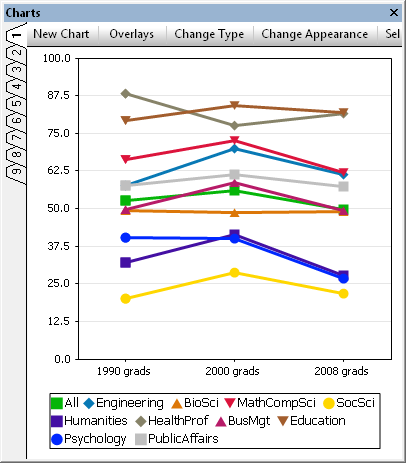
Das entsprechende Diagramm, das den Prozentsatz der Mitarbeiter zeigt, die in Berufen arbeiten, die eng mit ihrem Studienbereich zusammenhängen, sieht wie folgt aus:
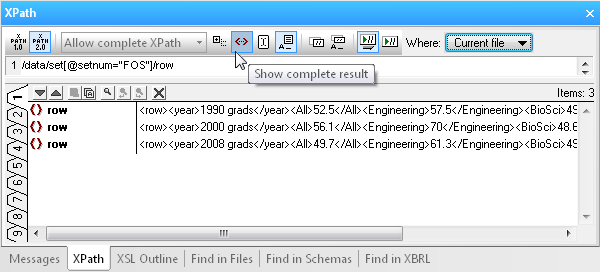
Wenn Sie während der Entwicklung eines XPath-Ausdrucks verschiedene Optionen ausprobieren möchten, ist das Fenster "XPath-Analysator" ein nützliches Werkzeug. Der XPath-Analysator prüft die Syntax während der Eingabe und zeigt eine Vorschau des Ergebnisses an:
Der nächste Schritt besteht darin, die Diagramme und die XPath-Auswahlausdrücke, die in XMLSpy entwickelt wurden, in StyleVision zu verwenden, um eine Formatvorlage für die Datenberichterstellung zu erstellen. Dieses Thema werden wir in einem zukünftigen Beitrag genauer behandeln.
In der Zwischenzeit können Sie **hier klicken, um eine kostenlose Testversion des Altova MissionKit herunterzuladen, das XMLSpy, MapForce und StyleVision enthält, und selbst damit beginnen!