Wasserzeichen in StyleVision 2013
In StyleVision 2013 wurde die Unterstützung für Wasserzeichen hinzugefügt, um Kundenwünschen gerecht zu werden. Ein Wasserzeichen ist ein Text oder ein Bild, das im Hintergrund jeder Seite eines Dokumentabschnitts angezeigt wird. Wasserzeichen werden häufig in Entwürfen und vertraulichen Dokumenten verwendet, um den Status oder die Sicherheitsvorkehrungen eines Dokuments hervorzuheben.
In StyleVision 2013 können Wasserzeichen für ausgabemedien verwendet werden, die für den Druck bestimmt sind, darunter PDF, RTF und Word (Open XML). Im Einklang mit dem Gesamtkonzept von StyleVision, bei dem ein einzelnes Layout für verschiedene Ausgabetypen verwendet wird, müssen Sie Wasserzeichen nur einmal definieren, und sie werden dann auf alle Druckausgaben angewendet.
Hier ist ein Beispiel für ein StyleVision-Design, das ein Wasserzeichen enthält:
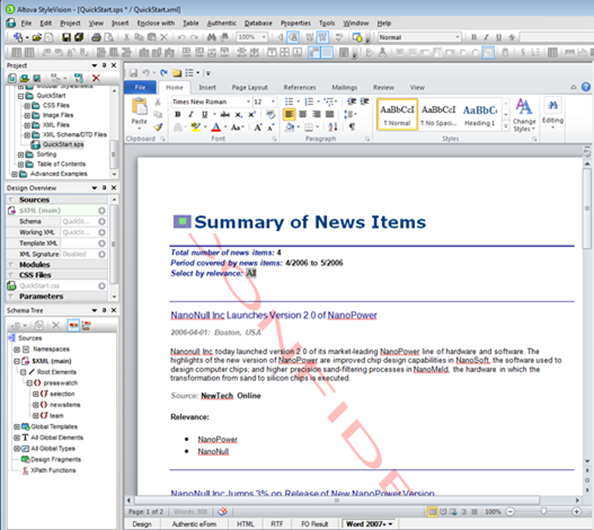
Schauen wir uns die Schritte an, die beim Verwenden von Wasserzeichen in StyleVision 2013 erforderlich sind. Dazu modifizieren wir das Beispiel "QuickStart" (quickstart.sps), das sich im Ordner "Tutorials" (der mit StyleVision installiert wurde), um das in der obigen Abbildung gezeigte Design zu erstellen. Im Design-Modus finden Sie, wenn Sie im Abschnitt "Initiales Dokument" auf "Eigenschaften bearbeiten" klicken, einen neuen Button mit der Bezeichnung "Wasserzeichen...". Durch Klicken auf diesen Button öffnet sich das Dialogfenster "Wasserzeichen bearbeiten":
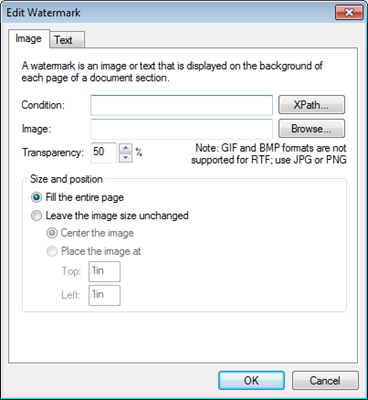
StyleVision unterstützt sowohl Bild- als auch Text-Wasserzeichen. Bei beiden Arten von Wasserzeichen gilt grundsätzlich Folgendes:
- Eine Bedingung, die bestimmt, wann das Wasserzeichen angezeigt werden soll (die einfach "true()" sein kann, um das Wasserzeichen auf allen Seiten anzuzeigen).
- Der Inhalt des Wasserzeichens (Bild oder Text, mit zugehörigen Einstellungen für Attribute).
- Einstellungen für Größe und Position des Wasserzeichens
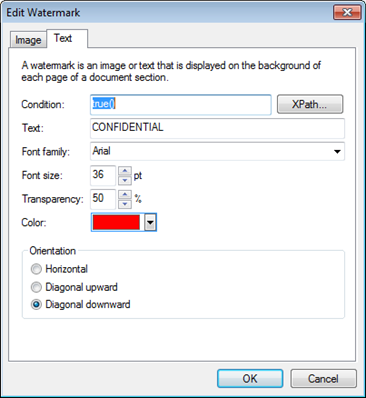
Für unser Beispiel nehmen wir an, dass wir einen roten Text-Wasserzeichen mit der Aufschrift "VERTRAULICH" auf gedruckten Seiten platzieren möchten. Dazu klicken wir im Dialogfenster "Wasserzeichen bearbeiten" auf den Reiter "Text" und:
- geben "true()" als Bedingung ein.
- geben "VERTRAULICH" als Text für das Wasserzeichen ein.
- wählen "rot" als Farbe für das Wasserzeichen aus
Die Unterstützung von Wasserzeichen in StyleVision ist leistungsstark und flexibel. Sie können sowohl Text- als auch Bild-Wasserzeichen einfügen, beispielsweise mit verschiedenen XPath-Bedingungen, um festzulegen, wann welche Inhalte angezeigt werden sollen. Sie können auch unterschiedliche Wasserzeichen (oder Kombinationen aus Bild- und Text-Wasserzeichen) für jeden Abschnitt eines StyleVision-Designs definieren.
Überprüfen Sie die verfügbaren Optionen für Wasserzeichen und die.. Weitere neue Funktionen in StyleVision 2013: von das Herunterladen einer kostenlosen 30-Tage-Testversion heute!