Erste Schritte mit Altova RecordsManager
RecordsManager ist ein neues Tool von Altova, mit dem Sie in kürzester Zeit Datenbanklösungen für Unternehmen erstellen können, und das eine leistungsstarke, visuelle Designoberfläche bietet. RecordsManager ist eine kostenlose, vorgefertigte MobileTogether-Lösung, die automatisch verfügbar ist, wenn Sie MobileTogether Designer installieren. Die vorgefertigte Lösung enthält Beispiel-Datensätze, und der MobileTogether-Simulator zeigt die Ausführung der Datenbanklösung direkt in der kostenlosen Software MobileTogether Designer. Der Einstieg in Altova RecordsManager ist nur einen Klick entfernt, wenn Sie den Designer starten. Bald werden Sie Ihre eigenen, maßgeschneiderten Datenbankanwendungen erstellen können, ohne dass Sie Backend-Entwicklung oder manuelle Programmierung benötigen.

Der MobileTogether Designer ist so konfiguriert, dass er automatisch die vorgefertigte Datenbanklösung "RecordsManager" lädt und bietet sogar einen Link zum Video, das die Funktionen von RecordsManager erklärt. Am unteren Rand des Einführungssfensters befindet sich ein Button, um die RecordsManager-Simulation zu starten.
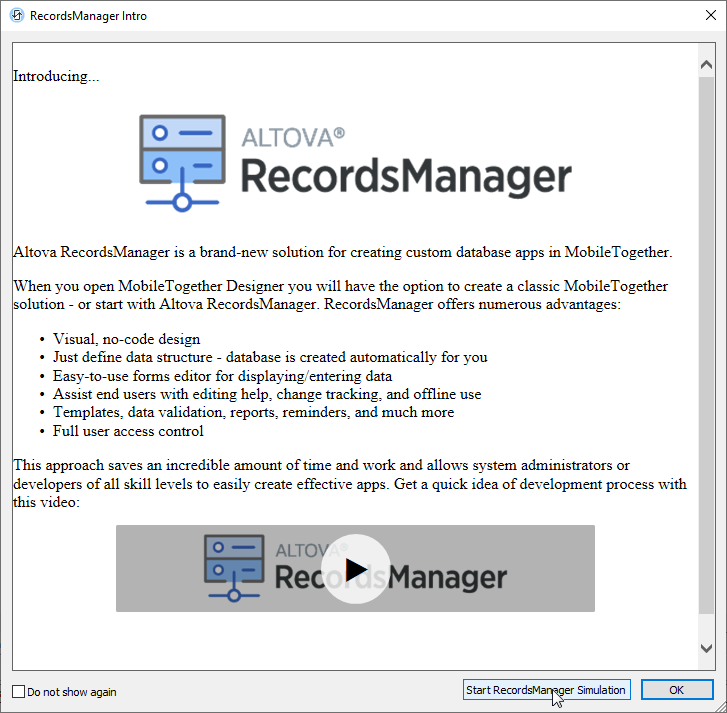
Dadurch wird die Demo-Anwendung in einem Simulator-Fenster geöffnet, in dem Sie sich anmelden und die Repositories, Datencontainer, Formulare, Felder und Filter erkunden können, die die Demo-Anwendung steuern.
Mit der RecordsManager-Entwicklungsoberfläche, die eine intuitive visuelle Gestaltung bietet, können Sie neue Benutzer anlegen, Ansichten anpassen und Datensätze hinzufügen, um ein Gefühl für die Bedienung zu bekommen. Sie können Ihre überarbeitete Version der Demo-Anwendung bereitstellen und diese direkt auf einem mobilen Gerät oder in einem Webbrowserfenster ausführen.
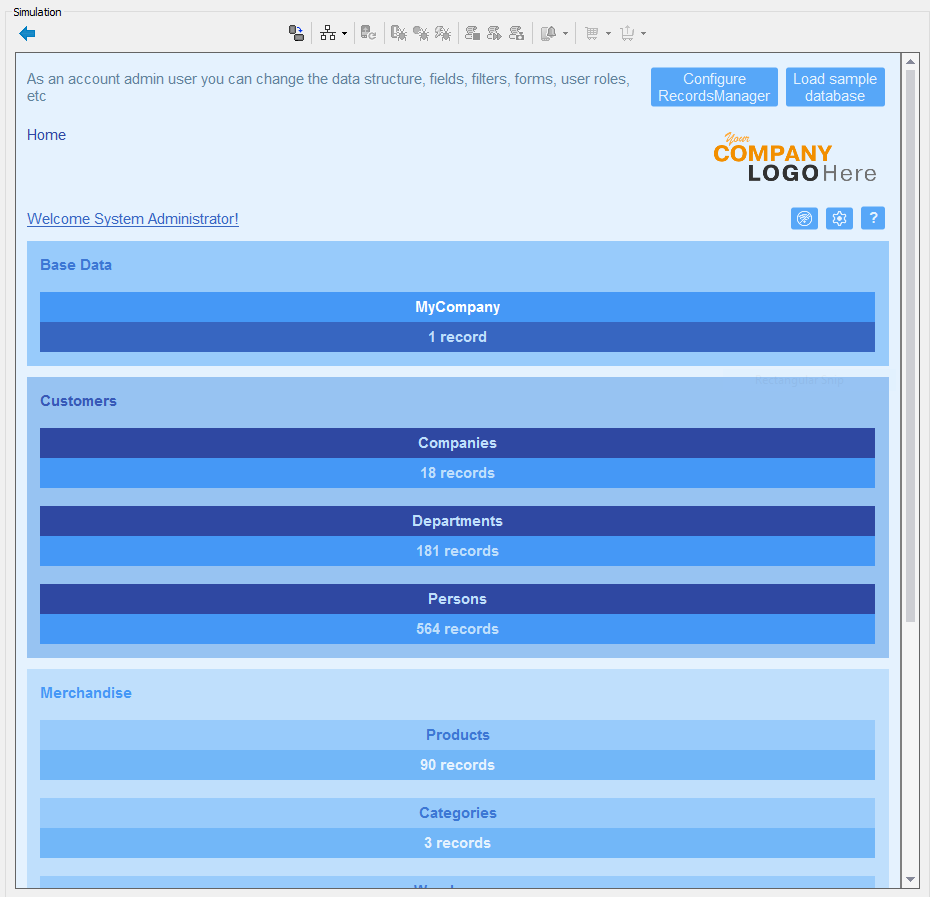
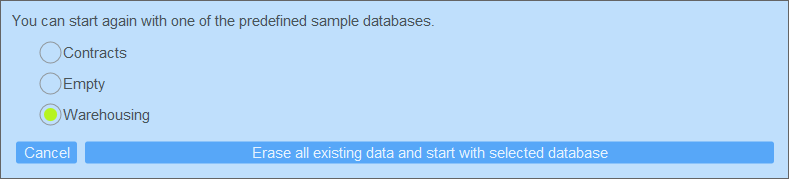
Und keine Sorge, wenn Sie beim ersten Kennenlernen von Altova RecordsManager versehentlich Daten löschen oder die Demo-Anwendung beschädigen – Sie können jederzeit alle Ihre Änderungen rückgängig machen und die Standardbeispiele über den Button "Beispiel-Datenbank laden" oben rechts neu laden. Wir beginnen mit dem Datensatz für das Lagerverwaltungsgeschäft.
Zuerst werden wir, mithilfe des Buttons "Konfiguration für RecordsManager", Benutzer mit unterschiedlichen Berechtigungen hinzufügen.
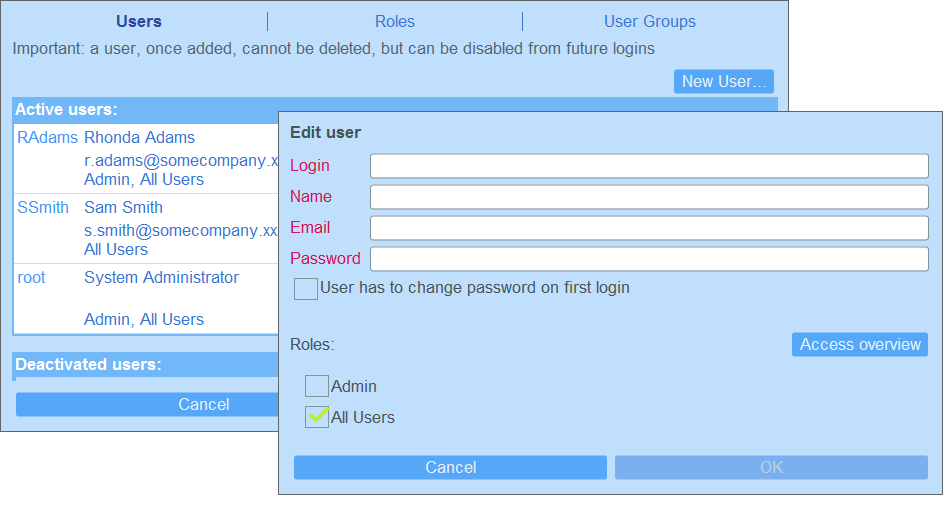
Wie Sie im obigen Screenshot sehen können, ermöglichen die integrierten Formulare von RecordsManager Ihnen, direkt mit der Arbeit zu beginnen, ohne dass Sie zusätzliche Strukturen für die Datenbankanwendung erstellen müssen.
Nachdem wir uns als Rhonda Adams angemeldet haben, können wir die Datenbank für die Lagerverwaltung weiter erkunden. Beispielsweise können wir eine Liste aller Kunden anzeigen, die im Demodaten-Set gespeichert sind.
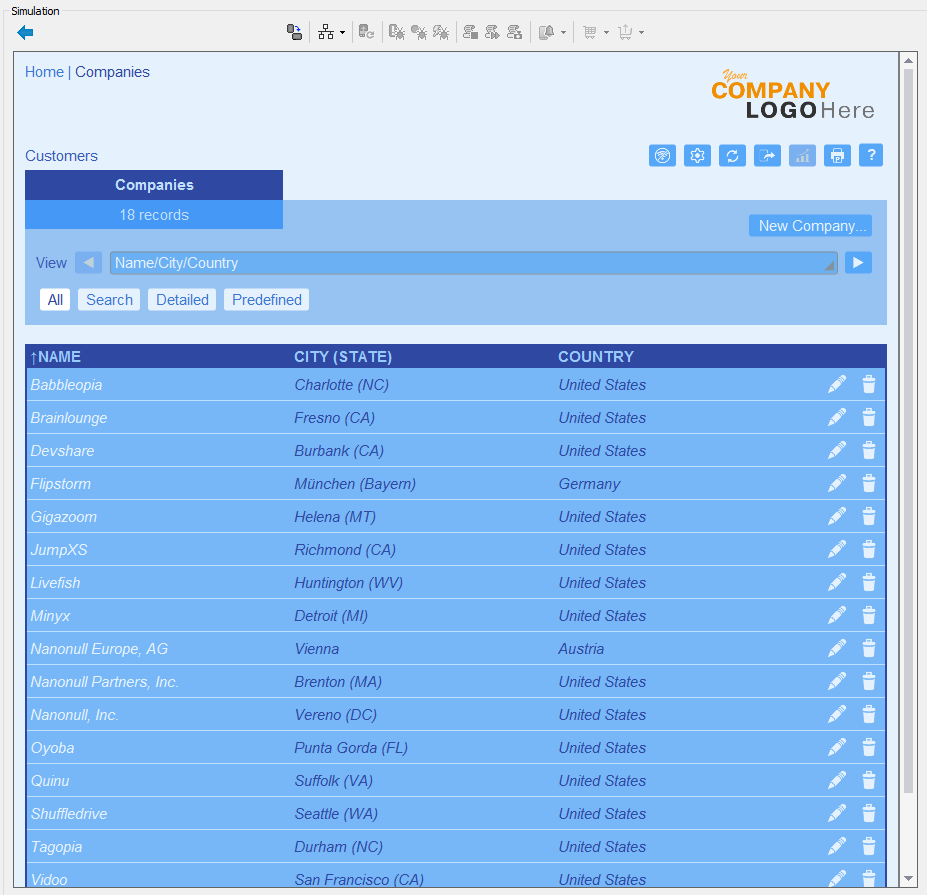
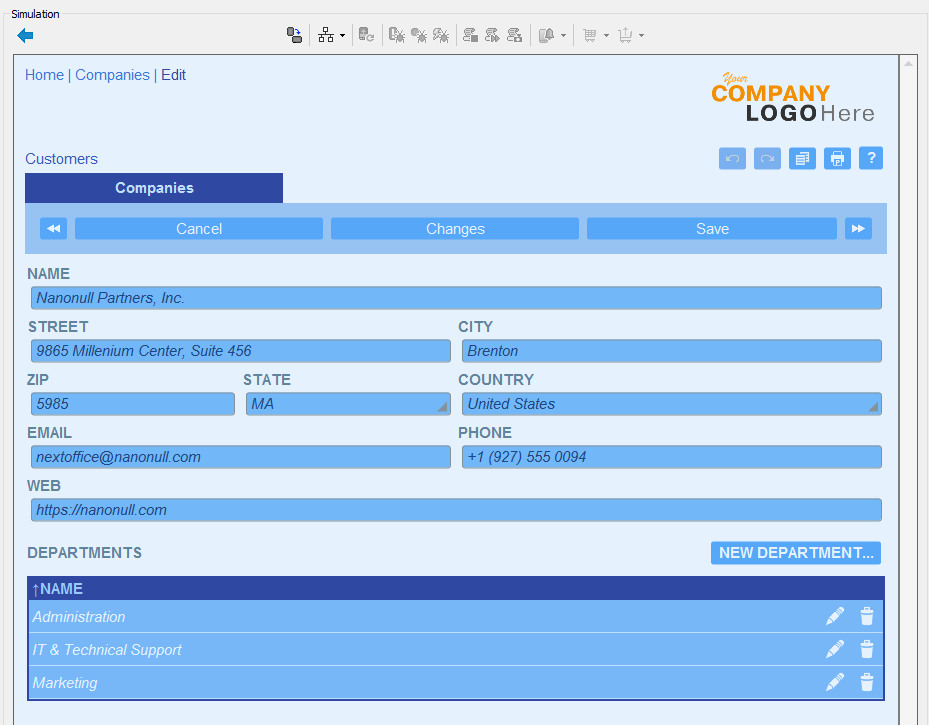
Durch Klicken auf ein einzelnes Unternehmen öffnet sich eine detaillierte Ansicht:
Bei weiterer Untersuchung können wir eine Tabelle mit den in einem Lagerbestand befindlichen Produkten einsehen:
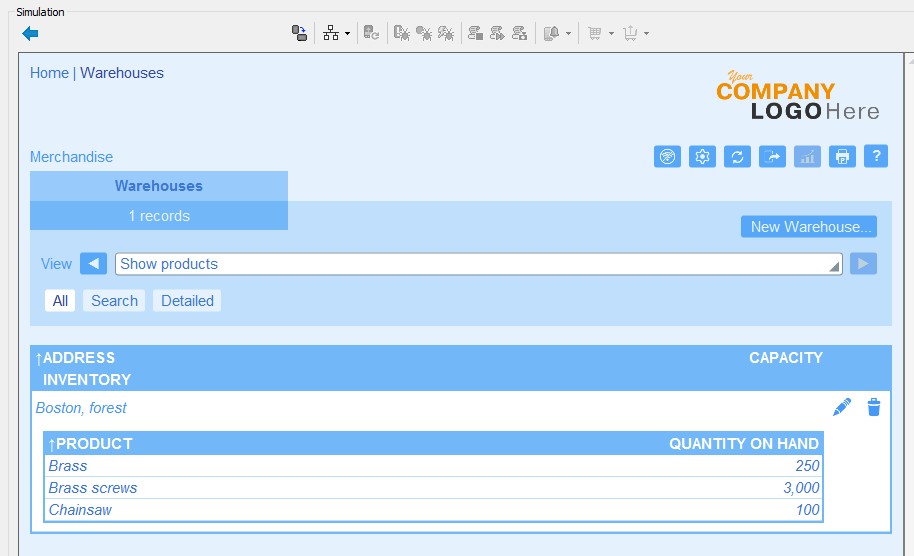
In einer realen Anwendung könnte eine Einkaufsabteilung wissen wollen, wann ein bestimmtes Produkt nachbestellt werden muss, um den Lagerbestand aufzufüllen. Es wäre hilfreich, ein Feld für jedes Produkt hinzuzufügen, in dem die gewünschte Mindestmenge gespeichert wird. Die Einkaufsabteilung würde wissen, dass es Zeit für eine Nachbestellung ist, wenn der aktuelle Lagerbestand unter die gewünschte Mindestmenge fällt.
Rhonda Adams verfügt über Administratorrechte, die ihr die Möglichkeit geben, bestehende Daten zu bearbeiten oder neue Felder hinzuzufügen.
Der Button "Konfiguration für RecordsManager" auf der Startseite ermöglicht es uns, das neue Feld hinzuzufügen:
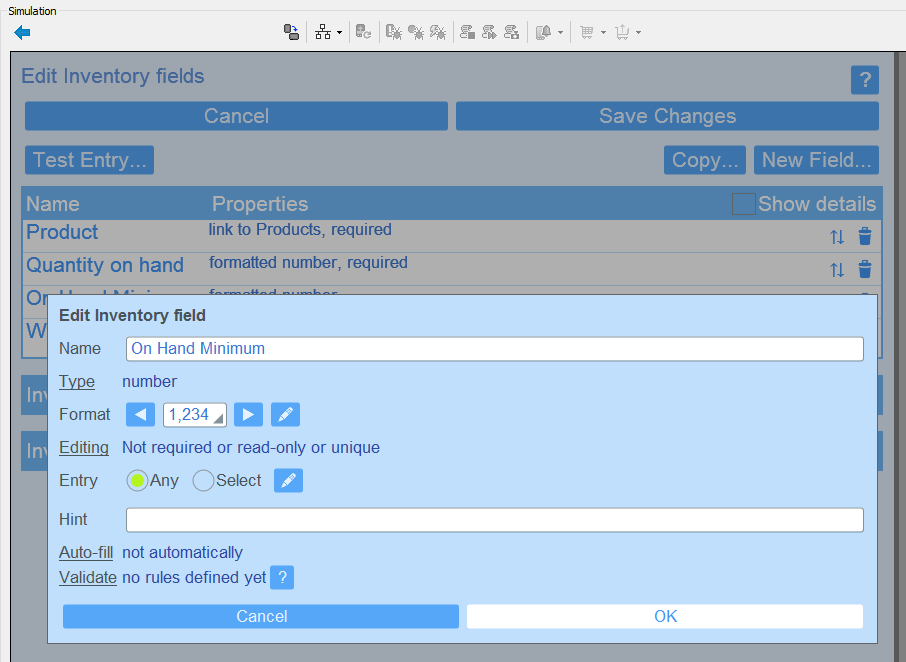
Wir können auch die Lagerbestandsliste und die Eingabeformulare bearbeiten, um das neue Feld in einem ansprechenden Format anzuzeigen. Der Tabellen-Button im Formular-Editor ermöglicht es uns, Tabellenspalten visuell hinzuzufügen, zu entfernen oder neu anzuordnen
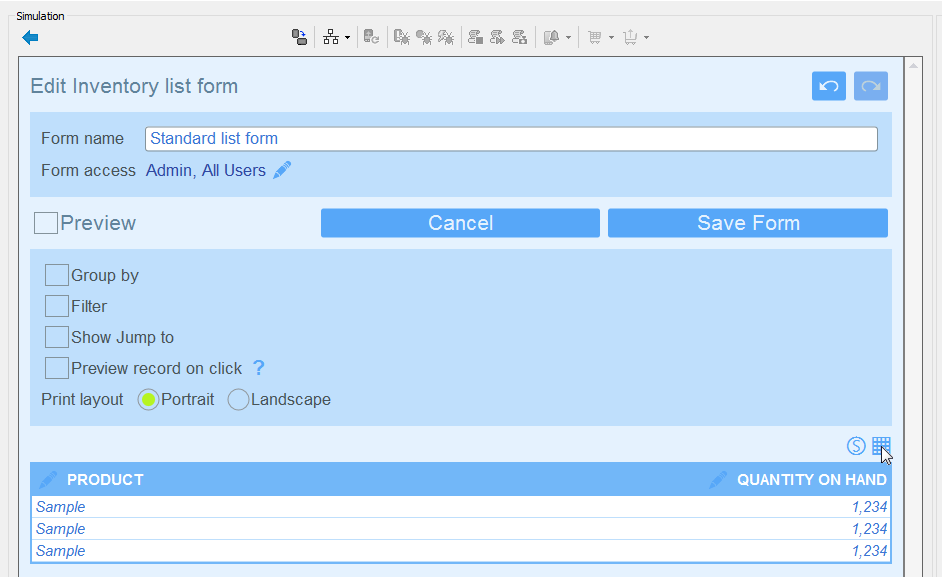
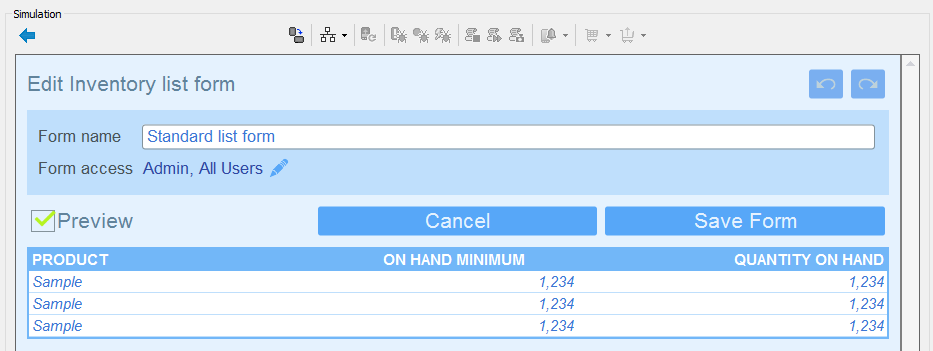
Das Kontrollkästchen "Vorschau" ermöglicht es uns, unsere Änderungen sofort zu überprüfen, während wir daran arbeiten. Hier ist eine Vorschau unserer neuen Version des Formulars für die Lagerbestandsliste, wobei das neue Feld in die Tabelle eingefügt wurde:
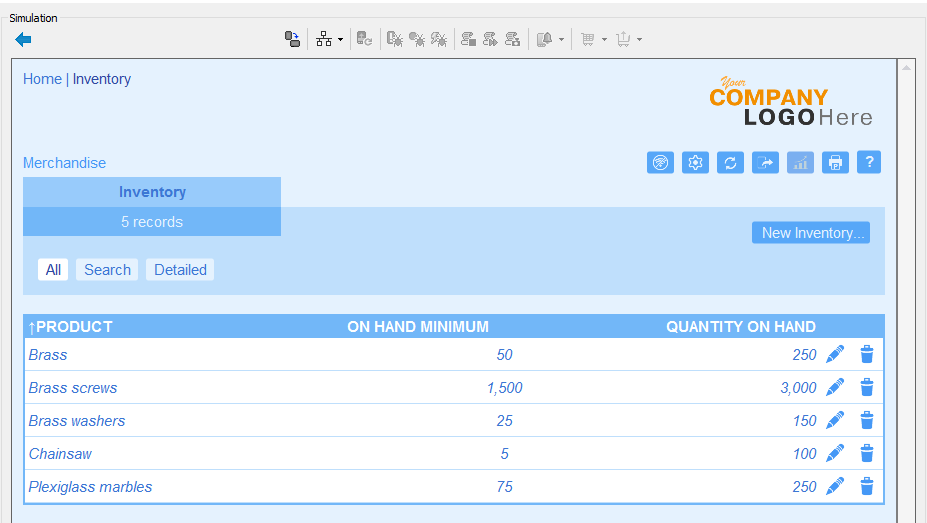
Wir können unsere Änderungen überprüfen, indem wir zur Demo-Datenbank zurückkehren und das Formular für die Lagerbestandsliste anzeigen. Hier ist die Listenansicht mit den Mindestbeständen und einigen komplett neuen Produkteinträgen, die Rhonda hinzugefügt hat:
Bisher existieren alle vorgenommenen Änderungen nur in der lokalen RecordsManager-Simulation. Ob Sie eine bestehende Anwendung überarbeiten oder eine völlig neue, benutzerdefinierte Datenbankanwendung für Desktop- und mobile Geräte erstellen, Sie müssen die Anwendung auf die Altova Cloud oder auf einen MobileTogether-Server bereitstellen, um sie für andere Benutzer zugänglich zu machen.
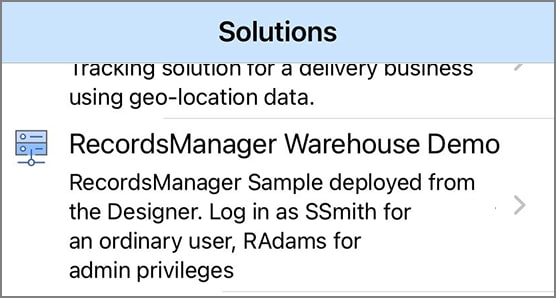
Wir haben alle unsere Änderungen gespeichert, die Simulation beendet und die Demo-Datenbank von RecordsManager auf einem MobileTogether-Server mit dem Namen "RecordsManager Warehouse Demo" bereitgestellt. So erscheint sie auf einem mobilen Gerät in der Liste der MobileTogether-Lösungen:
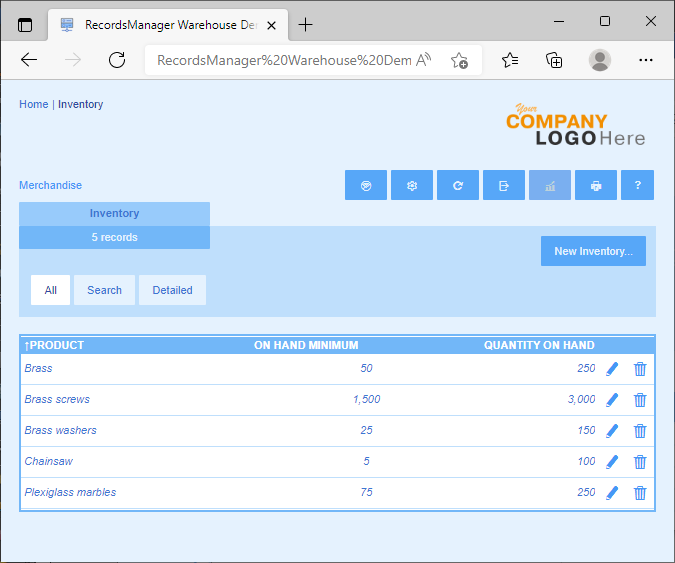
Wir können uns von einem mobilen Gerät aus anmelden und sehen, dass alle unsere Änderungen aus der Designsimulation sichtbar sind:

Dank der plattformübergreifenden Funktionalität von RecordsManager ist die Darstellung auf Android- oder iOS-Geräten identisch, und das auch in einem Browserfenster auf einem Desktop-Arbeitsplatz
Das Online-Handbuch von MobileTogether Designer enthält alle Informationen, die Sie benötigen, um mit Altova RecordsManager zu beginnen Wenn Sie bereit sind, Ihre eigenen Datenbanklösungen für Unternehmen in kürzester Zeit zu erstellen, mit der visuellen Designoberfläche von RecordsManager, laden Sie den MobileTogether Designer herunter
Testen Sie es jetzt in der Altova Cloud
Zusätzlich zur Verfügbarkeit als kostenlose MobileTogether-Lösung ist RecordsManager auch in der Altova Cloud verfügbar. Hier können Sie es kostenlos testen, ohne Software herunterladen oder ein Konto erstellen zu müssen. Sie können sogar dem KI-Assistenten beschreiben, welche Datenbank Sie erstellen möchten, und RecordsManager erstellt die entsprechende Datenbank automatisch!