データマッピングを簡単にする
MapForceは、視覚的なインターフェースとドラッグ&ドロップ操作により、常にデータマッピングと統合を容易に行えるように設計されています。最新版では、データ統合やETLツールを日常的に使用しないユーザーでも、初めて利用する際のハードルをさらに下げることができる、2つの新機能が追加されました。現代のデータアナリスト、Excelの熟練者、そしてITに精通したビジネスユーザーは、日々の業務の中でデータのマッピングや変換を行う必要がよくあります。今後は、MapForceの機能を活用することで、これらの作業をより効率的に行うことができるようになります。
新しい ガイドバー 初心者向けに、地図作成プロジェクトの初期設定方法を解説し、さらに 視覚的な要素のギャラリー 様々なデータ形式や処理タスクに必要なコンポーネントを、明確かつ整理された方法で検索し、挿入することができます。
これらの機能の追加により、新規ユーザーはスムーズに操作を習得し、最初のデータマッピングプロジェクトを始めることができます。

MapForce の始め方
MapForceは、その完全に視覚的なアプローチにより、すでにデータ統合を効率化しています。ユーザーは データマッピングを構築する コンポーネント間の接続をドラッグ&ドロップで作成したり、視覚的な関数ビルダーを使って変換を適用したり、組み込みの実行エンジンを使って結果を即座にプレビューしたりすることができます。その後、次のステップに進むことができます 自動化. この視覚的なワークフローは、従来のデータ統合やETLツールに見られる多くの複雑さを解消します。
現在、新しいガイド機能が搭載されており、初心者の方でもより簡単に使い始めることができます。このガイド機能は、データマッピングプロジェクトを最初から作成するための、段階的なアシスタントとして組み込まれています。
まず、このガイドでは、いくつかのウェブサイトへのリンクが提供されています ハウツー動画 製品の様々な機能を、基本的なXMLからXMLへの変換から、より複雑なタスクであるデータ統合プロジェクトや、複数のステップを含むETLワークフローまで、幅広く紹介しています。ビデオチュートリアルから始めることもできますし、すぐに新しいデータマッピングプロジェクトを開始して、数多くのデータを変換することも可能です MapForceがサポートするファイル形式. それでは、今すぐそれを実行し、XMLデータをJSON形式に変換するプロジェクトを作成しましょう。
このガイドでは、最初のステップとして、マッピングに使用するデータソースを定義することについて説明しています。コンポーネントギャラリーから「挿入」を選択し、データソースとなるコンポーネントを選択します。
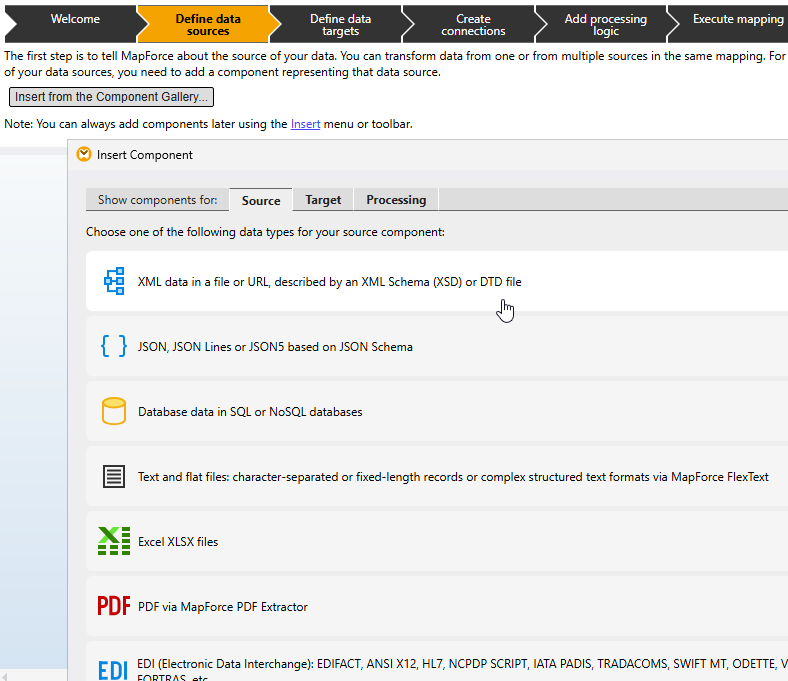
XMLをクリックすると、MapForceは、ソースデータの構造を表すXMLスキーマ(XSD)を選択するように促します。(すでにスキーマをお持ちの場合でも、もしお持ちでない場合は、MapForceが既存のデータファイルから構造を推測できます。) .xsdファイルを選択した後、実際のデータを使用して変換結果をプレビューできるデータファイルを選択することも可能です。
現在、XML形式のデータソースがマッピングウィンドウに表示されています。MapForceは、データの階層構造をツリー形式で表示し、理解とマッピングを容易にしています。このデータソースには、企業のオフィス所在地、連絡先情報、部署、そして各部署に所属する従業員の詳細情報が含まれています。
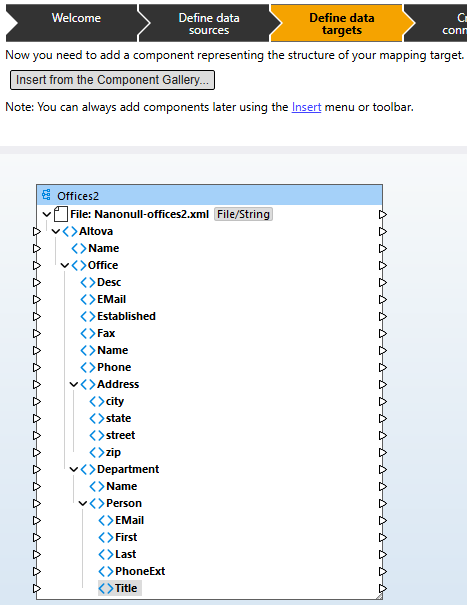
また、上記の手順からもわかるように、次にデータターゲットを定義する段階では、コンポーネントギャラリーから該当するものを選択します。これは同様の手順で、今回はJSONスキーマとサンプルJSONインスタンスを選択します。
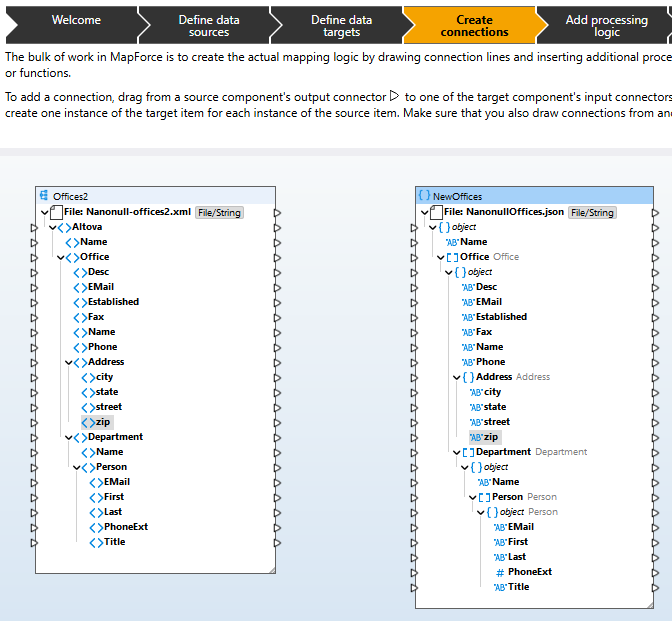
この例では、1つのソースと1つのターゲットを使用していますが、MapForceでは、任意の数のコンポーネントに対してマッピングを定義できます。このガイドでは、接続を作成することでマッピングを開始する方法について説明します。具体的には、ソースコンポーネントの出力コネクタを、対応するターゲットの入力にドラッグするだけです。
ソース側の「Office」ノードと、JSON形式のターゲット側の「Office」オブジェクトを接続すると、MapForceは自動的に対応するすべてのサブ要素を接続し、処理を高速化します。
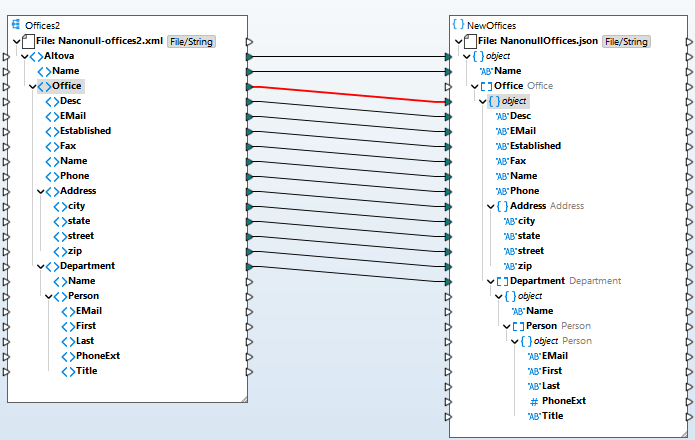
今、私たちがやるべきことは、部門、名称、そして担当者のノードを接続することです。そして、MapForceは、それらの子要素も自動的に接続してくれます。
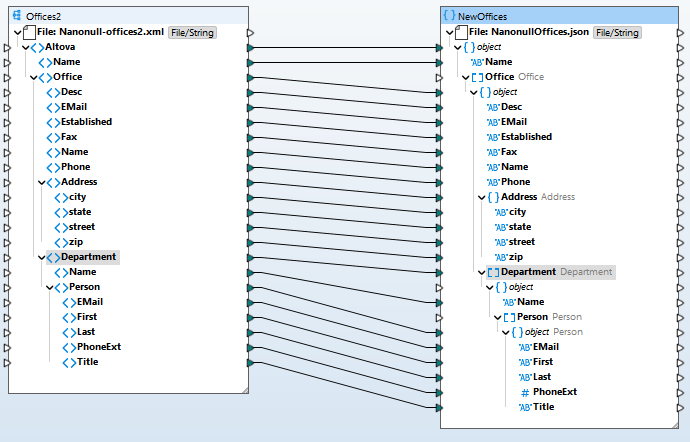
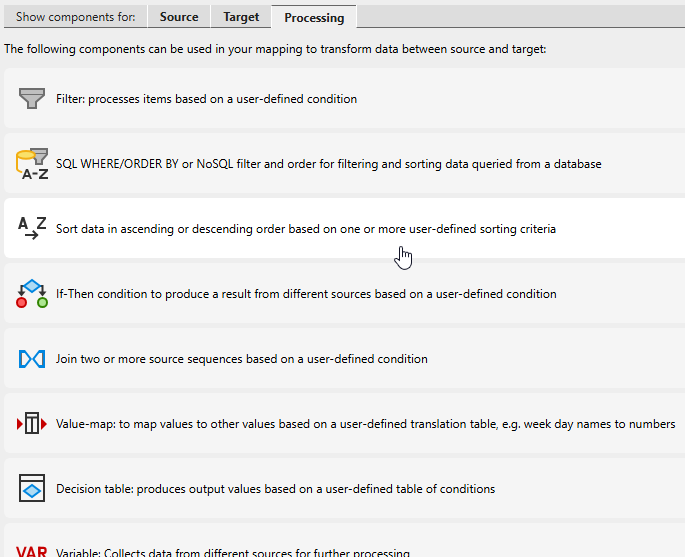
対応するフィールドが接続されたら、いよいよマッピングを実行できます。しかし、さらに一歩進んで、データ処理ロジックを追加しましょう。これは、ガイドバーで強調されている次のステップです。MapForceには、データ処理機能の豊富なライブラリが用意されており、ターゲットにデータを書き込む前に、データを加工するために利用できます。ガイドにある「ライブラリ」ボタンをクリックすると、すべてのライブラリが表示されるウィンドウが開きます。または、ビジュアルコンポーネントギャラリーに表示されている、最もよく使用される機能の中から選択することもできます。ギャラリーから「ソート」関数を選択し、部署をアルファベット順に並べ替えるように設定してみましょう。
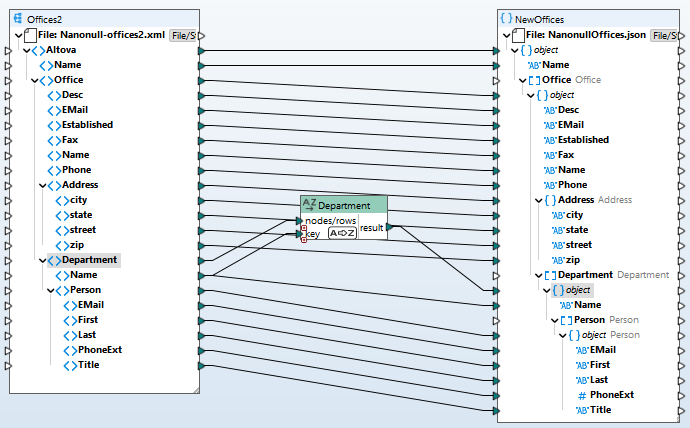
MapForceは、このマッピングに「ソート」機能を追加します。そして、部署(Department)のノードとソートキーを接続することで、この場合、部署名に基づいてソートすることができます。
次に、ガイドバーの「次へ」をクリックして、マッピングの実行方法を学びます。プレビューを確認するには、マッピングウィンドウの下にある「出力」をクリックして、作業内容を確認し、結果を保存できます。作業に満足したら、MapForce Serverを使用してマッピングを自動化できます。それでは、今「出力」をクリックしましょう。
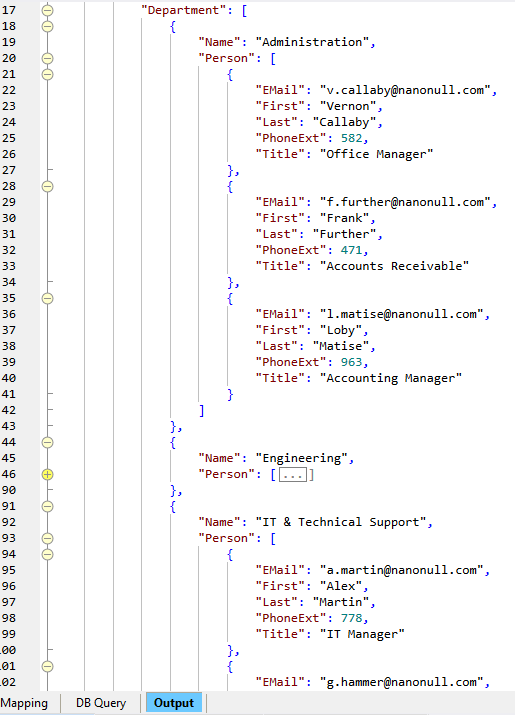
MapForceは、サンプルXMLファイルをJSON形式に変換し、データを適切にマッピングし、さらに部署名をアルファベット順に並べ替えてくれました。これで最初のマッピング作業は完了です!
新しいマッピングプロジェクトを作成する際、または「表示」メニューから開くことで、いつでもガイドにアクセスできます。また、「挿入」メニューから常に利用できるビジュアルコンポーネントギャラリーを使用することで、マッピングのソース、ターゲット、または処理機能をすばやく選択できます
単純または複雑なデータマッピングロジックを定義します
MapForceの使い方をガイドに従って学習していくと、このソフトウェアが、簡単なソート機能から、条件、ブール演算、文字列操作、数学的計算、SQL文、またはユーザーが定義した関数など、あらゆる種類の変換ロジックを簡単に定義できることがわかります。さらに、既存のWebサービスを利用して、マッピング内でデータの検索や処理を行うことも可能です。
MapForceのビデオデモシリーズも、データ統合やETL(抽出、変換、ロード)において利用可能な機能の全体像を理解するのに役立ちます。
無料で始める
新機能として、MapForce 2026から利用可能になった新しいガイドバーとビジュアルコンポーネントギャラリーをお試しください。