ウェブインターフェースにより、データ変換の自動化がより簡単になりました
FlowForce Serverは、専用の高速サーバーによって実行されるデータ変換を自動化するために設計された新しい製品です。FlowForce Serverは、様々なトリガーに基づいてジョブを開始し、複数のジョブを同時に実行したり、ワークフローに応じて同じジョブを複数インスタンスで実行したりすることができます。このような複雑な処理をすべて監視することは、活発な運用環境において成功するために非常に重要です。FlowForce ServerのWebインターフェースには、カスタマイズ可能な操作画面が含まれており、ネットワーク上のどこからでも管理を容易にします。
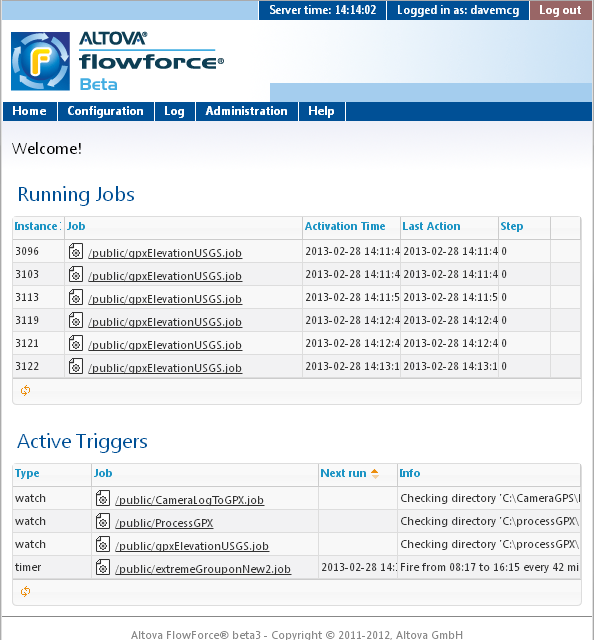
上記のスクリーンショットは、FlowForce ServerのWebブラウザインターフェースのホームページを示しており、現在実行中のジョブとアクティブなトリガーをすべて表示しています。gpxElevationUSGSジョブが6つのインスタンスで実行されており、それぞれが固有のジョブIDで識別されています。また、4つのジョブトリガーもアクティブになっており、そのうち3つは特定のフォルダの変更を監視し、1つはタイマーに基づいて動作しています。各FlowForce Serverジョブは、MapForceによるデータ変換を自動化します。各グリッドの下にあるオレンジ色の矢印は、クリック可能な更新ボタンです。ジョブ名をクリックすると、それぞれのジョブの定義ページに移動します。画面上部の青い見出しもクリック可能なボタンです。「ログ」へのリンクをクリックすると、「ログビュー」が表示され、システムのすべての活動の詳細な履歴が表示されます。以下に、その一部を省略して表示しています。
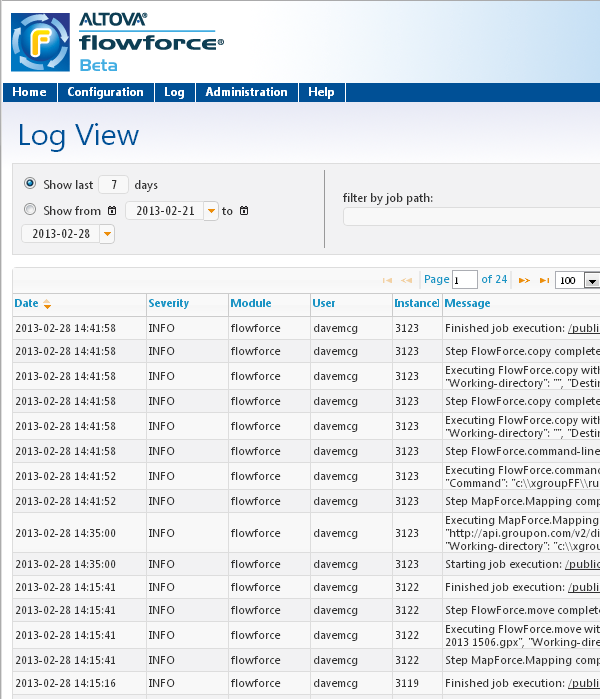
各メッセージ行は、FlowForce Serverジョブの1つのインスタンスにおける1つのステップを記述しており、以前のブログ記事「**FlowForce Serverによるデータ変換の自動化」で説明したように、詳細情報へのリンクが含まれている場合があります。ステータスが0以外の場合、詳細リンクをクリックすると、詳細なエラーメッセージが表示されます。

多忙な環境下では、これらの情報が多すぎて混乱してしまうことがあります。そのような場合、ログビューには、重要な情報を迅速に見つけるためのいくつかの機能が用意されています。リストの上にあるオプションバーを使用すると、特定のジョブやメッセージの重要度で表示される項目を絞り込むことができます。
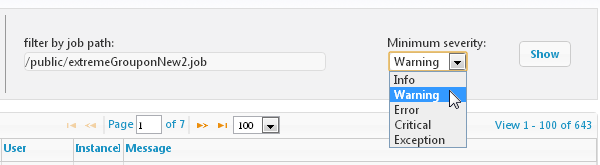
もし、予期せぬ事象が発生したかどうかを知りたいだけであれば、上記のように「警告」を選択することで、通常の「情報」メッセージをすべて非表示にすることができます。また、リストを「日付」「重要度」「モジュール」「ユーザー」「インスタンスID」のいずれかの列名で、昇順または降順に並べ替えることも可能です。FlowForceサーバーが複数のジョブとインスタンスを同時に実行している場合、異なるジョブからの個々のステップが混在する可能性が高くなります。インスタンスIDで並べ替えることで、ジョブの履歴をより簡単に確認できます。
さらに詳しく知る FlowForce Server.