MapForceにおける連鎖変換の機能を活用しましょう
Altova MapForceには、連鎖変換を定義する機能が含まれています。連鎖変換を使用すると、ある変換の出力が別の変換の入力となる、複雑なマッピングを作成できます。つまり、2つ以上のコンポーネントを直接、最終的なターゲットコンポーネントに接続することができます。

MapForceは、以前から中間コンポーネントのサポートと、マッピング処理の後半で入力として使用される中間出力の生成機能を備えています。今回の新機能により、元の入力データから最終的な出力データへの直接的な経路が提供されます。
データ統合への迅速なアクセスを実現する、効率的なソリューションです
中間コンポーネントの追跡とデバッグは、特に大量のデータを扱う場合に、時間と労力がかかる作業になりがちです。新しい「パススルー」ボタンを使用することで、最終的な目標に効率的にアクセスできます。あるシステムの 連鎖的なデータ変換 「Pass Through」ボタンと「プレビュー」ボタンが含まれており、最後のコンポーネントにも「プレビュー」ボタンが含まれています。

中間コンポーネントの「パススルー」ボタンを有効にすると、そのコンポーネントの「プレビュー」ボタンが無効になり、中間出力が変換のために次のコンポーネントに直接送信されます。中間コンポーネントのプロパティダイアログで、入力および出力データファイル名を明示的に指定する必要はありません。代わりに、MapForceが自動的にデフォルトのファイル名を割り当てます。MapForceの出力プレビューウィンドウには、処理チェーンの最後のコンポーネントからの最終的な出力が表示されます。
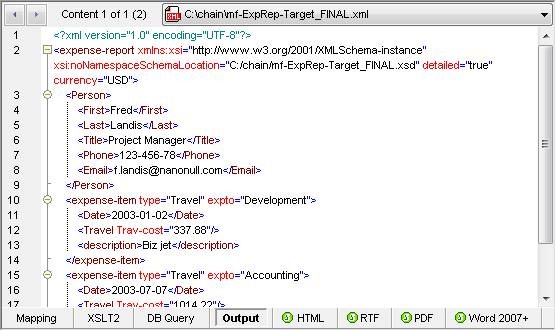
マッピングを設計・検証する際に、中間結果を確認したい場合は、左上にある矢印ボタンまたは右上にあるドロップダウンメニューを使用することで、中間データをプレビューすることができます。
[MapForceの変換プレビューウィンドウの画像] (https://www.altova.com/mapforce.html)
もし、私たちの処理フローに複数の中間処理ステップが含まれている場合、「パススルー」機能を使用することで、変換の各段階を単一の出力ウィンドウで確認することができます。
すべての地域リソースを統合する
その他 データ統合 プロジェクトによっては、中間処理のデータだけでなく、最終的な出力コンポーネントからの出力データも保存しておきたい場合があります。中間コンポーネントの「パススルー」ボタンを無効にすると、プレビューのためにどちらのコンポーネントを選択できます。また、中間コンポーネントの出力ファイル名を、プロパティダイアログで指定することも可能です。指定しない場合は、MapForceがデフォルトのファイル名を自動的に割り当てます。
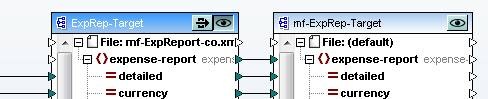
上記のように、プレビューに使用するコンポーネントとして「中間コンポーネント」を選択した場合、出力プレビューウィンドウには中間処理の結果のみが表示されます。
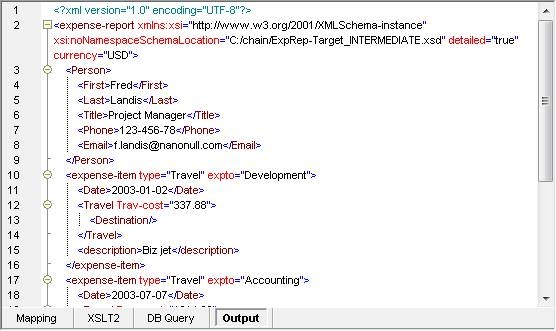
「パススルー」ボタンが無効になっている場合、プレビュー用の最終コンポーネントを選択すると、出力プレビューウィンドウには最終的な結果のみが表示されます。

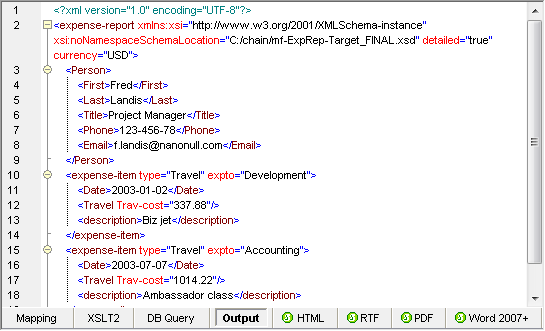
地図作成作業を自動化しましょう
繰り返し行う変換作業が必要な場合、MapForceでは、連鎖的な変換処理に対して、ロイヤリティフリーのコードを生成できるだけでなく、高性能なMapForce Serverを通じて自動化することも可能です。これらの機能は、現代の開発者やデータ管理の専門家が、21世紀のデータ通信要件に対応するために、最大限の柔軟性と自動化を提供できるように設計されています。ご自身のデータ統合プロジェクトのために、連鎖的な変換処理を構築するのがどれほど簡単であるか、ぜひご自身で体験してみてください。**ダウンロード MapForceの無料30日間トライアル版を今すぐお試しください!