StyleVision 2013における透かし表示機能
StyleVision 2013では、お客様からのご要望に応じて、透かし表示機能が追加されました。透かしとは、文書の各ページの見出し部分に表示されるテキストや画像のことです。透かしは、文書のドラフト版や機密文書において、文書のステータスやセキュリティ上の制約を強調するためによく使用されます。
StyleVision 2013では、PDF、RTF、およびWord (Open XML)など、印刷向けの出力形式において、透かしを使用することができます。StyleVisionの全体的な設計思想に基づき、単一のレイアウトデザインを複数の出力形式に適用するため、透かしの設定は一度だけ行えば済みます。そして、設定した透かしは、すべての印刷出力ビューに適用されます。
以下に、透かしが施されたStyleVisionのデザインの例を示します
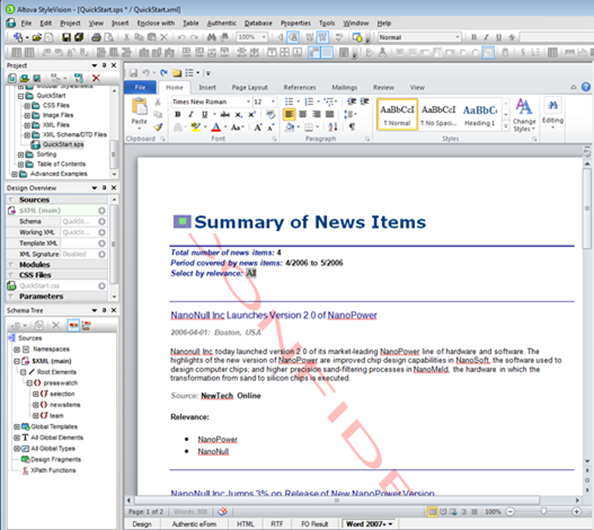
それでは、StyleVision 2013でウォーターマークを使用する手順を、インストール時に付属しているチュートリアルフォルダ内のQuickStartサンプル(quickstart.sps)を修正することで、上記の画像に示されたデザインを作成する方法を説明します。デザインビューで、「初期ドキュメント」セクションで「プロパティの編集」を選択すると、「ウォーターマーク...」という新しいボタンが表示されます。このボタンをクリックすると、「ウォーターマークの編集」ダイアログが表示されます
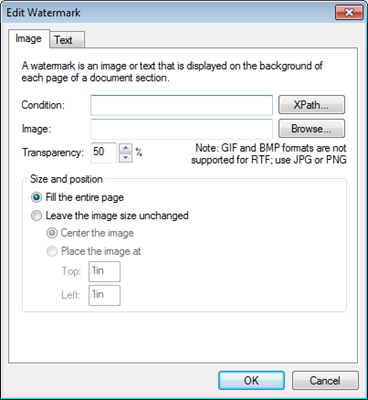
StyleVisionは、画像とテキストの両方のウォーターマークに対応しています。どちらの種類のウォーターマークの場合も、以下の要素を指定します。
- ウォーターマークを表示する条件(これは単純に「true()」と指定することで、すべてのページにウォーターマークを表示できます)
- ウォーターマークの内容(画像またはテキスト。関連する属性設定も可能です)
- ウォーターマークのサイズと位置の設定
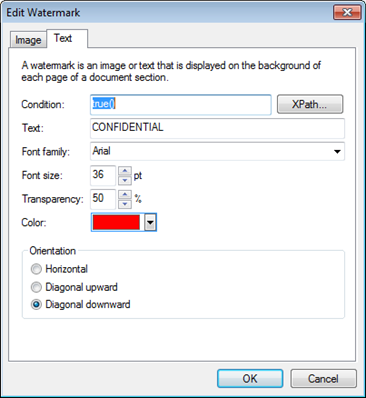
今回の例として、印刷されたページ全体に赤い「機密」というテキストの透かしを入れたいとします。 そのためには、[透かしの編集]ダイアログで[テキスト]タブをクリックし、以下の操作を行います。
- 条件に「true()」と入力します。
- 透かしのテキストに「機密」と入力します。
- 透かしの色を赤色に選択します
StyleVisionの水印機能は、非常に強力で柔軟性があります。テキストと画像のどちらの水印も使用でき、XPathの条件式を使って、いつ何を表示するかを細かく指定できます。さらに、StyleVisionのデザインにおいて、各ドキュメントセクションごとに異なる水印(または、画像とテキストの組み合わせの水印)を設定することも可能です。
透かしの設定オプションと、それに関連する機能をご確認ください StyleVision 2013 に搭載されたその他の新機能 by 無料の30日間試用版をダウンロードする 本日!