StyleVisionは、財務報告におけるXBRLに対応します。第一部:ワンクリックで、GAAP(一般に受け入れられている会計原則)に準拠した報告書とスタイルシートを作成します
ご存知でしたか?StyleVisionは、会計基準(GAAP)に準拠した財務報告書を、ボタン一つで作成できる、XBRL形式のデータ表示および報告ツールでもあります。
今回の記事では、Altovaが提供するXBRLに対するネイティブサポートが、米国証券取引委員会(SEC)がXBRLを財務報告言語として正式に採用したことを受けて、様々な業界で活躍するIT専門家にとって非常に良いニュースとなる理由について解説します。実際、GAAP会計基準を採用しているほとんどの公開企業は、2011年6月15日以降に終了する会計期間の財務データを、XMLベースの言語であるXBRL形式でSECに提出することが義務付けられます。IT専門家は、データの交換を円滑にするだけでなく、ビジネスユーザーが理解できる形でXBRLデータを処理することが求められます。
StyleVisionは、そのお手伝いをすることができます。このソフトウェアには、カスタマイズされた、GAAP(一般的に受け入れられている会計原則)に準拠したスタイルシートを作成できる、様々な機能が組み込まれています XBRLデータに関する報告書 数回のクリック操作だけで、StyleVisionはあなたを技術や会計の専門家のように見せることができます。StyleVisionは、XBRLの分類体系から新しいデザインを作成すると、プレゼンテーションリンクベースを反映したスキーマツリーを作成します。このスキーマツリーは、関連する概念のグループをプレゼンテーションリンクの下にまとめたXMLファイルです(以下に例を示します) 006091 - disclose: セグメント別の売上高と営業利益の開示 (これはプレゼンテーションリンクです)。通常、プレゼンテーションリンクベースは、スキーマツリー上で、個別の財務諸表、補足資料、開示情報などの形で表示されます(これはリンクベースの内容によって異なります。また、標準規格であっても、すべてのXBRLタクソノミーにリンクベースが含まれているわけではありません)。個別のルート要素も、報告や処理のために利用可能であり、プレゼンテーションリンクの下に表示されます。
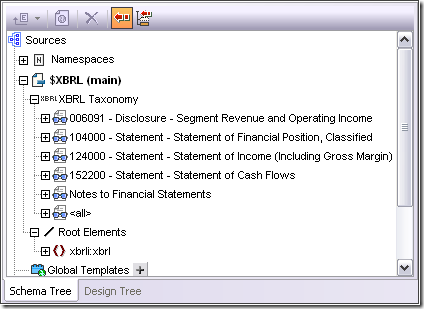
スタイルシートやレポートを作成するには、適切なプレゼンテーションリンクをデザインウィンドウにドラッグします(この例では、_124000 – 財務諸表 – 損益計算書(粗利益を含む)_を選択しています)。その後、XBRLテーブル、XBRLグラフ、またはXBRLテンプレートを作成するかどうかを尋ねられます。
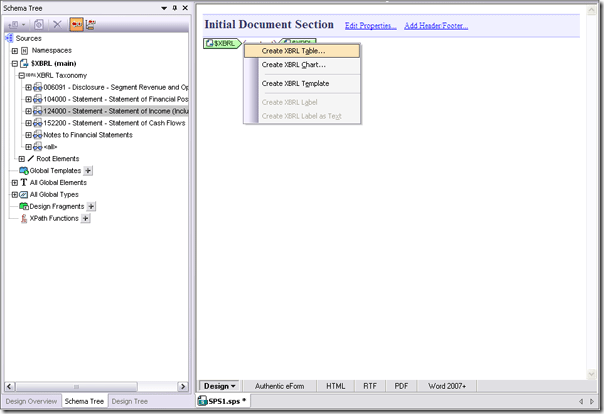
「XBRLテーブルの作成」を選択すると、XBRLテーブル作成ウィザードが起動します。
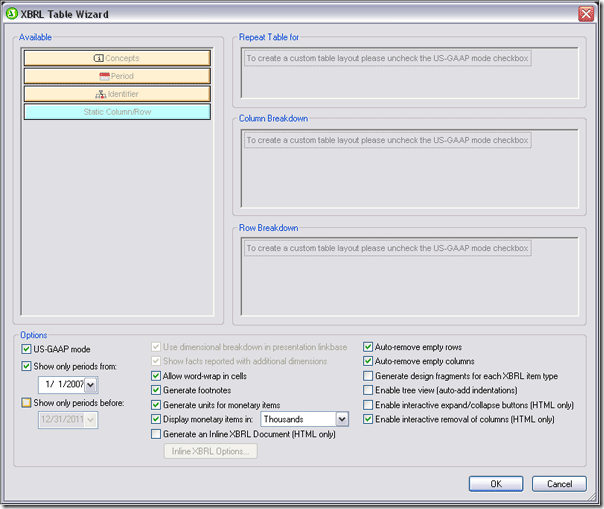
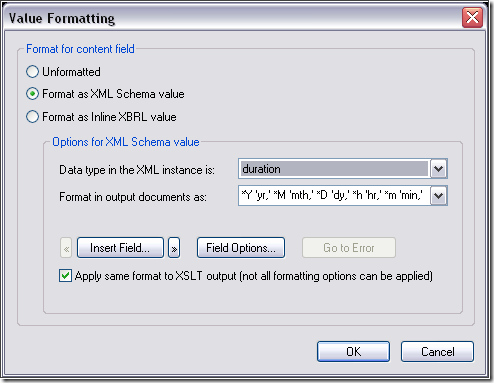
オプション設定で、「US-GAAPモード」にチェックが入っていることにご注意ください。もし「US-GAAPモード」のチェックボックスを選択すると、StyleVisionは、選択されたプレゼンテーションリンクに含まれるすべての財務データを表形式で生成します。(オプションタブで、表示したい期間を選択することも可能です)。HTML、RTF、PDF、およびWord 2007以降の形式で、さらに対応するスタイルシートが、OK_をクリックすると自動的に生成されます。テーブルウィザードには多くの書式設定オプションがありますが、テーブルが生成された後でも、さらに変更を加えることができます(例:背景色、フォント、テキスト、テーブルの境界線など)。以下に示す例では、xbrli:instant要素を強調表示し、値の書式設定を使用して、期間の表示方法を変更しています。XBRLインスタンスドキュメントでは、期間が_YYYYY-MM-DD – YYYY-MM-DD_の形式で表示されます。これを[期間数] ヶ月 終了 YYYY-MM-DD_に変更しています。
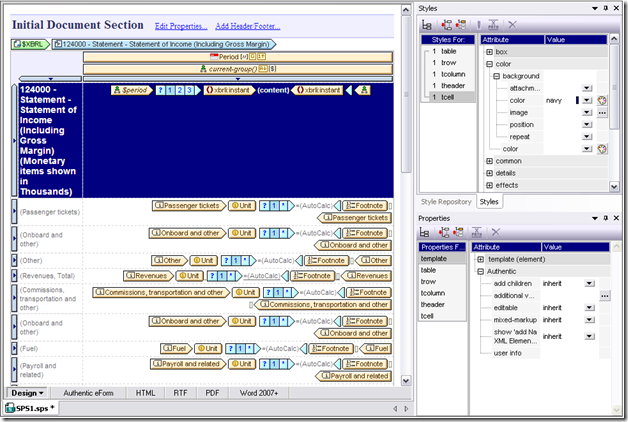
以下のスクリーンショットで、スタイルウィンドウにご注目ください。ここでは、表のヘッダーの背景色を紺色に、テキストの色を白色に変更しています。
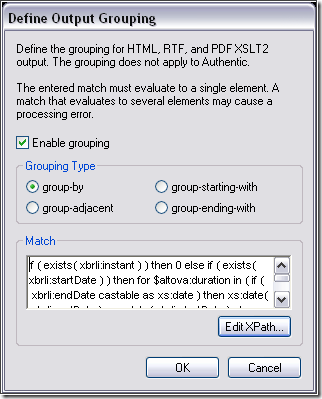
XBRLテーブルウィザードでテーブルが生成された後でも、ソート、グループ化(XPathを使用)、およびフィルタリング(XPathを使用)のオプションを編集することができます。テーブルのヘッダーの上にある「期間」または「現在のグループ」のバー上で右クリックし、適切な機能を選択してください。すると、「グループ化:…」というダイアログボックスが下部に表示されます。
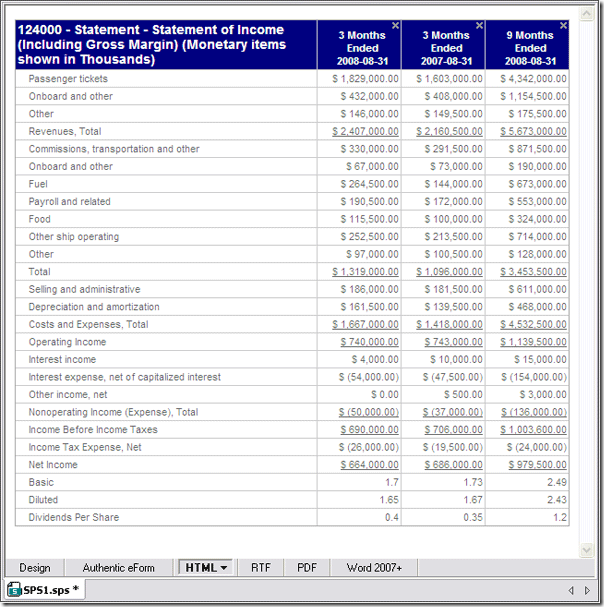
以下に、GAAP(一般的に公正妥当と認められた会計原則)に準拠した表をHTML形式で表示します。
上記のHTML出力は、XBRLチャートウィザードで選択した書式設定オプションを反映したものです
- ヘッダーに記載されているように、金額は単位が「千」で表示されています。これは、オプション設定の「金額を表示する」で「千」を選択したためです
- 確認しました 空の行を自動的に削除します そして 空の列を自動的に削除します したがって、空の行や列は存在しません
- 私たちが選んだのは、なぜなら (HTMLのみ) 列のインタラクティブな削除機能を有効にします XBRLチャートウィザードの「オプション」セクションでは、最終的なユーザーは、列の隅にある「×」ボタンをクリックすることで、その列を非表示にすることができます
- 私たちは選択しませんでした ツリー表示を有効にする そのため、ラベルはすべて左寄せになっており、スキーマの階層構造を反映していません
- 「インタラクティブな展開/折りたたみボタン」は有効になっていないため、表示されません
最後に注意点として、今回の例では、プレゼンテーションリンク全体(124000 – 財務諸表 – 損益計算書(売上総利益を含む))を選択し、そのリンクに含まれるすべてのデータがテーブルに表示されています。しかし、スキーマツリーでプレゼンテーションリンクを展開すると、個々の項目や、プレゼンテーションリンクからグループ化された項目を選択し、小さなテーブルを作成することができます。これは、StyleVisionに組み込まれた、GAAP(一般的に受け入れられる会計原則)に準拠した機能を活用して、XBRLデータをいくつかの簡単な方法で表示する方法の概要です。このデータの表示方法は、ほぼ無限の可能性があります。
今後の記事では、XBRLテーブルウィザードを使用して、異なる表示リンクから複数の項目を組み合わせ、高度にカスタマイズされたデータ表示を実現する方法、XBRLチャートウィザードを使用して強力なグラフを作成する方法、そして組織がXBRLデータを活用するためのその他の方法について解説します(さらに、XBRLの財務データを他のデータソースと組み合わせて年次報告書を作成する方法の例もご紹介します)。