BPMN図をレイヤーで整理する方法
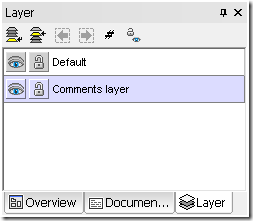
Altova UModel® 2011を使用すると、ユーザーは図をサブグループに分類し、各グループを個別のレイヤーに配置することができます。 レイヤーを選択的に非表示または表示することで、複数の部門や企業が関わる複雑なビジネスプロセスを記述するBPMN図を、分かりやすく分解するための便利な方法を提供します。 このレイヤー機能は、UModelでサポートされているすべての図の種類で使用でき、複雑な図を分かりやすくすることができます。例えば、 ユースケース 複数の出演者による、または シーケンス図. さらに、他のプロジェクト関係者からのフィードバックを収集するために、コメント機能を追加することも可能です。 以下は、UModel Layersのヘルプウィンドウの画面で、デフォルトレイヤーとコメントレイヤーが設定された状態を示しています。 モデルをレビューのために共有する際、デザインレイヤーをロックすることで、コメントレイヤーのみ変更できるようにすることができます。
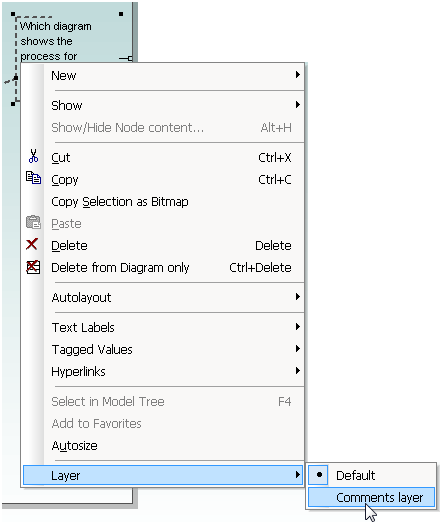
右クリックのコンテキストメニューを使用すると、要素をレイヤーに割り当てるのが簡単です。
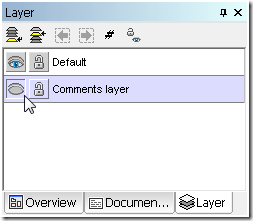
その後、必要に応じて「コメント」レイヤーを非表示にすることができます。ただし、図面内のレイヤーの内容は保持し、レビュー担当者のコメントの記録を保存することができます。
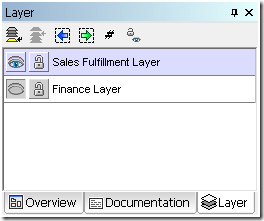
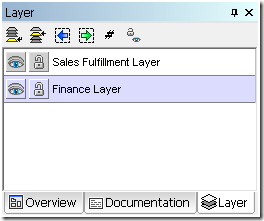
複雑なビジネスプロセスを図示する際、各参加者ごとに個別のレイヤーを作成することで、それぞれのレイヤーが全体のプロセスの一部を簡略化した形で表示できるようになります。このアプリケーションでは、レイヤーを部門や企業名で命名します。以下は、注文処理の図におけるUModelのレイヤー表示ウィンドウの例で、販売部門のレイヤーが表示されており、財務部門のレイヤーは非表示になっています
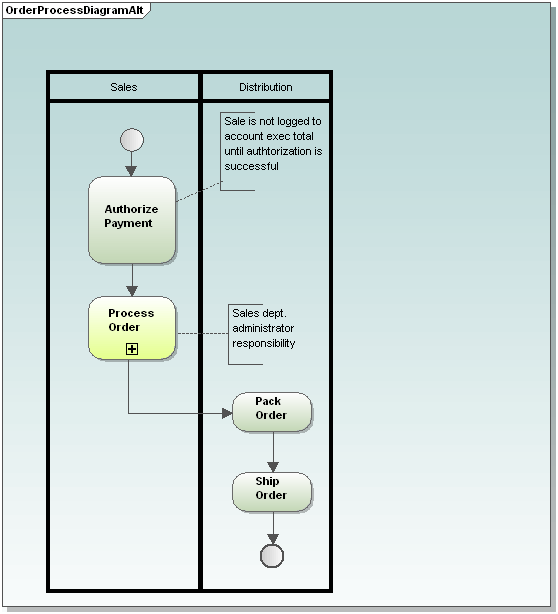
以下に、販売処理プロセスの一部である「販売実行層」のみを示す図を示します
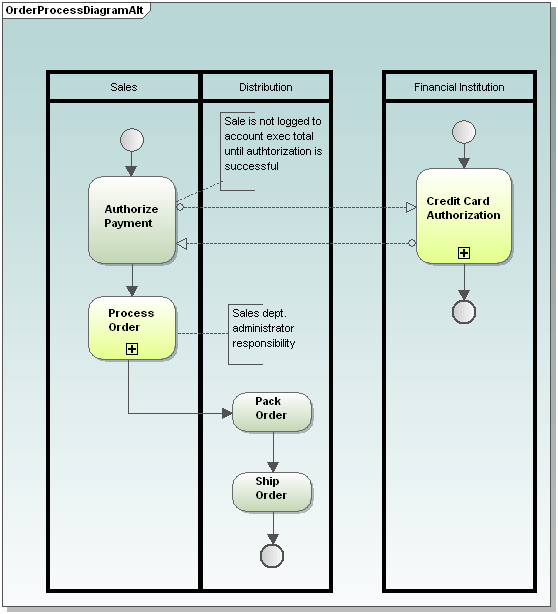
プロセス全体を表現するためには、すべてのレイヤーを可視化するだけで済みます。
以下に、両方のレイヤーが表示された同じ図を示します
UModel 2011のレイヤー機能が、BPMN図面をどのように改善できるか、ぜひご自身で体験してみてください。無料トライアルをこちらからダウンロードできます 今すぐ!