モバイルワーカー向けのデータ交換システム
企業は、ますますモバイル化が進む従業員に対応するため、多くの社内業務プロセスを変化せざるを得なくなっています。現在、多くのコミュニケーションニーズに対応する技術的なソリューションが存在する一方で、同じ組織内でも様々なドキュメント形式が使用されているため、一部の業務は依然として課題となっています。例えば、企業は、モバイルワーカー間のデータ交換を円滑に行う柔軟性を維持しながら、そのデータを社内ITシステムに統合する能力をどのように維持できるのでしょうか。
Altovaは、StyleVision®という、グラフィカルなスタイルシートおよびレポート作成ツールを提供しており、電子フォームの作成機能も備えています。また、Authentic®は、WYSIWYG(What You See Is What You Get)方式のXMLおよびデータベースエディタであり、エンドユーザーはStyleVisionで作成された電子フォームを閲覧および編集することができます。
Authentic Community Editionとは、 Altovaのウェブサイトから無料でダウンロードできます これにより、組織内外を問わず、誰でもあなたのワークフローに参加できるようになります。
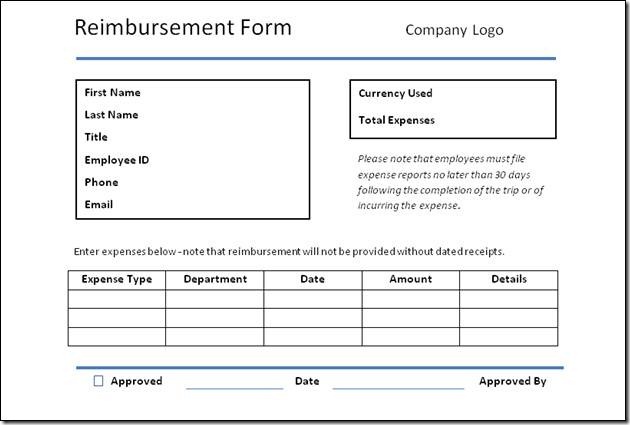
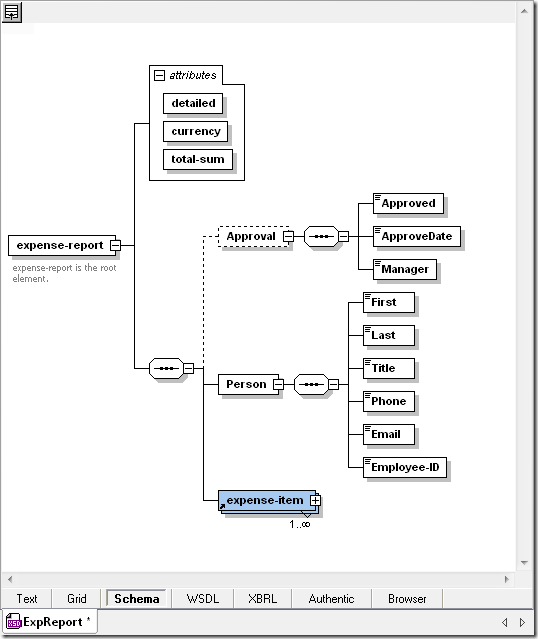
この投稿では、既存の紙のフォーム(この例では、経費精算フォーム)を模した電子フォームを作成する方法を示すサンプルケースを紹介します。その後、この電子フォームが架空の組織内でどのように利用されるかを見ていきましょう。ここで使用する例は簡略化されており、電子フォームの開発と展開のプロセスを説明することを目的としています。StyleVisionでは、追加のデータソースを追加したり、検証やその他の複雑な機能を実行することも可能ですが、ここではそれらの詳細については説明しません。StyleVisionで電子フォームを設計するのは非常に簡単です。まず、ファイルメニューから「新規」→「XMLスキーマ/DTD/XMLから新規作成」を選択し、XMLスキーマファイルを選択し、作成したいフォームの種類を選択します。この例では、Altova社のXMLSpyを使用して、XMLスキーマファイルとインスタンスファイルを生成しました XMLエディタおよび開発環境, 払い戻し申請書に記載されている項目に基づいて、デザインを作成できます。また、データベースやXBRLの分類体系に基づいてStyleVisionのデザインを作成することも可能です。以下に、使用する払い戻し申請書のコピーと、作成したXMLスキーマを示します。
StyleVisionでXMLファイルを選択すると、自由形式またはフォームベースのドキュメントを選択するように促されます。フォームベースのドキュメントでは、すべてのデザイン要素(例えば、ユーザー入力用のテキストボックス、画像、ボタン)の位置が固定されており、データ入力フォームに最適です。フォームベースのドキュメントを作成する際、元の紙ベースのフォームを正確に再現するために、「設計図画像」をアップロードすることができます。以下に選択したオプションを示します。この画像はデザインウィンドウの背景に表示され、デザイン要素をフォーム上の対応する要素の上に配置するだけです。もちろん、最終的な出力にはこの設計図画像は表示されません。
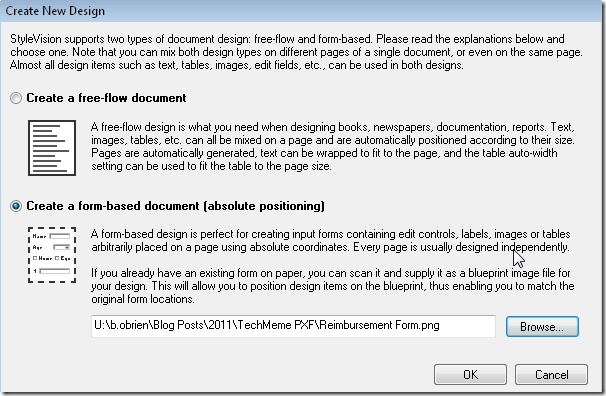
以下に示されたスクリーンショットは、StyleVisionのデザインウィンドウに表示される設計図のイメージです。これは素晴らしいですね。
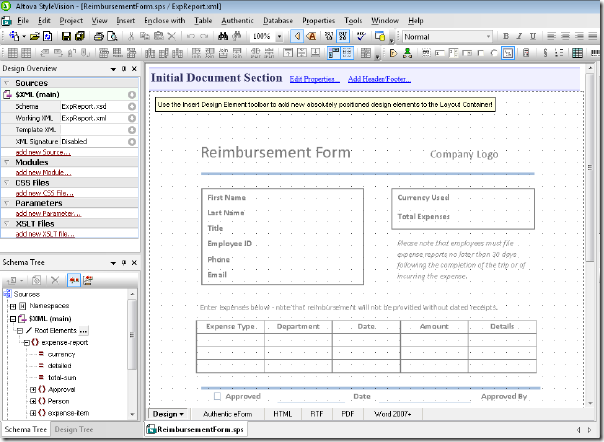
次に、画面上部の「挿入」メニューを使用し、デザインウィンドウ内の図面イメージに、必要なデザイン要素を簡単に追加できます。利用可能なデザイン要素には、フォームコントロール(入力ボックス、コンボボックス、ラジオボタンなど)、画像、表、グラフ、そして正確な配置のための「レイアウトコンテナ」などがあります。
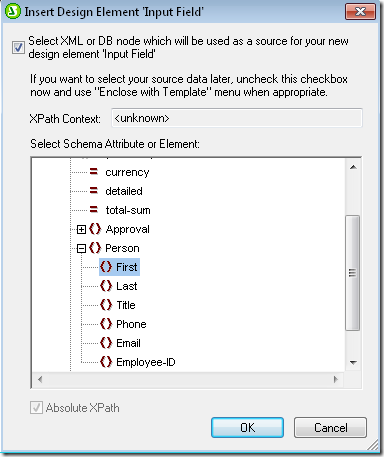
まずは、従業員情報を入力するための入力フィールドを追加します(フォームの上部にある「氏名」、「名」、役職など)。「挿入」→「フォームコントロールの挿入」をクリックし、「入力フィールド」を選択すると、「デザイン要素の挿入」ダイアログボックスが表示されます。
以下に示すダイアログボックスでは、「氏名」の要素がハイライトされています。この入力フィールドは、「氏名」の要素と関連付けられます。このように、エンドユーザーが入力フィールドにデータを入力し、フォームを保存すると、その情報がXMLファイル内の「氏名」の要素に反映されます。
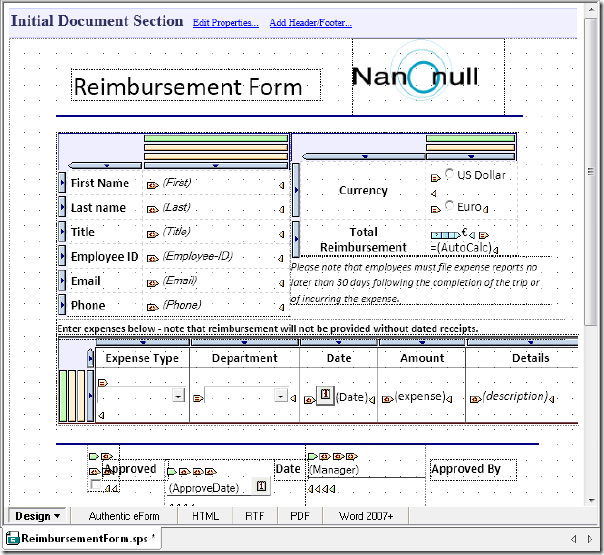
次に、フォーム全体にデザイン要素を追加していきます。XMLファイル内の各要素に対応する入力フィールドを関連付けます。入力フィールドの追加が完了したら、ロゴ、線、経費項目用の表、ラベルなどが配置され、デザインは以下のようになります。デザイン要素が見やすくなるように、設計図の画像の透明度を0に設定しています。また、日付フィールドにカレンダーを追加したり、ドロップダウンメニューや、ユーザーの入力に応じて変化する通貨記号など、追加のデザイン作業も行っています。フォームのデザインをさらに調整するには、StyleVisionアプリケーション内のStyleVisionユーザーおよびリファレンスマニュアルを参照してください。
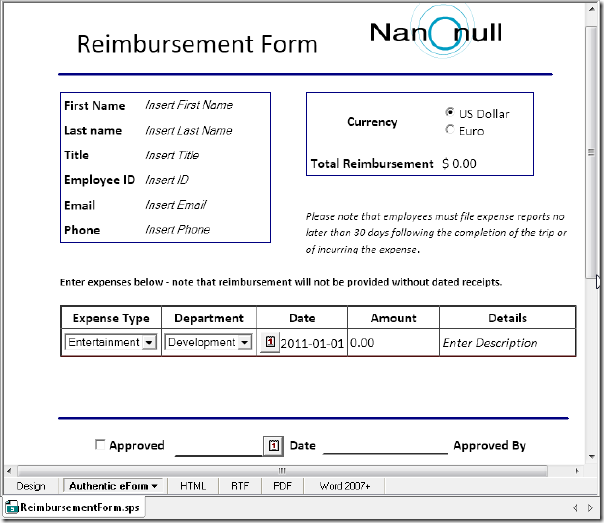
デザインウィンドウの最下部にある「Authentic eForm」タブをクリックすると、最終的なユーザーがデザインしたフォームをどのように表示するかをプレビューできます(下記参照)。 ユーザーは、各データ入力フィールドに直接データを入力するように促されます。 これは、デザインに関連付けられたXMLファイル内の関連するタグの間に、入力プロンプト(例:名を入力)を配置することで実現しました。 ユーザーは、単にプロンプトをハイライトし、テキストで置き換えるだけです。
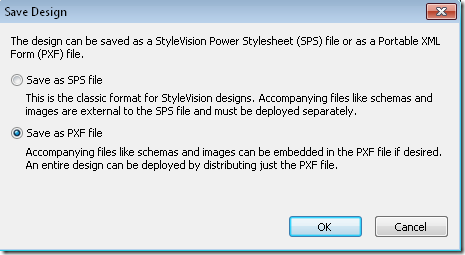
一旦、償還フォームのデザインが完了したら、XMLスキーマやインスタンスファイル、画像、およびその他の関連ファイルを含む、デザイン全体を単一のPXF®(Portable XML Form®)として保存できます。デザインをPXFとして保存することで、フォームと、その基盤となるXMLフォームに格納されたデータを、社内LAN内外のユーザーにメールで送信できるようになります。
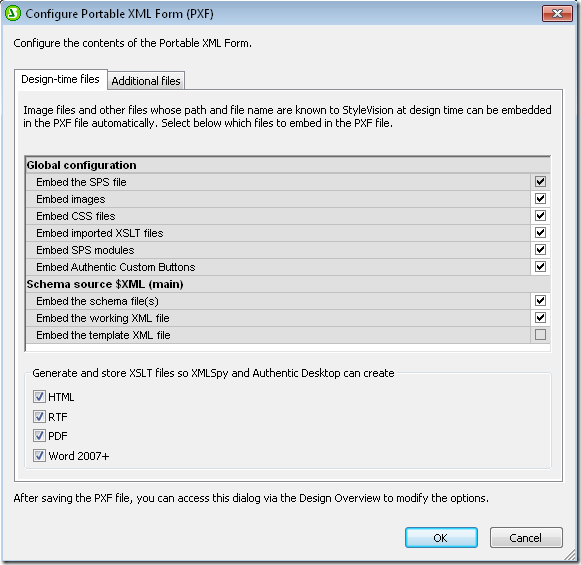
「OK」をクリックすると、PXFに含めるファイルを選択するように促されます。ご覧のように、「XSLTファイルの生成と保存」という項目の下に、HTML、RTF、PDF、およびWord 2007以降の形式が選択されています。これにより、エンドユーザーはAuthenticから、これらの形式でデータを含むフォームを直接生成できるようになります。
PXF形式で保存したことで、StyleVisionで設計した電子フォームは、ビジネス環境で利用できるようになりました。今回の例では、世界中で営業活動を行うチームがあり、彼らは業務および出張にかかった費用について、経費の申請を行う必要があります。営業担当者は経費報告書を作成し、承認のために上司に提出し、承認された報告書を本社に送付することで、その情報が会計システムに登録されます。
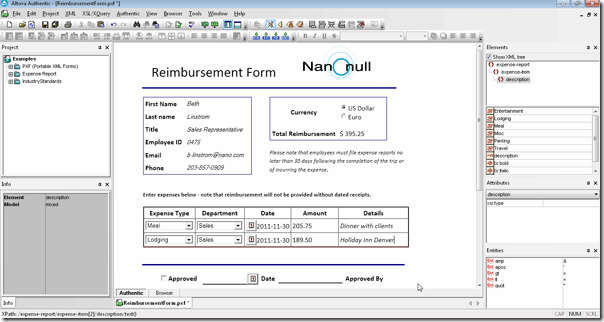
PXFを使用すると、これは非常に簡単です。営業担当者が経費精算申請を完了する準備ができたら、Authentic上でPXFを開くだけで、すぐにフォームに入力を開始できます。以下は、Authentic上で入力が完了した経費精算フォームのスクリーンショットです。ご覧のとおり、このフォームにはまだ上長の署名が必要です。
現在、営業担当者はこのフォームを承認のために上司に送る必要があります。Authenticから、フォームを添付したメールを簡単に送信することができます。
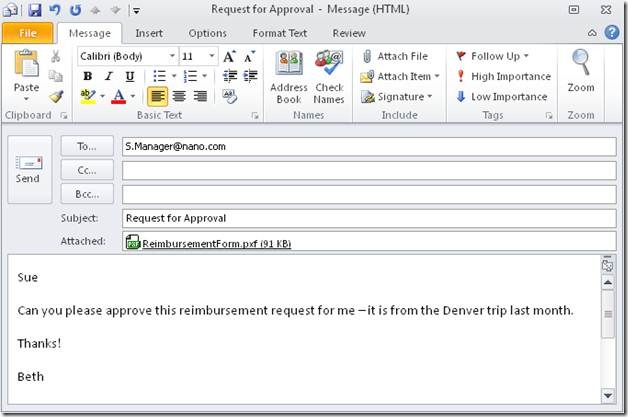
マネージャーがメールを受信すると、添付ファイルをダブルクリックするだけで、Authentic上でファイルが開きます。ここでは、マネージャーが「承認」のチェックボックスにチェックを入れ、自分の名前と日付を入力しています。
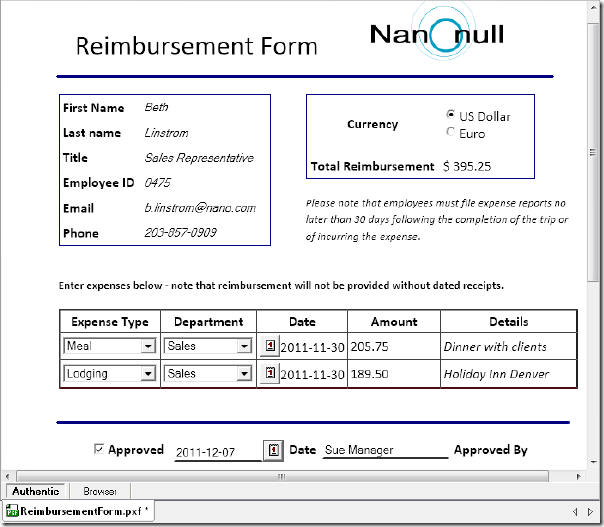
担当者は、更新されたPXFファイルを営業担当者にメールで送ることができます。営業担当者は、そのファイルをさらに本社にメールで送り、本社ではそれを会計システムにインポートして処理を行います。当社の架空の本社では、日々数百件の経費申請を受け付けており、それらを会計システム内の関連するOracleデータベースにインポートするためのプロセスを確立しています。ここでは、Altova MapForceというグラフィカルな あらゆる種類のデータ間のマッピング、変換、およびデータ加工ツール, 見積もりデータを使って企業データベースに情報を登録します。マッピングの設定が完了したら、MapForceを使って自動的にコードを生成し、バッチ処理またはリアルタイム変換によって、データの変換を自動化することができます。
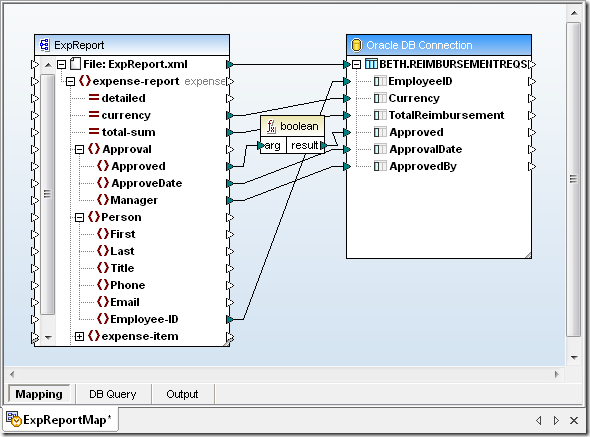
まず、データのマッピングを設定します。左側のMapForceのデザインウィンドウに、PXFから抽出したXMLファイル「ExpRpt」を挿入し、右側にOracleデータベースを挿入しました。これで、XMLファイルに含まれる償還データからフィールドをドラッグ&ドロップして、Oracleデータベースに配置できます。また、データ変換も可能です。例えば、先ほど行ったように、「Approved」要素に対して変換を行っています。ここでは、XMLファイルに格納されている文字列値(「true」または「false」)を、組み込みのブール関数を使って数値に変換しています(1または0)。独自の関数を作成することも可能です。作成したマッピングは、以下に表示されています。