StyleVisionにおける高度なプレゼンテーションと書式設定機能
その StyleVision スタイルシート そして、レポート作成ツールは、ここ数回のリリースで、数多くの高度な機能が追加されています。この記事では、このツールが非常に強力である理由となっている、高度なプレゼンテーション機能と書式設定機能について詳しく解説します。
現代では、データ可視化(例えば、グラフやチャート)やその他のグラフィカル要素が不可欠となっています。単純な棒グラフで時間の経過に伴う変化を示すことも、アート部門からの画像でパフォーマンスを強調することも、ローソク足チャートで市場データを提示することも、また、ダッシュボードレポート用のゲージを開発することも、今日の組織は、ウェブサイトを含むあらゆる種類の出力に、高度なグラフィックスを含める能力を求めています。
Altova StyleVision 2011r2は、高度な表示および書式設定機能を備えており、これらのニーズにお応えすることができます。StyleVisionを使用すると、XML、データベース、およびXBRLデータに関するグラフィカルな表現を生成し、それをeフォーム、PDF、HTML、RTF、およびWord 2007以降の形式で出力できます。高度な書式設定機能により、聴衆に響く、印象的なグラフ、チャート、およびその他のデータ表示を作成できます。2次元および3次元の棒グラフや円グラフに加えて、ウェブサイトや印刷物で使用できる、折れ線グラフ、面積グラフ、ローソク足チャート、およびメーターグラフを作成できます。この図に示すように、オーバーレイレポートを使用すると、例えば、始値、最高値、最安値、終値の株価(ローソク足チャート)と、日々の株価変動(棒グラフ)といった、2つのデータセットを並べて表示することができます。
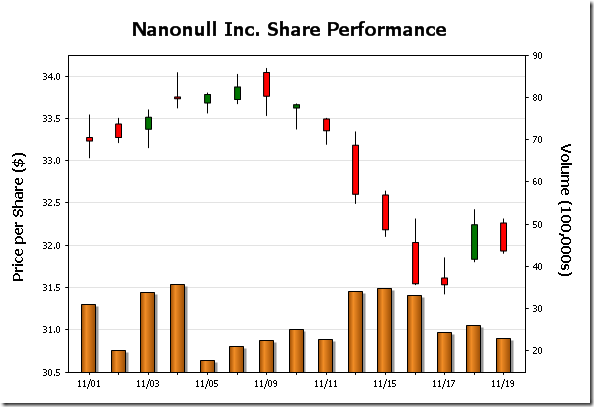
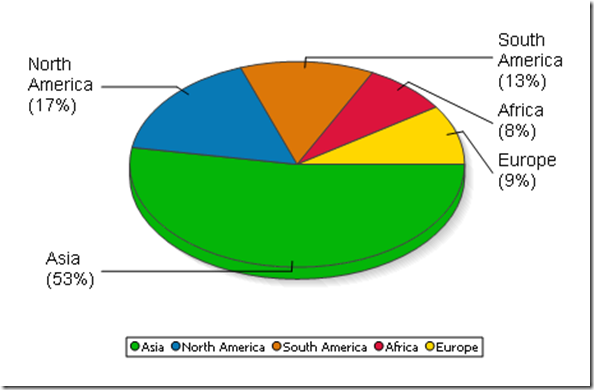
スタイル属性は、色、背景画像、凡例など、さまざまな要素を含み、さらに動的なXPath設定も可能です。これにより、XML、データベース、XBRLデータがどのように表示されるかを完全に制御できます。例えば、円グラフの属性として、開始角度、影の有無、傾き(3D表示の場合)、配色(ユーザー定義も可能)、および値、割合、ラベル、凡例の表示/非表示などを選択できます。
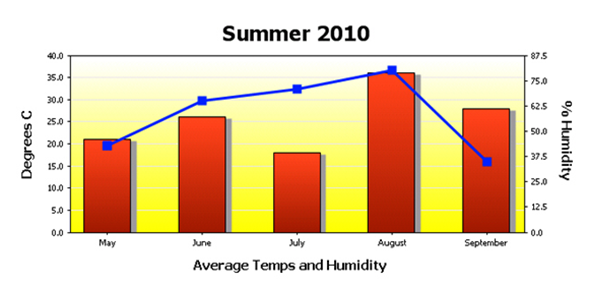
背景色や画像を簡単に追加できます。ドロップダウンメニューを使用することで、例えば、以下に示すオーバーレイチャートで表示されているような、黄色の縦方向グラデーションを実現するには、以下の手順に従ってください すべての設定 「チャート設定」ダイアログボックスの「表示」セクションで、以下の項目を選択してください 背景色 「全般」タブの「プロット」セクションで、以下の項目を選択してください 垂直グラデーション そして、プルダウンメニューから選択した黄色のカラーサンプルもご確認ください。
StyleVisionは、ユーザーがテンプレートを設計できる機能も提供しており、これにより、最終ユーザーからの入力に基づいて、出力内容を動的に変更することが可能です。以下に、英語とドイツ語で情報を表示するeフォームの例を示します。どのボタンが選択されているかによって表示が切り替わり、これは、XMLテンプレート内の変数に関連付けられた条件文によって制御されています。また、日付フィールドの表示形式も変化することにご注意ください。
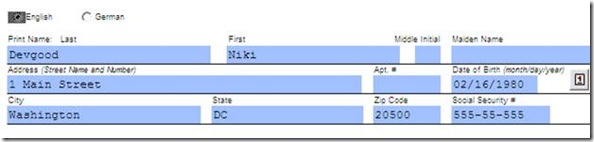
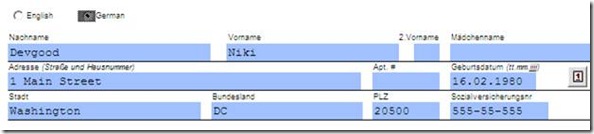
StyleVisionで再現したいフォームは、設定可能な画像である「テンプレート」としてインポートできます。これにより、デザイナーはテキスト、入力フィールド、その他のデザイン要素をテンプレート上に直接配置でき、元のフォームと完全に同じ電子フォームを簡単に作成できます。さらに、グラフやチャートの高度な表示と書式設定機能を備えることで、StyleVisionの既に強力な機能を大幅に拡張しています レポート作成ツール - あなたのデザインは、あなたの想像力によってのみ制限されます。
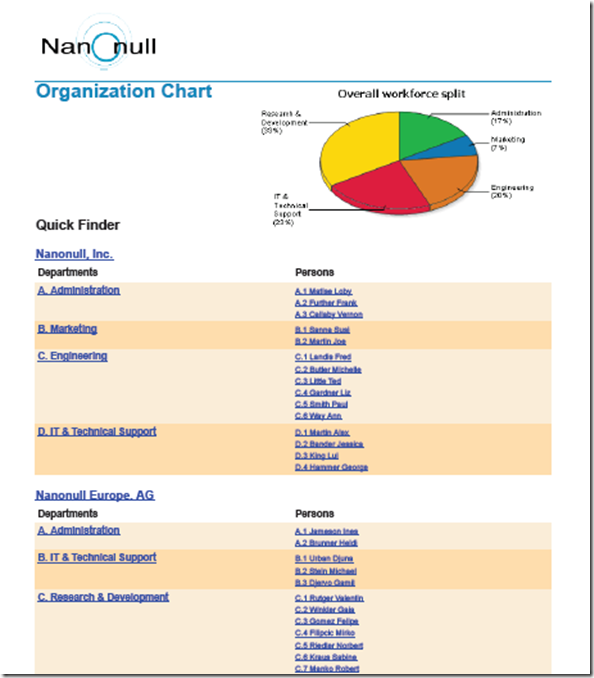
もしStyleVisionをまだお使いでない場合は、今が試してみる絶好の機会です。 ダウンロード 今すぐ、Altovaのウェブサイトから、無料でフル機能を利用できる30日間のトライアル版をダウンロードしてください。