Windows MobileTogetherサーバーをLinuxに移行するための手順とヒント
MobileTogetherは、モバイルアプリケーションやデスクトップアプリケーションを構築するための開発フレームワークであり、その中核となるのがMobileTogether Serverです。MobileTogether Serverは、Windows、Linux、Mac OSで利用可能で、エンドユーザーとデータベースなどのバックエンドデータソースとの間のゲートウェイとして機能します。
既存のWindows MobileTogetherサーバーをUbuntu環境に移行するのは、データベース接続が不要な場合は簡単です。しかし、データベース接続が必要な場合は、MobileTogether Designerがその作業をすべて代行してくれます。
私は、物理的なハードウェアや仮想環境、そしてデスクトップやサーバーのソフトウェアを扱うIT管理者として、繰り返し行う作業を効率化するために、多くのスクリプトを作成してきました。 私は正式な開発者としての訓練を受けているわけではありませんが、MobileTogether Designerを使って、データベース接続を含むサーバーを移行する作業は、迅速かつ容易に行うことができました。 以下に、Ubuntuプラットフォームへの移行によって、Windowsサーバーのライセンス費用を会社に節約できた事例を紹介します。
まず、データベース接続がない場合のソリューション移行の迅速さについて説明し、次に、データベース接続がある場合のソリューション移行をMobileTogether Designerがどれほど容易にするかについて説明します。
まず、MobileTogether Serverのマニュアルに従って、Windows環境のバックアップを作成してください。オンラインマニュアルは、こちらで確認できます:
https://manual.altova.com/MobileTogether/mobiletogetherserver/
マニュアルでは、バックアップを開始する前に、まずAltova MobileTogether Serverサービスを停止し、次に以下のファイルとディレクトリをコピーすることを推奨しています。これらのファイルとディレクトリは、Windows環境において、以下の場所にあります:C:\\ProgramData\Altova\MobileTogetherServer
[キャプション id="attachment_3791" align="alignnone" width="686"]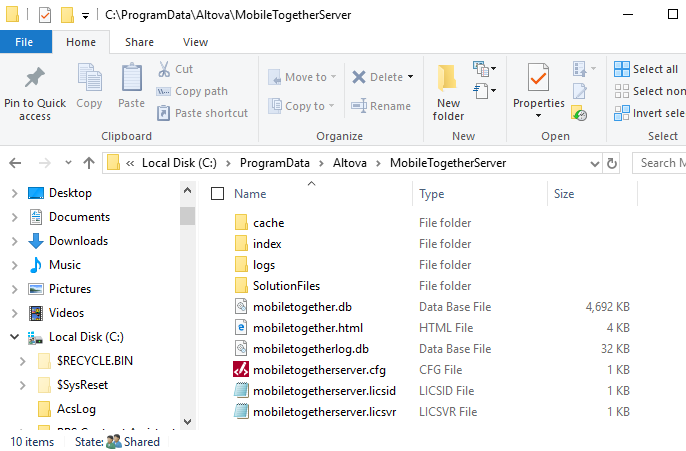 MobileTogetherServer:Windowsのデフォルトファイルパス[/caption]
コピーされたファイルには、「cache」「index」「logs」「solution files」という名前の4つのフォルダと、ルートディレクトリ内のすべてのファイルが含まれています。その後、MobileTogetherサーバーのサービスを再起動してください。
バックアップされたデータは、すべてお使いのワークステーション上のフォルダにコピーしてください。
次に、Windows環境にインストールされていたのと同じバージョンのMobileTogether Serverソフトウェアを、新しいUbuntu環境にもインストールしてください。
MobileTogetherのファイルを復元する前に、新しいサーバーがライセンス認証されていること、デフォルトのパスワードが変更されていること、そしてMobileクライアントと管理者のポートが設定されていることを確認してください。これらの作業が完了したら、バックアップされたファイルとフォルダを新しいLinuxサーバーに復元してください。
ファイルやフォルダを復元する際には、まずMobileTogetherサーバーのサービスを停止してください(Ubuntuの場合は、コマンドプロンプトで「sudo service MobileTogether stop」というコマンドを使用してください)。その後、MobileTogetherサーバーのファイルを復元してください。
ヒント:ファイルを新しいUbuntuサーバーにコピーするには、無料で利用できるターミナルエミュレーターを使用し、SSHでサーバーに接続して、ファイルとフォルダを復元してください。ターミナルエミュレーターの機能により、バックアップされたファイルをMobileTogetherディレクトリにドラッグ&ドロップできます。ファイルを適切な場所にコピーする際には、ファイル、フォルダ、およびユーザーのアクセス権を必ず確認してください。UbuntuにおけるMobileTogetherサーバーのファイルがデフォルトで配置されている場所は、こちらです
/var/opt/Altova/MobileTogetherServer/
[キャプション id="attachment_3790" align="alignnone" width="700"]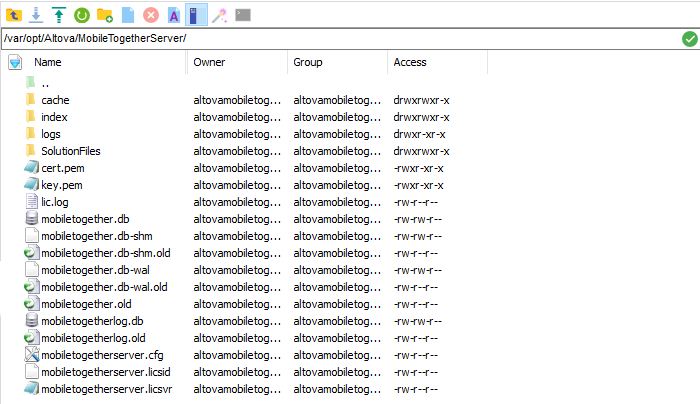 MobileTogetherServerのLinuxにおけるデフォルトのファイルパス[/caption]
次に、MobileTogether Serverのサービスを再起動し、設定が期待通りに機能しているかテストを行います。この段階で、データベース接続が必要な機能を除き、移行作業は完了します。
データベース接続を開始する前に、いくつかシステム要件について説明しましょう
JDBC接続の設定やMobileTogether Server(私の場合はUbuntu)を使用するために、Javaとその環境変数の設定が、使用したワークステーションの両方で必要でした。
このワークステーションは、Windows 10を搭載しており、Java 8がインストールされています。JavaのWindows環境変数("CLASSPATH"、"JAVA_HOME"、"Path")は、以下のように設定されています
[キャプション id="attachment_3785" align="alignnone" width="492"] Java Windows環境変数[/caption]
サーバーはUbuntu 16.04 LTSを搭載しています。Hyper-Vマネージャーを使用して、このサーバーを仮想マシンホストにインストールし、2つのプロセッサと16ギガバイトのRAMを割り当てました。また、MobileTogether Serverソフトウェアの最新版と、Javaのデフォルトランタイム環境もインストールしました。
UbuntuシステムにJavaをインストールするには、以下のコマンドを実行してください:sudo apt-get install default-jre。UbuntuにおけるJavaの環境変数("Classpath"、"Java_home"など)は、以下のように設定されています
[キャプション id="attachment_3784" align="alignnone" width="459"] Java Ubuntu 環境変数[/caption]
準備段階が完了し、いよいよ私たちのソリューションで使用しているデータベース接続方式を、ODBCからJDBCに変更する準備が整いました。このデータベース接続の変更は、MobileTogether Designer内で、いくつかの簡単な手順で実行できます。
ステップ1:MobileTogetherデザイナーで、プロジェクトを開きます。
ステップ2:画面の「ページソース」パネルから、データベース接続($DB!)を右クリックし、ドロップダウンメニューから「データベースソースの選択」を選択します。
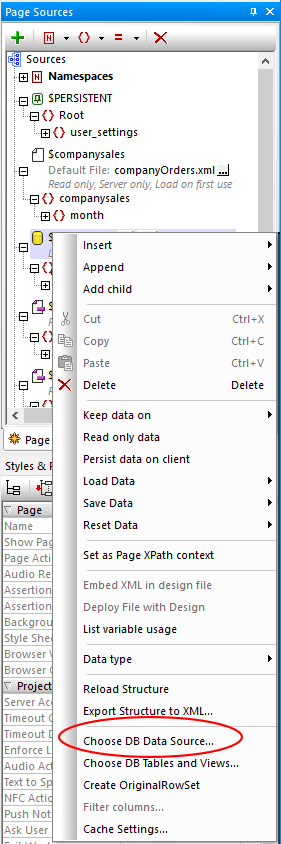
ステップ3:ウィザードが、必要な接続の種類について質問します。ご注意ください。Linux環境でSQLデータベースに接続する場合、JDBC接続のみがサポートされています。
JDBC接続を選択してください。
[キャプション id="attachment_3786" align="alignnone" width="592"]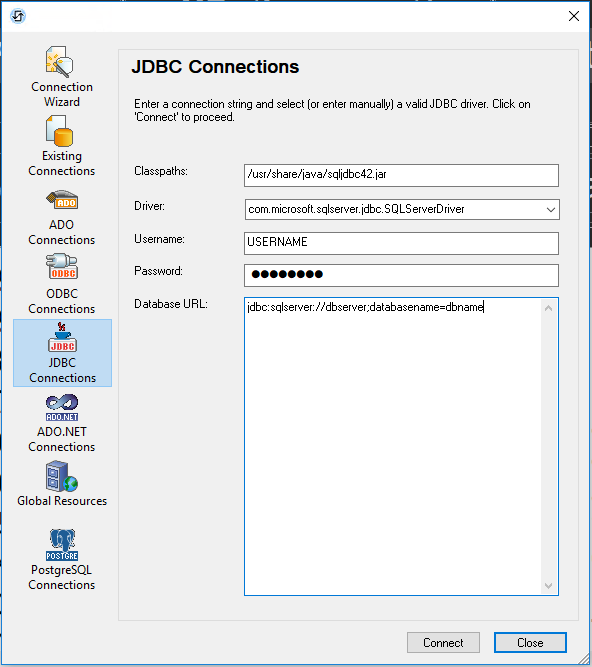 JDBC接続[/caption]
このソリューションは既にWindowsサーバーからSQLデータベースへの接続を持っているため、MobileTogether Designerは、Java/JDBC接続に必要なフィールド(クラスパス、ドライバ、ユーザー名、パスワード、データベースURL)を自動的に入力します。その後、「接続」をクリックし、新しいソリューション名(.mtdファイル)を保存します。
以下に、WindowsからUbuntuに接続するための接続文字列を編集した際のイメージを示します
JDBCドライバがインストールされた状態で、MobileTogether Designerは、Ubuntu環境への接続文字列を以下のように変更しました
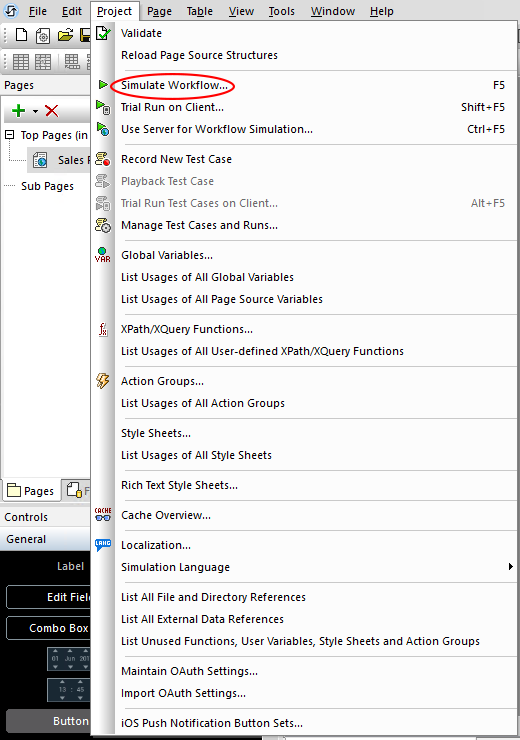
ステップ4:サーバーにソリューションを導入する前に、MobileTogether Designerに組み込まれているシミュレーター機能を使用して、まずソリューションを試してみましょう。「プロジェクト」タブをクリックし、次に「ワークフローのシミュレーション」を選択してください。
もし解決策が正常に動作している場合、モバイルデバイスやデスクトップ環境で表示されるものと全く同じように表示されます。
[キャプション id="attachment_3788" align="alignnone" width="525"]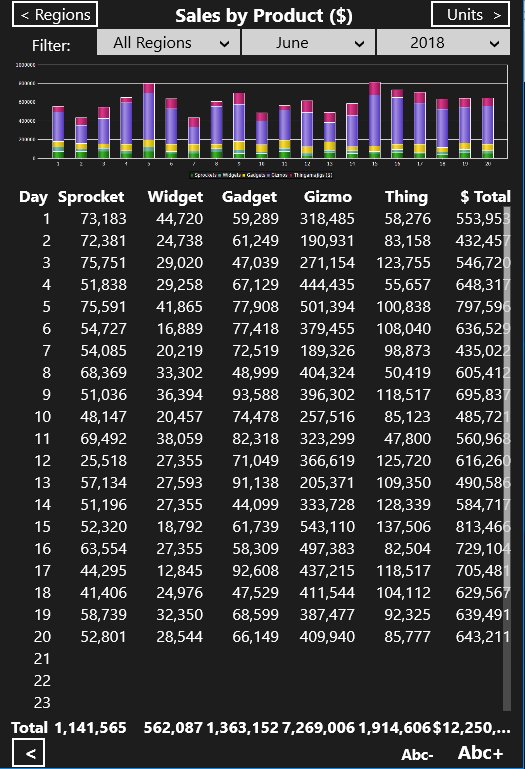 MobileTogetherクライアントソリューション[/caption]
ステップ5:作成したソリューションファイルを、新しいLinuxサーバーに展開します。これで完了です!
このプロセスは、MobileTogether Designerで「グローバルデータベースリソース」を作成することで、さらに簡素化できます。グローバルデータベースリソースは、同じデータベースサーバーから複数のデータベースにソリューションを移行する際に利用できます。
MobileTogether Designerは、RMAD(モバイルアプリケーションの迅速開発)ツールであり、容易な移行を可能にします。このツールは、ほとんどの設定なしに、さまざまなデータソースとの接続機能を内蔵しています。実際、この初心者プログラマーでも、熟練したプログラマーのように見えました。その結果、サーバーライセンスのコストを削減することができました。
もしまだダウンロードされていない場合は、Altova MobileTogether Designerをこちらからダウンロードしてください:https://www.altova.com/mobiletogether/download