埋め込み可能なPDFフォームの作成方法
従来の紙のフォームと比較して、入力可能なPDFフォームは、木材の節約に加えて、多くの利点をもたらします。具体的には、文字の判読性の問題を解消し、データの検証を可能にし、入力ミスを減らし、情報の一元管理と再利用を効率化することができます。
私自身としては、子供たちが通う学校で、毎年秋に3部複写で提出しなければならない、数多くの入学関連の書類を、PDF形式に切り替えてほしいと強く願っています。もしかしたら、学校の管理者にStyleVisionのデモを紹介できるかもしれません。StyleVisionは、入力可能なPDFフォームの作成機能を新しく追加したばかりです PDFフォームの作成.
しかし、他のPDFフォーム作成ツールとは異なり、StyleVisionは、StyleVision Serverとの連携を通じて、ユーザーが入力したデータを抽出・処理するためのワークフロー機能も提供しています。それでは、その仕組みを見ていきましょう。

PDFフォームを作成する
StyleVisionは、XMLおよびデータベースのデータに対応した、多岐にわたるビジネスレポートおよびフォームのデザインツールであり、印刷物やWeb公開用の魅力的なドキュメントを作成するための、使いやすい機能が搭載されています。
もし、既存のフォームを見てすぐに使い始めることを希望される場合は、StyleVisionのサンプルプロジェクトに収録されている2つのファイルを確認することをお勧めします。このプロジェクトは、ソフトウェアを初めて起動した際に表示されます。1つは、入力可能なフォーム作成で利用できるすべての機能をデモンストレーションしたものであり、もう1つは、よく見かける紙の患者情報収集フォーム(クリップボードに挟まれた、いつも手渡されるあのフォーム)をPDF形式に変換したものです。これらのプロジェクトは、入力可能なPDFフォームの作成方法を学ぶ前に、役立つアイデアを提供してくれます。
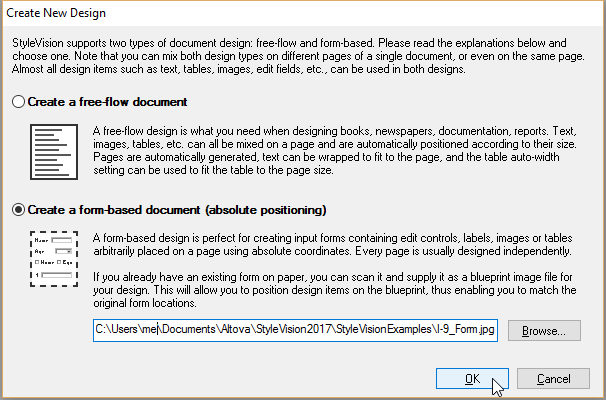
もし最初からデザインを始めるのがご希望でない場合は、既存のWord文書をベースにしたり、既存の紙媒体のフォームをスキャンして取り込んだりすることができます。StyleVisionは、これらのデータを元にレイアウトを定義する際に、設計図として活用し、作業をサポートします。
患者情報登録フォーム
この仕組みを理解するために、先ほどお話した患者情報収集フォームを例に考えてみましょう。多くの場合、既存のMicrosoft Wordのフォームをベースにして、それを活用したいところです。通常、このようなフォームは印刷され、医師のオフィスで手書きで記入されます。
まず、[Word 2007 以降のファイル...] オプションを選択し、Word ファイルを選択します。StyleVision は、選択された Word ドキュメントを解析し、フォームのレイアウトと構造を構築します。その後、この構造にデータフィールドを関連付けることができます。
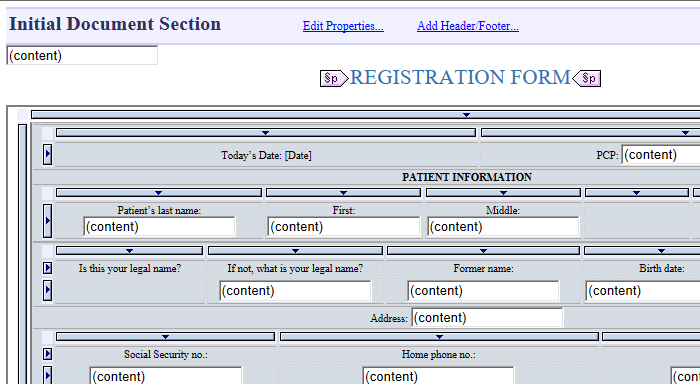
もし、フォームデータ用に既存のXMLスキーマやデータベーススキーマがまだ作成されていない場合は、StyleVision内でユーザーが定義したデータモデルを直接作成できます。今回の例では、サンプルとなるXSDファイルを用意しており、それを「ソース」ウィンドウに読み込んでいます。
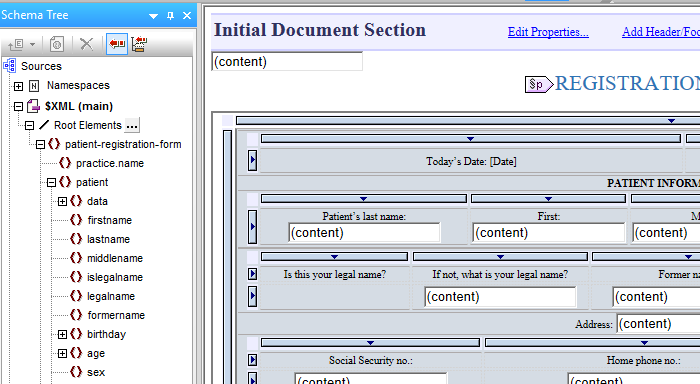
現在、フォームツールバーを使用することで、XML要素とPDFフォーム上の対応するフィールドを簡単に紐付けることができます。StyleVisionでデザインされた入力可能なPDFフォームは、優れたユーザーエクスペリエンスを提供するために、テキスト入力だけでなく、複数のコントロールを使用してフォームの操作や動作を制御することができます
- 入力フィールド
- 複数行入力フィールド
- ドロップダウンリスト (または コンボボックス)
- チェックボックス
- ラジオボタン
- クリック可能なボタン(次へ、リセット、送信、印刷など)
例えば、患者の姓を入力するためのフィールドを追加する場合、ツールバーにある「入力フィールドの挿入」ボタンをクリックすると、StyleVisionが関連するXML要素を選択するように促します。
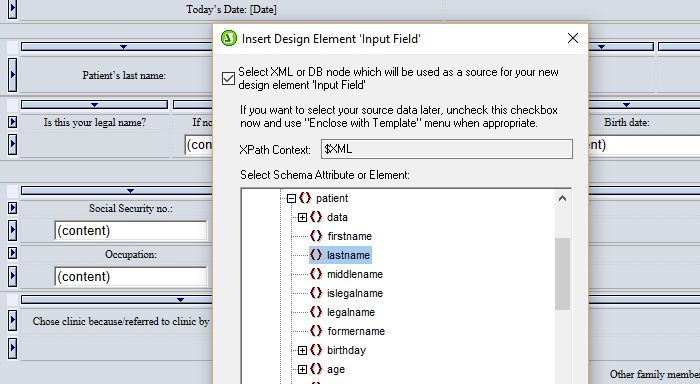
この後も、フォーム上の他の入力項目や、複数行の入力が可能な項目についても、同様の手順で処理を進めます。
次に、婚姻ステータスを選択するためのコンボボックスを追加しましょう。操作はクリックして選択する、という同じ手順で、今回はStyleVisionがコンボボックスの値のリストを入力するように促してきます。ここでは直接入力しましたが、スキーマに定義されている値から選択することもできますし、XPathを使って指定することも可能です。
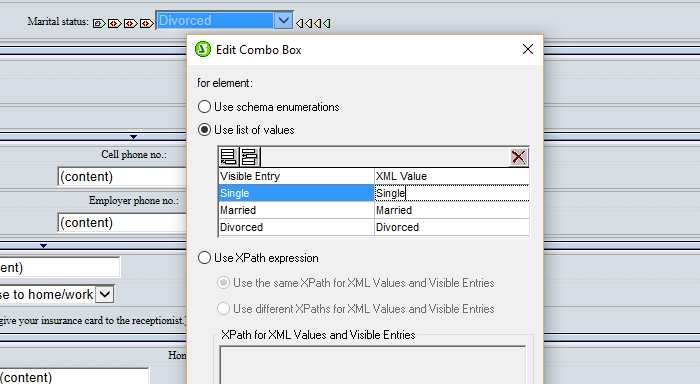
ラジオボタン、チェックボックスなど、他のコントロールについても、同様の手順で設定できます。
最後に、クリック可能な「印刷」ボタンを追加する方法を見ていきましょう。まず、「挿入」メニューから「フォームコントロール」を選択し、「ボタン」を選択します。次に、ボタンのテキストを「フォームを印刷」に変更します。そして、プロパティ設定のヘルプ機能を使って、このボタンの動作(アクション)を「print」に設定します。
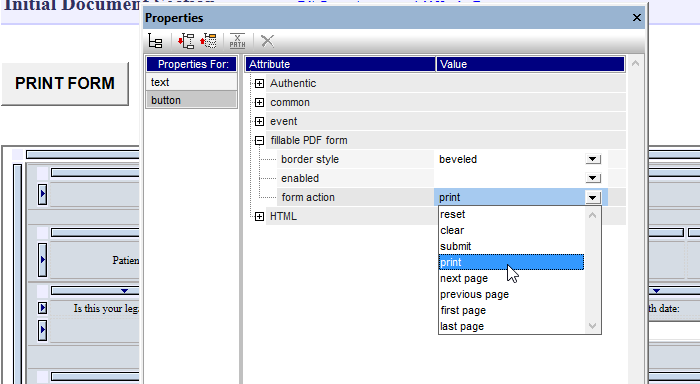
その他のボタンでは、ページ内の移動(次へ、最後へ、前へ)、フォームのクリアまたはリセット、そしてもちろん、送信による保存を行うことができます。
StyleVisionは、ボタンの動作や入力フィールドの定義に加えて、デザイナーにドラッグ&ドロップによる直感的なデザインと、スタイルやレイアウトを定義するための豊富な機能を提供し、魅力的で使いやすいフォームを作成するための自由度を提供します。動的なテーブル、グラフ、画像などを追加したり、フォントや配色を指定したりと、高度なレポート作成ツールで期待される機能をすべて備えています。
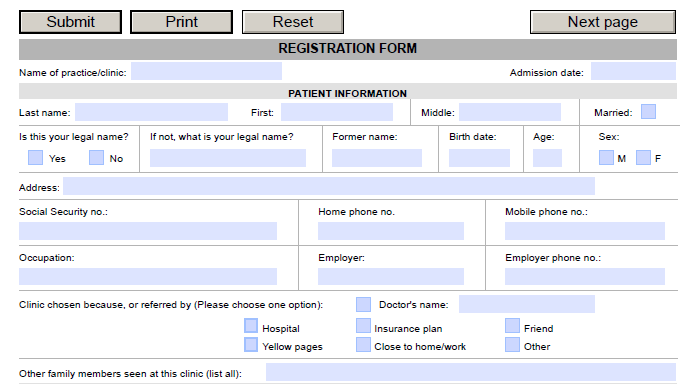
以下は、最終的な患者情報収集用PDFフォームの一部の抜粋です
PDFフォームのデータを抽出・処理します
ユーザーがPDFフォームに情報を入力すると、組織はその情報を活用することができます StyleVision Server 入力されたデータをXMLまたはFDF形式で抽出することができます。StyleVision Serverは、非常に高速に大量のデータを処理し、StyleVisionで作成されたものだけでなく、あらゆるPDFフォームからデータを抽出できます。
開発者はさらに一歩進んで、StyleVision Serverを活用し、ユーザーのデータを処理して、HTML、PDF、Word形式の多岐にわたるレポートを生成することができます。また、抽出されたデータをデータベースや別の形式に変換するために、MapForce Serverを導入することも検討できます。
この強力な機能は、PDFフォームのワークフローにすぐに大きな価値をもたらします。
StyleVisionでフォームを作成する方法を試してみたい場合は、無料でダウンロードできるサンプルをお試しください 30日間の無料トライアル Altova社のウェブサイトより。