ライセンス管理の簡素化
弊社では、Altovaのサーバーソフトウェア製品をご利用のお客様向けに、一元的なライセンスサーバーを提供してまいりました。今後は、この同じライセンスサーバーで、Altovaのデスクトップソフトウェアのライセンスも一括管理できるようになります。このサポートは、XMLSpy、MapForce、StyleVisionなど、すべてのMissionKit製品に適用されます。これらの製品は、個別にライセンスを取得する場合でも、MissionKit製品バンドルの一部として利用する場合でも、同様にサポートされます。
これにより、貴組織のIT管理者によるライセンス管理が大幅に簡素化され、Altovaソフトウェア製品への投資を最大限に活用できるようになります。 Altova LicenseServerは、デスクトップ開発ツールで使用される、インストールユーザー、同時接続ユーザー、および名前付きユーザーのライセンスを一元的に管理できるようになり、部署ごと、または組織全体でのライセンス管理を集中化することができます。

これは、企業のお客様や大規模な組織のお客様から強くご要望いただいていた機能であり、弊社は、開発ツールスイート向けの、より効率的なライセンス管理ソリューションを提供できることを大変嬉しく思っています。すべての顧客の皆様にぜひお試しいただき、ご意見やご感想をお寄せいただければ幸いです。この記事では、このライセンス管理機能が、ユーザー側と管理者側の両方の視点からどのように機能するかについて詳しく解説します。
開発者向けワークステーション
過去には、各開発者のワークステーションにライセンスキーを直接入力する必要がありましたが、最新のソフトウェアリリースでも、この方法でライセンス認証を行うことは可能です。しかし、さらに便利になったのは、ソフトウェアの起動時に表示されるライセンス認証ダイアログ(インストール時にも、またヘルプメニューからもアクセス可能)にある「Altova LicenseServerを使用」ボタンをクリックするだけで、ネットワーク上のライセンスサーバーに接続できるようになったことです
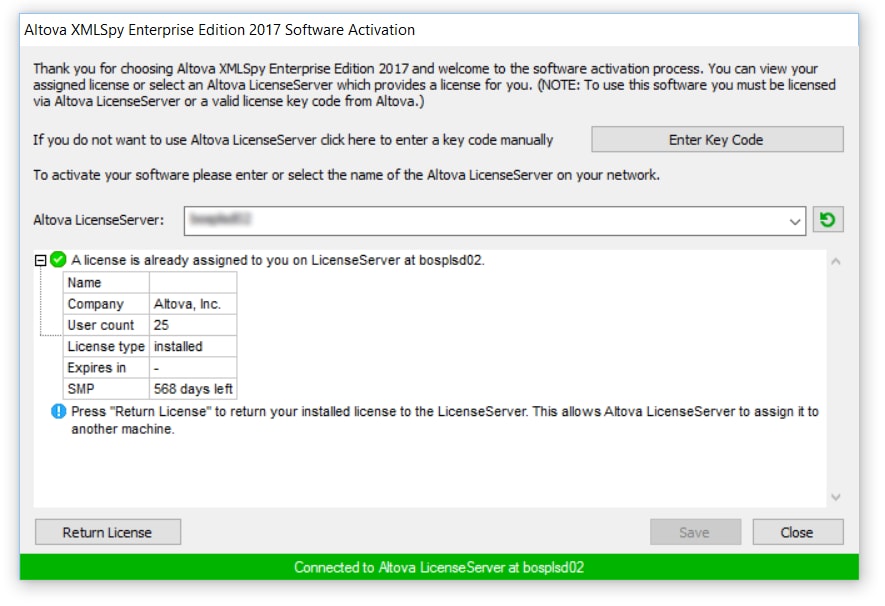
利用可能なライセンスサーバーは、ローカルネットワーク(LAN)上に自動的に表示されるドロップダウンメニューから選択するか、手動でライセンスサーバーのDNS名を入力することができます。ソフトウェアは、入力されたライセンスサーバーと通信し、お客様の利用に適したライセンスが利用可能かどうかを確認します。利用可能なライセンスが見つかると、そのライセンスがお客様のコンピューターに割り当てられ、画面下部に緑色のバーで示されます。
Altova MissionKitソフトウェアの新しいバージョンを導入する際に、お客様の作業をよりスムーズにするために、インストールプログラムがインストールプロセスを完了すると、すぐにライセンスサーバーに接続することができます
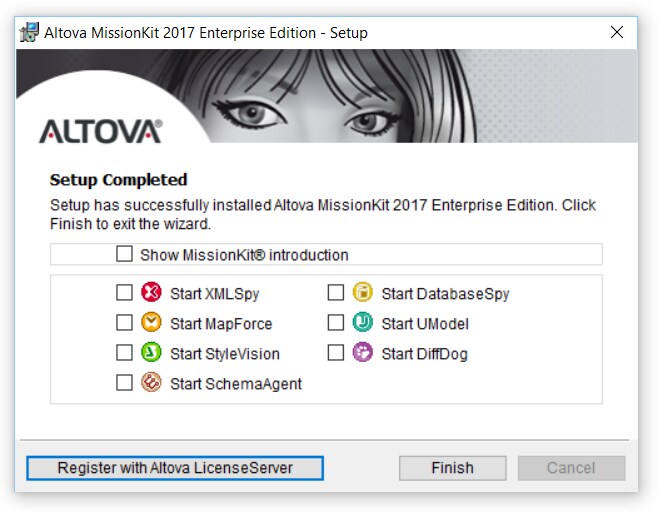
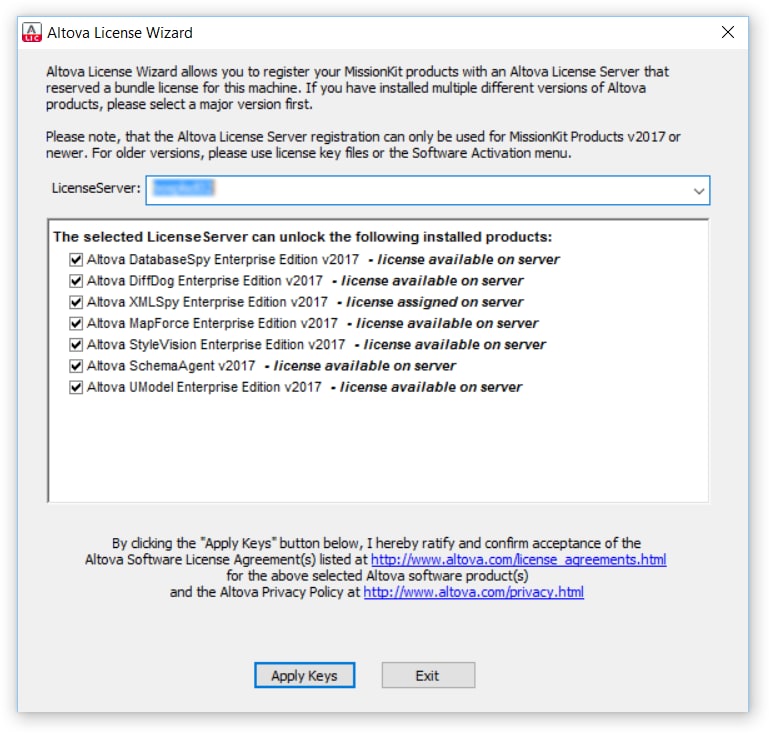
「Altova LicenseServerで登録」をクリックし、その後、ネットワーク上のローカルライセンスサーバーの名前を入力するか、ドロップダウンメニューから選択してください
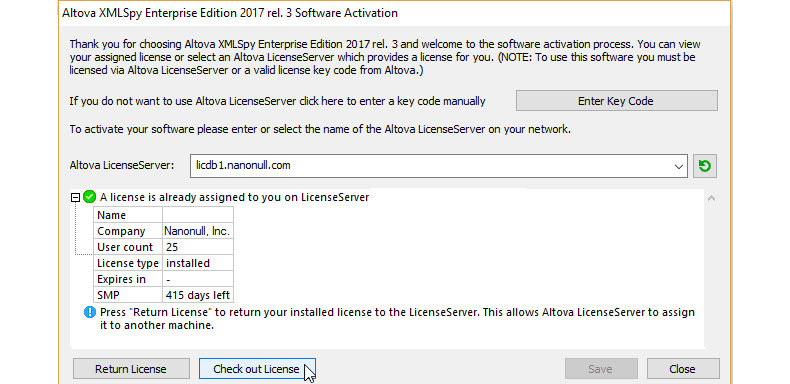
免許の確認
バージョン2017リリース3以降、管理者の方々は、開発者がオフラインで作業できるよう、一定期間ライセンスを貸し出す機能を追加できるようになりました。ユーザーは、ライセンスプールから最大30日間、ライセンスを借りることができ、そのライセンスは製品がインストールされているマシンに保存されます。
これは、例えば、開発者がAltovaのライセンスサーバーにアクセスできない環境で作業する必要がある場合に役立ちます(例えば、Altovaの製品がノートパソコンにインストールされており、ユーザーが外出している場合など)。ライセンスが貸し出されている間、ライセンスサーバーは、そのライセンスが使用中であることを表示し、他のどのマシンからもそのライセンスは使用できません。貸し出し期間が終了すると、ライセンスは自動的に元の状態に戻ります。また、ソフトウェアの認証ダイアログにある「チェックイン」ボタンを通じて、貸し出されたライセンスはいつでもチェックインできます。
管理コンソール
もしあなたが、組織のライセンスを管理するIT管理者であれば、ネットワーク上のどこからでも、便利なウェブブラウザインターフェースを通じてAltova LicenseServerにアクセスできます。ライセンスサーバーに接続する際には、パスワードを入力する必要があります。また、ライセンスサーバーの設定後、すぐにデフォルトのパスワードを変更することを強く推奨します。実際、デフォルトのパスワードが変更されていない場合、ライセンスサーバーの各画面で警告が表示されます。
ライセンスサーバーが正常に稼働すると、ウェブブラウザを通じてライセンスファイルをアップロードするか、または(サーバーコンソールをリモートデスクトップセッションで操作している場合)ライセンスファイルをダブルクリックすることで、ライセンスをライセンスプールに追加できます(この機能はAltova LicenseServerのWindows版でのみ利用可能で、LinuxやMacOSでは利用できません)。
次に、ライセンスプール画面には、ライセンスサーバーで利用可能なすべてのライセンスが表示されます。また、各ライセンスを現在使用しているユーザー数、ライセンスされた正確なバージョン番号、および関連するサポートおよびメンテナンスパック(SMP)の契約期間も確認できます

クライアント管理タブでは、このライセンスサーバーに登録されているすべてのクライアントと、それらのクライアントマシンにインストールされている製品を確認できます。各クライアントマシンをクリックすると、そのクライアントにインストールされているソフトウェアのバージョンと、割り当てられているライセンスキーの詳細を確認できます

ライセンスの利用状況を監視するには、「クライアント監視」タブをクリックしてください。このタブでは、ネットワーク上のどのユーザーが現在どのソフトウェア製品のどのバージョンを使用しているかを正確に表示します。これにより、組織全体でのソフトウェアの実際の利用状況をすぐに把握できます

この機能は、同時利用ライセンスの監視において不可欠です。なぜなら、ネットワークにおける需要を把握し、追加のライセンスが必要になるタイミングを予測するのに役立つからです。これらの追加ライセンスは、同じライセンスサーバーにアップロードするだけで簡単にネットワークに展開でき、すぐに利用可能なライセンスプールの一部として機能します。
Altova LicenseServerを利用するIT管理者にとってのもう一つの利点は、エンドユーザーが自身の開発環境で実際のライセンスキーコードを見ることができなくなることです。ライセンスキーコードは、管理者のみが管理者向けWebインターフェースで確認および管理できます。これにより、ユーザーがライセンスキーコードを友人らと「共有」することを防ぎ、ソフトウェアライセンス管理に関するコンプライアンス問題を大幅に削減することができます。
高可用性
Altova LicenseServerは、エンタープライズ顧客向けに、ホットスタンバイによるフェイルオーバーサーバーなど、さらに高度な可用性機能を提供します。メインのライセンスサーバーを、バックアップまたはフェイルオーバーとして機能する別のライセンスサーバーに設定できます。これにより、メインのライセンスサーバーが故障した場合や、計画的なハードウェアやOSのメンテナンスのために手動でシャットダウンされた場合に、そのバックアップサーバーが自動的に引き継ぎます

概要
Altova LicenseServer v2.0を使用することで、Altovaのデスクトップ開発ツールライセンスを一元的に管理し、より効率的かつ便利に運用することができます。
あなたは~することができます Altova LicenseServerをダウンロードする (https://www.altova.com/download_current.html)から無料でダウンロードできます。
もし、すでにAltova LicenseServerを使用してサーバーソフトウェア製品のライセンスを管理している場合、最新版のLicenseServerにアップグレードした後、デスクトップ開発ツール用のライセンスも追加して管理することができます。