古いMacBook ProをWindows 10にアップグレードする方法
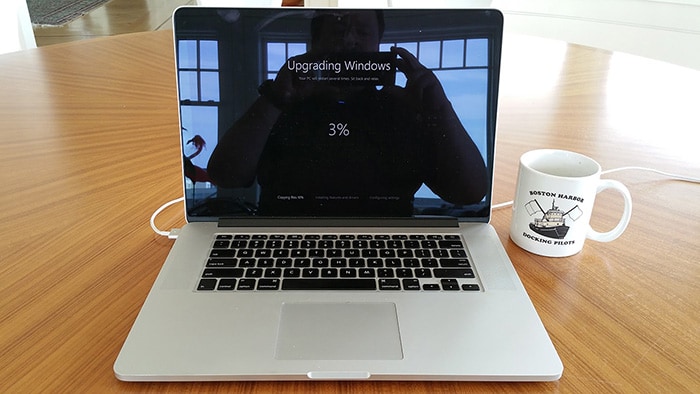
先日、Windows 10がリリースされたので、古いMacBook Pro(2013年後半モデル)をWindows 10搭載の新しいノートパソコンに変換する、という楽しい週末プロジェクトを始めました。 驚くほど簡単なプロセスで、すべてのハードウェア機能が完全にサポートされており、高解像度ディスプレイ(「Retinaディスプレイ」)、内蔵カメラ(「iSight」)、Wi-Fi、Bluetooth、そしてすべての外部ポートが正常に動作しています。 実際、起動時間やスリープからの復帰時間も、macOSを使用していた時よりもわずかに速く、OfficeやAdobe Creative Suiteなど、すべてのソフトウェアの動作も向上しているように感じます。 私はこの結果に非常に満足しており、今後、ビジネスでの出張や休暇で使用するメインのノートパソコンとして活用していく予定です。
「そもそも、なぜ誰がMacBook ProをWindows 10のノートパソコンに変換したいと思うのか?」という疑問があるかもしれません。そこで、私の動機について説明させていただきます
背景
ここ15年以上、WindowsとmacOSのデバイスをほぼ並行して使用してきました。仕事では主にWindowsのパソコンを使い、自宅では主にMacを使用していました。そして、ここ数年で気づいたのは、macOS Xに標準搭載されているメール、カレンダー、連絡先のソフトウェアが、Mountain Lion (10.8)からMavericks (10.9)を経てYosemite (10.10)へとOSがアップデートされるたびに、徐々に使い勝手が悪くなっているということです。同時に、ユーザーインターフェースのデザインがより可愛らしく、カラフルになっていったのですが、私にとってはそれが生産性の向上に繋がったとは感じられませんでした。
私は、AppleのiCloudを唯一のデータ保存場所として利用していなかったため、macOSに統合されたアプリケーションが、Exchangeサーバー上の会社のメールシステムや、Google Apps(Gmail、カレンダー、連絡先など、個人のドメインで使用しているもの)のいずれともうまく連携しませんでした。
結局、私は普段使っているブラウザ(Chrome)を使って、個人的なメールやカレンダーにアクセスし、仕事用のメール、カレンダー、連絡先を扱う際には、リモートデスクトップを使って会社のパソコンに接続していました。写真に関しては、iPhotoではなくLightroomを長年使用していたため、iCloud/iPhotoのプラットフォームに依存していませんでした。つまり、私は長年、macOSに特化したアプリケーションをほとんど使用していなかった、という結論に至りました
私が日常的に使用しているソフトウェアについてですが、そのリストは比較的短いです
- アドビ クリエイティブクラウド (主に Lightroom、Photoshop、および Illustrator)
- Microsoft Office 365 (主にOutlook、Word、Excel)
- Sublime Text 3 (開発作業で使用する、私のお気に入りのプログラマー向けテキストエディタ)
- Altova MobileTogether (あらゆるプラットフォーム向けのモバイルアプリケーション開発用)
- Altova MissionKit (主にXMLSpy、MapForce、DatabaseSpy、およびDiffDogを含む)
- MobaXTerm (Linuxサーバー、Raspberry Piなどへの接続に必要なターミナル/SSHクライアントとして利用しています。)
- Evernote (ノートや旅行書類を、すべてのデバイス間で共有するためのツール)
- Googleドライブ (すべてのデバイス間で、メインのファイルストレージを同期するために使用します。)
- Boxcryptor (Googleドライブに保存する機密情報を暗号化するために使用します。)
- 1Password (ランダムに生成されたパスワードを生成し、管理するためのツール)
- フィデリティ アクティブトレーダー プロ
そこで、自宅でmacOSを使い、オフィスでWindowsを使うという使い分けが、もはや私にとって具体的なメリットをもたらしていないという結論に至りました。むしろ、今回の移行によって、キーボードショートカットがすべてのデバイスで統一されることで、生産性が向上すると期待しています。
私は、もはやmacOSを使う必要がなくなったことに気づき始めましたが、それでもお気に入りのノートパソコンのハードウェアを手放す気にはなれませんでした。新しいWindowsノートパソコンの選択肢を見てみると、現在持っているものよりも明らかに優れているものが見当たらず、そこで、MacBook ProにWindows 10をインストールして使用できないか試してみることにしました。
以前は、VMware Fusionを使って、Mac上で仮想マシンを起動し、時折Windowsアプリケーションを実行していました。これは、たまに使う程度であれば問題なく機能していました。しかし、macOSに特化したソフトウェアを全く使用しなくなったため、代わりにBoot Campを使って、Windowsをクリーンインストールし、このマシンをメインのOSとして使用することにしました。
Boot CampはmacOSに標準搭載されており、これにより、ハードディスクをパーティション分割し、macOSと並行してWindowsをネイティブOSとしてインストールすることができます(仮想マシン内ではなく)。その後、デフォルトでどのパーティションから起動するかを選択でき、また、起動時に「Option」キーを長押しすることで、起動するパーティションを切り替えることも可能です。多くの人が、ハードディスクを均等なパーティションに分割し、必要に応じてmacOSとWindowsを切り替えていることを知っています。しかし、常に両方のOSが必要な場合は、仮想マシンの方が使いやすいと感じています。
私の目的には、Boot Campが最適でした。私はWindowsをメインのOSとして使用することに決めたため、ハードディスクを最小限のmacOSパーティション(60GB)と、残りの1TBのSSDドライブをWindows 10で使用する構成にすることにしました。
始め方
まず、何をするにしても、すべてのデータを完全にバックアップしておくことを確認してください。この操作は、ハードディスク内のすべてのデータに破壊的な影響を与える可能性があるためです。
それでは、このアップグレード作業に必要なすべての材料を以下に示します
- 古いMacBookのノートパソコン(私の場合は2013年のRetinaディスプレイ搭載のProモデルでしたが、この手順は2009年以前のMacBook ProまたはAirでも問題なく動作するはずです)
- A Windows 10のライセンスとプロダクトキー, Microsoft Storeで直接購入できる商品です
- 4GB以上の容量を持つUSBフラッシュドライブ
- 古いMacのハードディスクから大量のデータを保存したい場合、大容量の外部USBハードディスクを用意し、そこにデータを保存してから、後で新しいWindowsのハードディスクにコピーすることをお勧めします
念のためお知らせしますが、私は2段階のアップグレードを行いました。なぜなら、Windows 10の最終版がリリースされる1週間前に移行作業を開始したからです。そのため、まずWindows 10を購入してインストールし、その後1週間後にWindows 10(無料で)にアップグレードしました。しかし、現在では、Windows 10のライセンスを直接購入してインストールすることで、同じ手順を直接行うことができます。
念のため申し上げますが、作業を進める前に、すべてのデータを完全にバックアップしておくことをお勧めします。
アップグレードの手順
MacBook ProのノートパソコンをWindows 10環境に移行するための手順は以下の通りです
- もし、古いMacのノートパソコンから新しいWindowsパソコンへ大量のデータを移行したい場合は:
- 高速なインターネット接続がある場合は、Google DriveやDropbox、またはその他のクラウドサービスを利用して、データをあるデバイスから別のデバイスに同期させることができます。
- または、外部USBハードドライブを使用することもできます。この場合、重要なのは、外部USBドライブがExFATファイルシステムでフォーマットされていることを確認することです。なぜなら、MacOSとWindowsの両方で正しく読み書きできるのは、ExFATファイルシステムのみだからです。HFS+(Macのみ)やNTFS(Windowsのみ)でフォーマットしないでください。Macでは、ディスクユーティリティを使用してUSBドライブをExFATでフォーマットできます。または、別のWindowsパソコンでも同様にフォーマットできます。USBドライブがExFATでフォーマットされていることを確認したら、Macのハードディスクにあるすべてのファイルを、外部ドライブにコピーしてください。
- すべてのデータが安全にバックアップされたら、外部ストレージを取り外し、安全な場所に保管してください(または、クラウドストレージのソフトウェアをアンインストールしてください)。次に、Macのディスク容量を最適化するために、不要なファイルを削除するなど、Macの整理整頓を行いましょう。これにより、今後、小さなmacOSのパーティションが占めるディスクスペースを最小限に抑えることができます。
- それは、Macを起動する際にCommandキーとRキーを同時に押し、リカバリーパーティションから起動し、その後、macOSを最初から再インストールし、その際にディスクをフォーマットすることで実現できます。注意:これは、ディスク上のすべてのデータに影響を与えます。必ずバックアップを取ってください。
- または、DaisyDiskのようなアプリケーションを使用して、Mac上で大量のディスクスペースを消費しているものを特定し、そこから削除することもできます。これもまた、データに影響を与える可能性があるため、必ずバックアップを取ってください。
- Macのパーティションのサイズを将来的にできるだけ小さくしたい場合でも、手動でディスクの再分割を試みるべきではありません。代わりに、ディスク全体を一つのMacパーティションに割り当て、後でインストールプロセスの一部として、Boot Campアシスタントを使って再分割してください。
- macOSが現在使用しているディスク容量に満足したら、次の手順が必要です macOSをYosemite(10.10)にアップデートしていることを確認してください そして、最新のアップデートとセキュリティパッチをすべてインストール済みです。マベリックス(10.9)に同梱されているBoot Camp版は、以下の点で役立ちます いいえ Windows 10のインストールディスクは認識されません。まず、macOSをYosemiteにアップグレードする必要があります。このアップグレードは無料で提供されています。
- 次へ Microsoft StoreからWindows 10のライセンスを購入する そして、インストールに必要なメディアをダウンロードしてください。これは、Microsoft Storeからダウンロードできる「MediaCreationTool」というプログラムを使用し、別のWindows環境で行う必要があります。このツールは、実際のOSイメージをダウンロードし、適切なインストールメディアを作成するのに役立ちます。
次に、お使いのMacにCD/DVDドライブがあるかどうかを確認してください。もしドライブがある場合は、MediaCreationToolを使ってインストールディスクを直接作成できます。もしドライブがない場合は、ISOディスクイメージファイルを作成してください。
ISOディスクイメージファイルを使用する場合は、USBフラッシュドライブ、外部USBハードドライブ、またはネットワークドライブを使用して、そのISOファイルをMacにコピーし、ドキュメントフォルダ内のどこかに保存してください。
6. さて、いよいよ本番です Boot Campを使用してWindowsをインストールします. そのために、まず「アプリケーション」フォルダ内の「ユーティリティ」フォルダにある「Boot Campアシスタント」を開いてください。 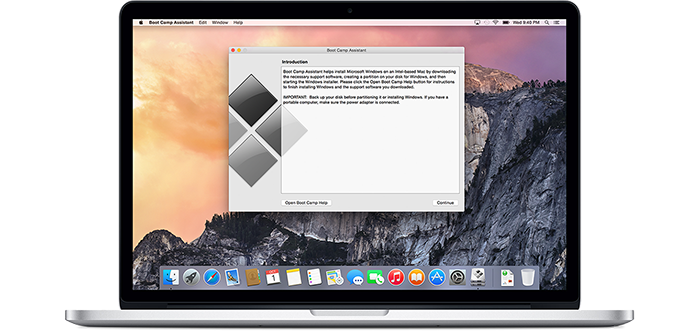 Appleのウェブサイトに掲載されている、必要なインストール手順に関する情報は、基本的な手順の概要に過ぎません。そのため、こちらで説明している手順に従うことをお勧めします。
7. Boot Campアシスタントのチェックボックスはすべてオンにしたままにしておいてください(つまり、お使いのハードウェアに対応する最新のWindowsドライバをダウンロードできるようにします)。その後、Boot Campアシスタントは、USBドライブを接続するように指示します(このUSBドライブに、Windowsのインストール後に使用するドライバが保存されます)。
8. その後、ソフトウェア上で、Windowsに割り当てる容量と、macOSのパーティションに割り当てる容量をそれぞれ設定することができます。
Appleのウェブサイトに掲載されている、必要なインストール手順に関する情報は、基本的な手順の概要に過ぎません。そのため、こちらで説明している手順に従うことをお勧めします。
7. Boot Campアシスタントのチェックボックスはすべてオンにしたままにしておいてください(つまり、お使いのハードウェアに対応する最新のWindowsドライバをダウンロードできるようにします)。その後、Boot Campアシスタントは、USBドライブを接続するように指示します(このUSBドライブに、Windowsのインストール後に使用するドライバが保存されます)。
8. その後、ソフトウェア上で、Windowsに割り当てる容量と、macOSのパーティションに割り当てる容量をそれぞれ設定することができます。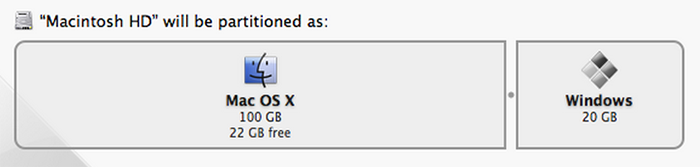 私の場合は、スライダーを左端まで移動させ、macOSに60GBを割り当て、Windows用に940GBを確保しました。お客様の具体的な要件は異なる可能性があるため、それぞれのOSを使用する時間に基づいて、最適なサイズを選択してください。
9. 「パーティション」ボタンをクリックすると、Macのパーティションがサイズ変更され、Windows用の新しいパーティションが作成されます。
- ここに小さな注意点があります。他のユーザーからも、Yosemite環境でmacOSのパーティションのサイズを変更できないという報告があり、私も過去にDisk Utilityで同様の問題を経験したことがあります。これは、YosemiteのCore Storageファイルシステム仮想化層に関連している可能性があります。もし、この手順で問題が発生した場合、またはYosemiteでパーティションのサイズ変更を試みる際に問題が発生した場合は、こちらのブログ記事を参照し、そこに記載されている手順に従って、Core Storageから通常のパーティションテーブルに戻してください。
10. 次に、Boot Campアシスタントが、DVDドライブをお持ちの場合はWindowsのインストールメディアを挿入するか、または、以前にハードディスクにコピーしたiOSイメージファイルを指定するように求められることがあります。
11. これで、Windows 10 のインストールプログラムが実際に動作を開始するための準備がすべて整いました。インストール作業の過程で、コンピューターが何度か再起動されます。
12. 最初の段階では、おなじみのWindowsのセットアップ画面が表示され、インストール言語やキーボードを選択することができます。
13. 次に、Windowsをインストールするパーティションを選択する必要があります。これは非常に重要なステップです。リストの中から「BOOTCAMP」という名前のパーティションを見つけ、それを選択し、リストの下にある「フォーマット」ボタンをクリックしてください。フォーマットが完了すると、「次へ」ボタンが有効になり、それをクリックして、9番の手順で作成した新しいパーティションにインストールを進めてください。
14. それでは、Windows 10 のインストールを開始します。この際、コンピューターの再起動が2回発生する可能性があります。Windows 10 のインストールが完了し、Windows 10 にログインした後、USB メモリからデバイスドライバをインストールするためのインストーラーが起動されるはずです。これらのドライバは、Apple が提供するもので、お客様の Mac の特定のハードウェアに合わせて開発されています。必ずこれらのドライバをインストールしてください。もしインストーラーが自動的に起動しない場合は、USB ドライブにアクセスし、そこに保存されている setup.exe ファイルを起動してください。
15. 場合によっては、この時点での画面解像度がまだ最適ではないことがあり、Windowsのすべてのドライバが正しく読み込まれるように、もう一度再起動が必要になることがあります。
16. はい、これでWindows 10が正常にインストールされたノートパソコンが目の前にあり、必要なソフトウェアをインストールする準備が整いました。
私の場合は、スライダーを左端まで移動させ、macOSに60GBを割り当て、Windows用に940GBを確保しました。お客様の具体的な要件は異なる可能性があるため、それぞれのOSを使用する時間に基づいて、最適なサイズを選択してください。
9. 「パーティション」ボタンをクリックすると、Macのパーティションがサイズ変更され、Windows用の新しいパーティションが作成されます。
- ここに小さな注意点があります。他のユーザーからも、Yosemite環境でmacOSのパーティションのサイズを変更できないという報告があり、私も過去にDisk Utilityで同様の問題を経験したことがあります。これは、YosemiteのCore Storageファイルシステム仮想化層に関連している可能性があります。もし、この手順で問題が発生した場合、またはYosemiteでパーティションのサイズ変更を試みる際に問題が発生した場合は、こちらのブログ記事を参照し、そこに記載されている手順に従って、Core Storageから通常のパーティションテーブルに戻してください。
10. 次に、Boot Campアシスタントが、DVDドライブをお持ちの場合はWindowsのインストールメディアを挿入するか、または、以前にハードディスクにコピーしたiOSイメージファイルを指定するように求められることがあります。
11. これで、Windows 10 のインストールプログラムが実際に動作を開始するための準備がすべて整いました。インストール作業の過程で、コンピューターが何度か再起動されます。
12. 最初の段階では、おなじみのWindowsのセットアップ画面が表示され、インストール言語やキーボードを選択することができます。
13. 次に、Windowsをインストールするパーティションを選択する必要があります。これは非常に重要なステップです。リストの中から「BOOTCAMP」という名前のパーティションを見つけ、それを選択し、リストの下にある「フォーマット」ボタンをクリックしてください。フォーマットが完了すると、「次へ」ボタンが有効になり、それをクリックして、9番の手順で作成した新しいパーティションにインストールを進めてください。
14. それでは、Windows 10 のインストールを開始します。この際、コンピューターの再起動が2回発生する可能性があります。Windows 10 のインストールが完了し、Windows 10 にログインした後、USB メモリからデバイスドライバをインストールするためのインストーラーが起動されるはずです。これらのドライバは、Apple が提供するもので、お客様の Mac の特定のハードウェアに合わせて開発されています。必ずこれらのドライバをインストールしてください。もしインストーラーが自動的に起動しない場合は、USB ドライブにアクセスし、そこに保存されている setup.exe ファイルを起動してください。
15. 場合によっては、この時点での画面解像度がまだ最適ではないことがあり、Windowsのすべてのドライバが正しく読み込まれるように、もう一度再起動が必要になることがあります。
16. はい、これでWindows 10が正常にインストールされたノートパソコンが目の前にあり、必要なソフトウェアをインストールする準備が整いました。
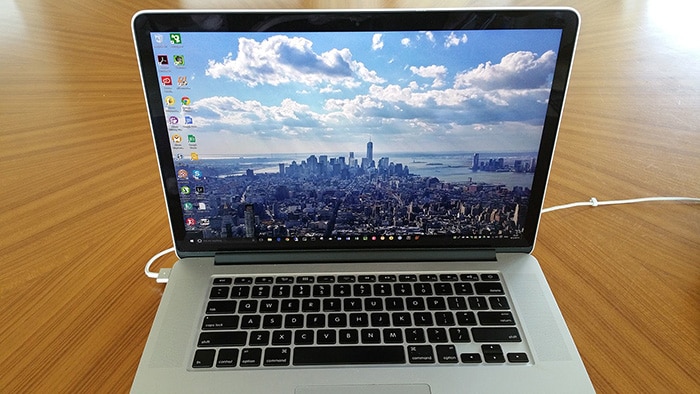 17. 外部のUSBハードディスクを再度接続し、必要なデータファイルをWindowsのパーティションにコピーすることができます。そのハードディスクをExFATでフォーマットしているので、Windowsから問題なく読み込めるはずです。
18. 最後に、私のMacBook Proに標準搭載されていた、Appleが提供するWindows用タッチパッドドライバが、私が期待するほどに反応が良くなかったこと、そして、カスタマイズ性にも欠けていると感じました。そこで、サードパーティ製のタッチパッドドライバを見つけ、そちらを使用すると、格段に使いやすくなったのですが、そのドライバの名前は トラックパッド++.
17. 外部のUSBハードディスクを再度接続し、必要なデータファイルをWindowsのパーティションにコピーすることができます。そのハードディスクをExFATでフォーマットしているので、Windowsから問題なく読み込めるはずです。
18. 最後に、私のMacBook Proに標準搭載されていた、Appleが提供するWindows用タッチパッドドライバが、私が期待するほどに反応が良くなかったこと、そして、カスタマイズ性にも欠けていると感じました。そこで、サードパーティ製のタッチパッドドライバを見つけ、そちらを使用すると、格段に使いやすくなったのですが、そのドライバの名前は トラックパッド++.
結論
インストール作業は、最初は少し難しそうに見えるかもしれませんが、一度手順を理解すれば、実際には非常にスムーズに進みます。そして、OSをクリーンインストールした状態でのノートパソコンのパフォーマンスは、本当に素晴らしいです。Windows 10へのアップグレードによって、私のノートパソコンがまるで新しくなったように感じます。今回のアップグレードの前に、様々なメーカーのWindows搭載ノートパソコンを検討しましたが、MacBook Proのハードウェアは、現在販売されている多くのWindowsノートパソコンよりも、パフォーマンスと重量のバランス、バッテリー寿命、画面解像度、筐体の堅牢性など、多くの点で優れていると感じました。
新しいWindows 10のノートパソコンで、私が一番恋しいのは、キーボードに実際に「Delete」キーがあることです。まるでAppleの製品らしく、MacBook Proのキーボードには「Backspace」キーしかありません…
この方法が古いノートパソコンで非常に効果的だったため、次のプロジェクトに取り掛かりました。現在、自宅のメインで使用している古いMac Proタワーにも、新しい息吹を吹き込もうとしています。このMac Proは、2010年代半ばに発売されたアルミニウム製のタワー型モデルで、12コアのIntel Xeon X5670プロセッサ(2.93GHz)、32GBのRAM、そしてATI Radeon HD 5800グラフィックカードを搭載しています。そのため、CPUとRAMは依然として高いパフォーマンスを発揮し、私の通常の作業には十分です。以前に(私の古いブログで)書いたことですが、… 古いApple製のRAIDカードを取り外します その機械は2014年に購入したもので、すでにSSDを主要な起動ディスクとして搭載しています。ご覧の通り、私はハードウェアの改造に抵抗がありません…
この新しいプロジェクトのために、すでにWindows 10をインストールしています(今回は、上記で述べたWindows 8.1を経由する方法ではなく、直接インストールしました)。動作も非常に良好です。次に、私は 新しいグラフィックカード 現在注文中で、今後も追加していく予定です USB 3.0ポート その機器に接続することで、様々な外部USB 3.0対応ハードディスクとの互換性を実現します。
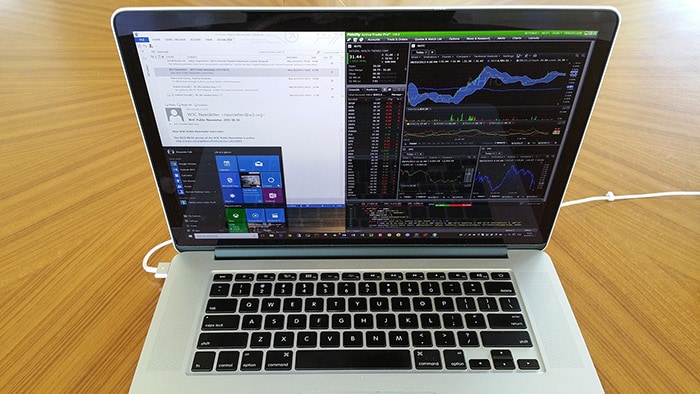
結局のところ、Windows 10はMacBook Proや古いMac ProといったAppleのハードウェア上で非常に優れたパフォーマンスを発揮し、これらの古いデバイスに新たな息吹を吹き込むことができます。もちろん、私はWindowsがmacOSよりも優れていると主張しているわけではありません。それは常に個人の好みによるものであり、もしあなたがmacOSでの作業が好きだったり、iPhotoやGarageBandといったmacOS専用のアプリケーションを頻繁に使用していたり、iCloudのエコシステムに依存している場合は、これらのデバイスをYosemiteで使い続けることが最適な選択肢かもしれません。
しかし、もしあなたが私と同じように、WindowsとmacOSの環境を頻繁に切り替える状況にいるのであれば、もはやmacOS専用のアプリケーションをほとんど使用していない、あるいは単に統一されたユーザーインターフェースを求めているのであれば、古いAppleのハードウェアにWindows 10をインストールすることが、あなたにとって非常に有効な解決策になるかもしれません。