直感的で使いやすいインターフェース機能
Altovaでは、製品間でユーザーインターフェースの機能を共有することで、MissionKit全体に一貫性のある操作感を提供し、ユーザーが1つのツールで得た経験を活かして、他のツールをより迅速に使いこなせるようにすることを重視しています。バージョン2012では、UModelとMapForceの両方で、新しい視覚的な配置ガイドを導入しました。これにより、非常に迅速に作業を行いながらも、他のチームメンバーとの効果的なコミュニケーションを可能にする、整理された結果を得ることができます。図ウィンドウ内で要素をドラッグすると、自動的に配置ガイドが表示され、あらゆるコンポーネントを他のコンポーネントと簡単に整列させることができます。
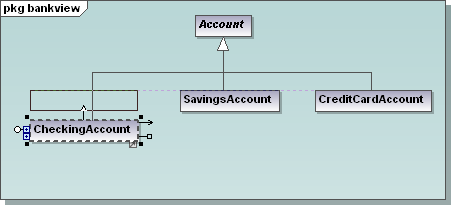
上記のUModelのクラス図では、開発者はプロパティと操作のセクションを折りたたんでおり、クラス間の関連性に焦点を当てています。 "CheckingAccount"というサブクラスを画面上で上にドラッグすると、視覚的な整列ガイドが表示され、"Account"クラスの他のサブクラスとの即時整列を支援します。Altova MapForceにおける複雑なデータマッピングには、数十のコンポーネント、関数、および定数が含まれる場合がありますが、視覚的な整列ガイドは、マッピングビューの整理に役立ちます。以下のスクリーンショットでは、開発者は整列ガイドを使用して、分割された名前を持つ関数をまとめて配置し、同時に、連結関数を別のグループに整列させています。
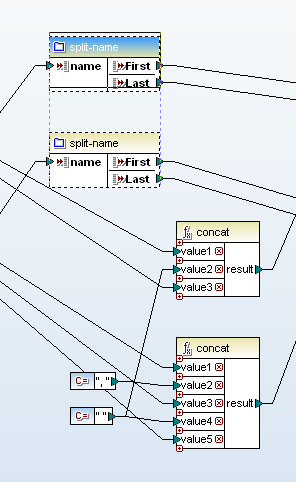
このようにマッピング図を作成することで、複数の複雑な文字列操作が必要な場合に、開発者の意図を明確にすることができます。また、要素を整列させることで、UModelやMapForceプロジェクトの恒久的なドキュメントの一部となる印刷された図の品質も向上します。もちろん、すべての方が同じように作業することを好むわけではありません。ガイドラインを表示したくない場合や、自動整列機能をオフにしたい場合は、UModelとMapForceの両方で、[ツール] / [オプション] メニューからこの機能を無効にすることができます。
もし、Altova MissionKit 2012に含まれるツールが、どれほど直感的に連携して動作するかを実際に体験してみたい場合は、こちらをクリックして、無料トライアル版をダウンロードしてください。