XBRLチャートウィザードを活用して、財務データを最大限に活用しましょう - 第2部
Extensible Business Reporting Language (XBRL)は、財務データを報告および交換するためのXMLベースの言語であり、世界中で普及が進んでいます。実際、米国証券取引委員会(SEC)は、現在、上場企業に対して財務データをXBRL形式で提出することを義務付けています。
AltovaのMissionKitは、弊社の最も人気のあるソフトウェアをまとめた製品群であり、XMLSpyおよびMapForceを通じてXBRLタグ付け、そしてStyleVisionを通じてXBRLデータ表示をサポートしています。StyleVisionを使用すると、XBRLのデータファイルに基づいて、グラフや表を含む高度な財務レポートを作成できます。
これは、StyleVisionのXBRLチャート機能に関する2つの記事のシリーズの2番目の記事です。前回の記事では、XBRLチャートウィザードを呼び出して、円グラフを作成する方法をご紹介しました 今回は、棒グラフと折れ線グラフの作成方法をご紹介します。
棒グラフ
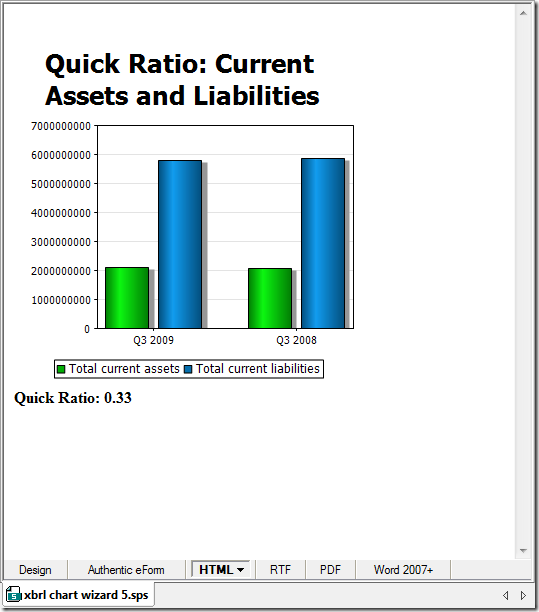
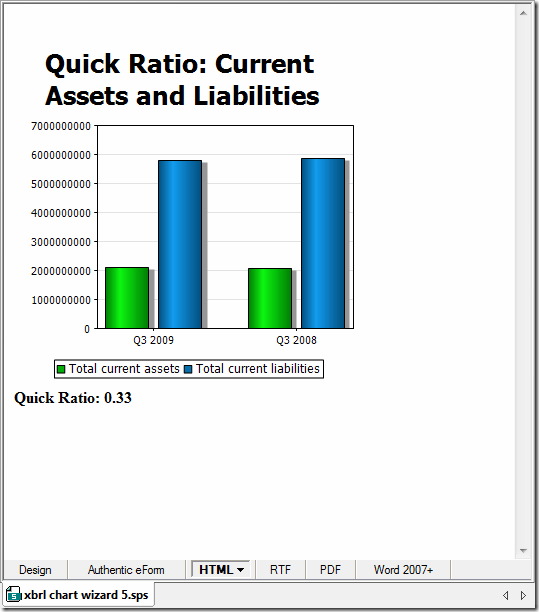
棒グラフは、複数のグループを比較したり、ある期間から別の期間への変化を視覚化するのに最適なツールです。ここでは、XBRLチャートウィザードを使用して、2つの連続した年の第3四半期における、当期資産と当期負債を比較する棒グラフを作成しました。最初にXBRLチャートウィザードを起動した後、コンセプトタブで「当期資産」と「当期負債」を選択し、それらを「シリーズ」ペインに配置することで、これらの金額がY軸(縦軸)に反映されるようにしました。
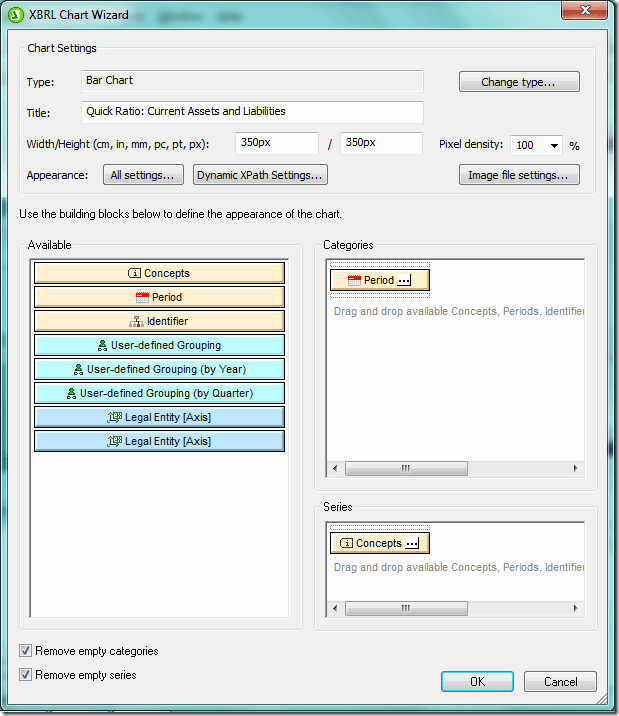
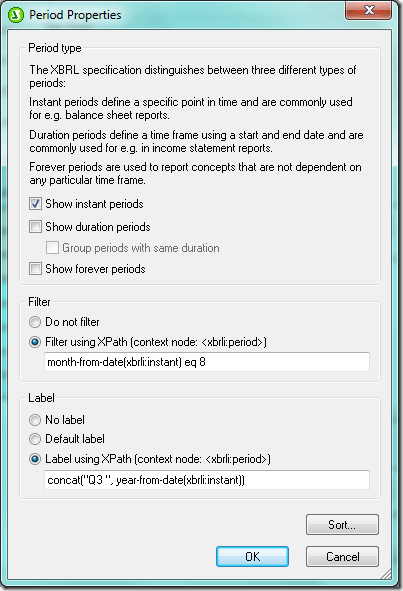
次に、カテゴリーペインの「期間」タブにある省略記号をクリックし、「期間のプロパティ」ダイアログボックスを表示します。資産と負債は特定の時点での値で測定されるため、「瞬間的な期間を表示」のチェックボックスにチェックを入れました。また、XPathを使用してデータをフィルタリングし、第三四半期(8月に終了)の末尾時点の資産と負債のみを表示するようにしました。最後に、XPathを使用して、「Q3」と年号を組み合わせた動的なラベルを追加しました。
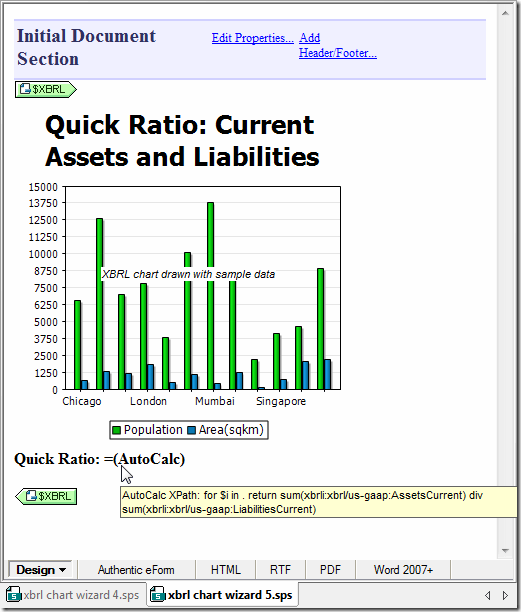
棒グラフに加えて、企業の財務状況を示す指標である「流動比率」も掲載したいと思います。流動比率は、企業の短期的な支払い能力を示すもので、流動資産を流動負債で割った値です。当社では、XBRLインスタンスドキュメント内のすべての期間において、流動資産を流動負債で自動的に計算するように設定し、その計算にはXPathを使用しています。以下に、棒グラフと自動計算の設計図を示します。XPathも含まれています。
以下にHTML形式での出力結果を示します。しかし、デザインはRTF、PDF、およびWord 2007以降の形式でも表示可能です。
折れ線グラフ
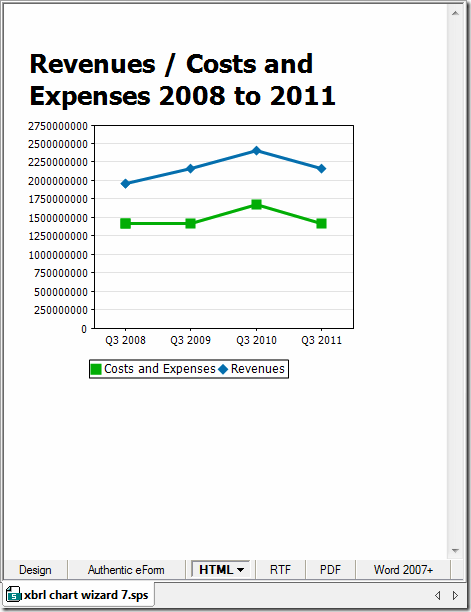
折れ線グラフは、グラフ上にプロットされた離散的な点を線で結んだもので、通常、金融データやその他のデータが時間とともにどのように変化するかを追跡するために使用されます。この例では、4年間の期間にわたって、コスト/費用と収益という2つの概念を追跡するために、折れ線グラフを作成しました。パイチャートや棒グラフと同様に、スキーマツリーから概念(ここでは「収益」)をデザインウィンドウにドラッグし、XBRLグラフウィザードを呼び出しました。同様に、グラフウィザードを開いた後、シリーズペインの「概念」タブにある省略記号をクリックして、「概念プロパティ」ダイアログボックスを開き、そこで「コスト/費用」の概念を選択しました。「コスト/費用」は、今後は「収益」とともにグラフに表示されます。当社のXBRLファイルには、インスタンスデータと期間データが含まれているため、「カテゴリ」ペインの「期間」タブにある省略記号をクリックして開く「期間プロパティ」ダイアログボックスでは、開始日と終了日を持つ期間データ、つまり期間データのみを選択しました。次に、XPathを使用してデータをフィルタリングします。「$altova:duration」という変数を定義し、期間の開始日と終了日の間の日数差を月数に変換します。そして、その変数の値が3であるデータ(会計四半期に相当)を選択します。また、XPathを使用して、会計四半期と年を組み合わせた動的なラベルを作成しました。
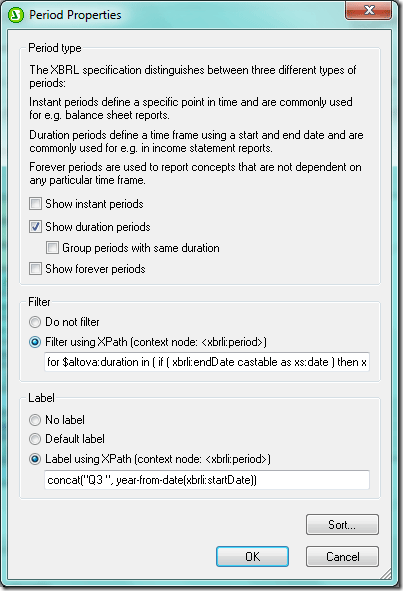
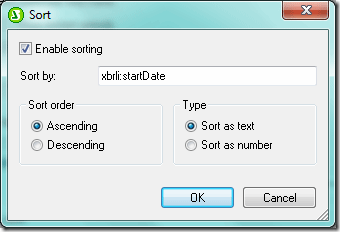
当社の折れ線グラフは、収益と費用が時間とともにどのように変化するかを視覚的に表現しているため、上記の「期間のプロパティ」ダイアログボックスにある「並べ替え」機能を使用し、データが時間順に表示されるようにしています。
XBRLチャートウィザードのダイアログボックスにある「チャート設定」セクションの「すべての設定」ボタンを使用することで、チャートの表示(例えば、色、ラベル、目盛りの表示、軸の値など)を調整できます。また、「チャート設定」セクションにある「動的なXPath設定」ボタンを使用することで、XPathを通じて同様の調整を行うことも可能です。
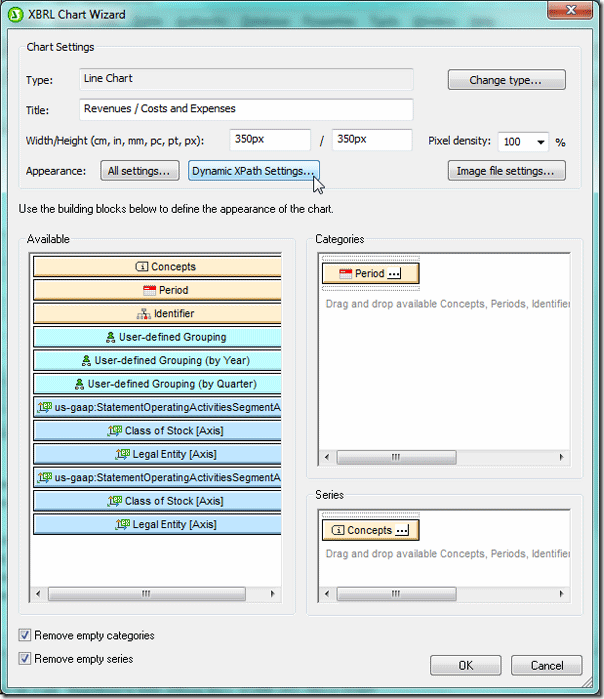
この機能は、グラフの見た目を調整するだけでなく、グラフの内容を管理する際にも非常に柔軟性を提供します。XPathを使用することで、条件に基づいて出力を制御したり、ここでは行ったように、表示期間を含んだ動的なタイトルを追加したりすることができます。XBRLチャートウィザードのダイアログボックス(上記)にある「動的XPath設定」ボタンをクリックすると、動的XPath設定のダイアログボックス(以下)が表示されます。
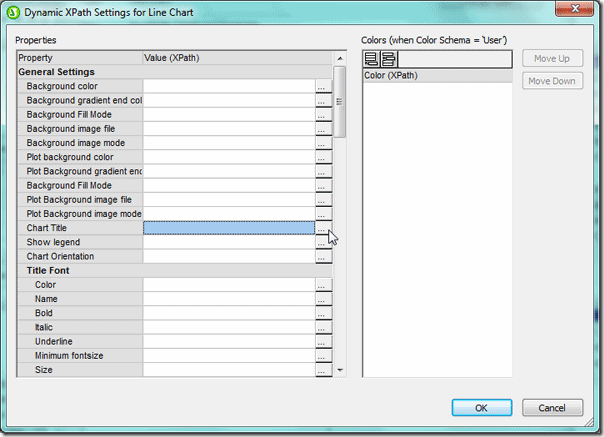
「動的XPath設定」ダイアログボックス(上記)で、編集したいプロパティの横にある省略記号をクリックすると、「XPath式を編集」ダイアログボックス(以下)が表示されます。ここでは、XPathを使用して、文字列(「売上高 / 費用および経費」)と、以前に「期間プロパティ」ダイアログボックスで特定した期間の最初と最後の年を結合しています。
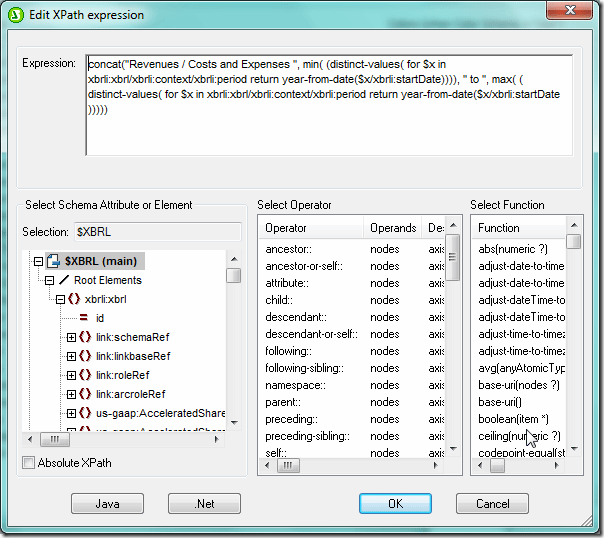
ここに記述されたXPath式は、「外観変更」や「XBRLチャートウィザード」のダイアログボックスで設定された内容を上書きします。グラフ(ここではHTMLで表示)には、XBRLチャートウィザードのダイアログボックスに表示されるタイトルではなく、XPathを使って作成した動的なタイトルが表示されていることにご注意ください。
今回ご紹介したように、XBRL チャート ウィザードは、開発者やデザイナーにとって、XBRL データを可視化するための非常に柔軟なツールです。国際的な技術分野における XBRL の地位が確立されている現在、戦略的な意思決定を支援するために XBRL データを活用できる能力が重要です。現在、さまざまな種類の企業が XBRL の戦略的な価値に気づき始めています。弊社のXBRL 事例研究では、メリーランド州の公認会計士協会が、XBRL を活用して税務報告およびベンチマーキングのプロセスを効率化させた事例を紹介しています。この事例研究は、Altova のソフトウェアツールを使用して、このデータをどのように活用できるかを知りたい方にとって、非常に役立つ情報源です。