FlowForceサーバーでのワークフロー自動化レポートの閲覧方法
Altova FlowForce Serverは、企業レベルでのデータ処理、データ統合などを自動化するための、高性能なワークフローエンジンです ETL 求人情報。
FlowForce Serverには、データ処理ジョブのあらゆる側面を管理・監視するための便利なWebインターフェースが搭載されています。これには、詳細なログ機能と、完全なビジュアルダッシュボードが含まれています。ここでは、FlowForce Serverのジョブの進行状況や、サーバー自体のパフォーマンスを詳細に監視するために、FlowForceのグラフや統計をどのように活用できるかをご紹介します。

FlowForceジョブの監視方法
FlowForce Serverを起動すると、以下のようになります ウェブベースの管理インターフェース, ホームページでは、最新の統計データやグラフを簡単に確認できるほか、最近のジョブや実行中のジョブの一覧、また、現在アクティブなトリガーやサービスの一覧など、役立つ情報が掲載されています。
このページに掲載されているグラフや図は、FlowForce Serverのジョブ状況やサーバーのパフォーマンスをリアルタイムで表示し、以下のことが可能になります
- 現在のFlowForceのプロジェクト状況を、一目で把握できます
- FlowForceサーバーの負荷状況を可視化します(一定時間内に実行されるジョブの数)
- 処理が正常に完了しなかったジョブの割合を可視化することで、どの程度のジョブが正常に処理されなかったのかを把握できます
- サービスURL、または時間やファイルによるトリガーを通じて、それぞれ何件のジョブが開始されたかを確認できます
- 実行されたジョブにおいて、異常が発生した場合に迅速にそれを記録するため
- 結果画面で、特定の時間範囲が強調表示されている場合、その範囲に対応するログ表示レコードに素早くアクセスできます
もう少し詳しく見ていきましょう。
ホームページの最上部にある「統計」セクションでは、過去14日間、過去24時間、および過去60分間の求人件数とそのステータスを示すグラフが表示されます。
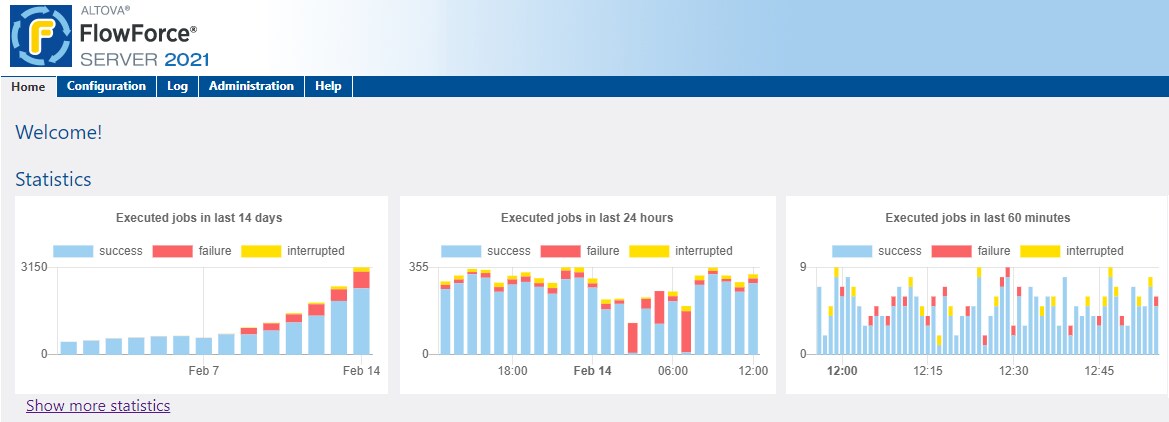
職務状況に関する報告は以下の通りです
- 成功 - ジョブが正常に実行されました
- 失敗:ジョブの実行中にエラーが発生しました(例えば、存在しないパスが見つかったなど)
- 中断:これには、ハードウェアの故障やサーバーの停止などによる中断が含まれます
これは概要だけです。より詳細な情報を知りたい場合は、「詳細な統計を表示」をクリックしてください。さまざまな時間間隔で実行されたジョブに関する詳細が表示されます
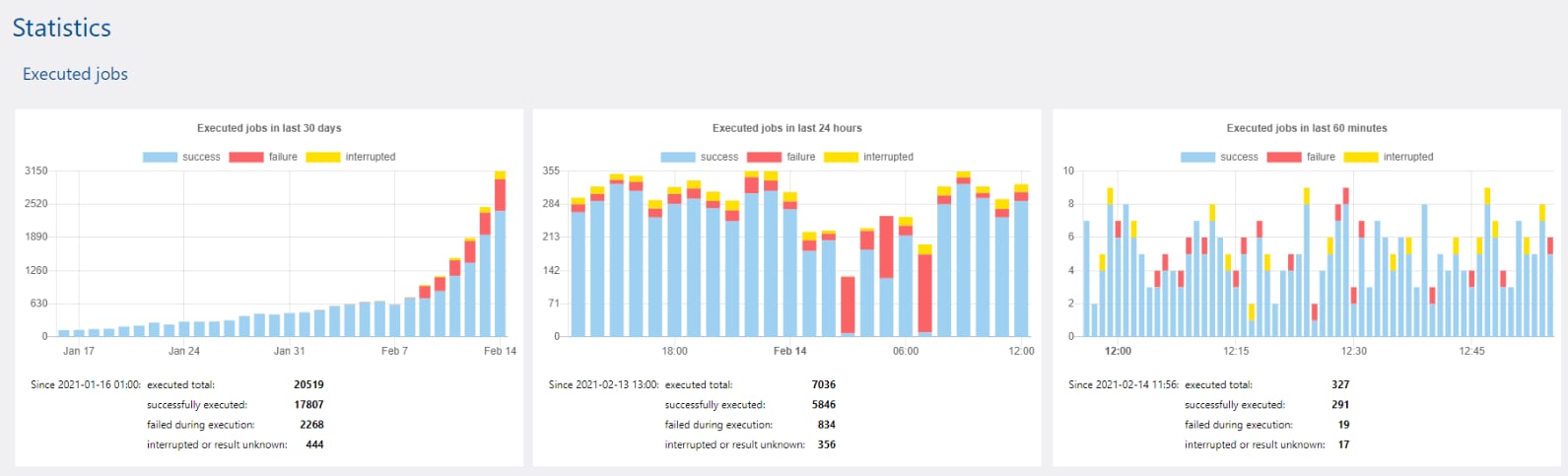
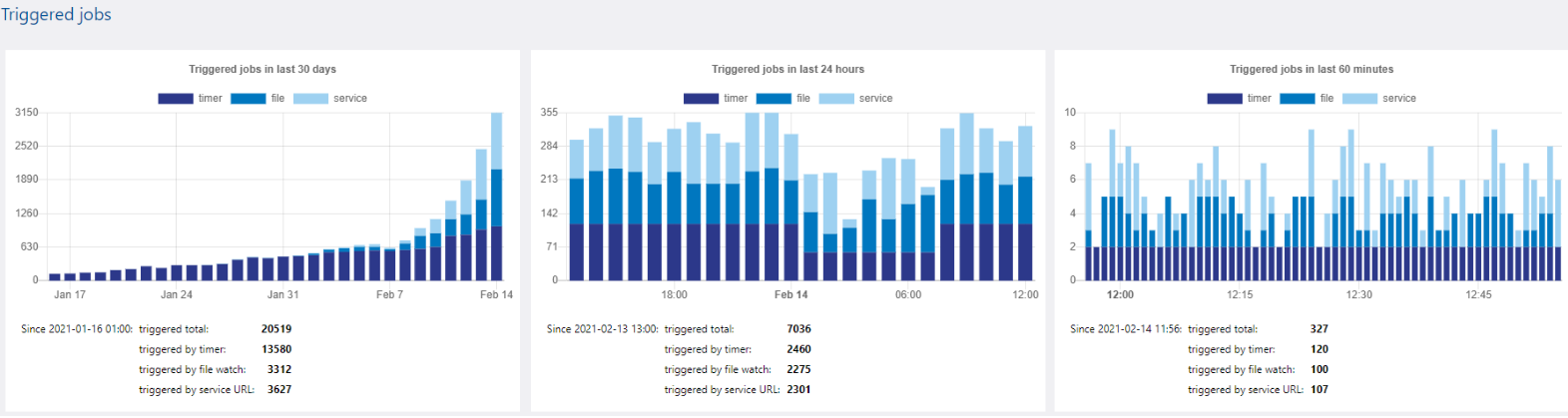
...また、同じ期間における求人情報の数と種類についても記載されています。求人情報の種類は、主に以下の3つに分類されます
- タイマー:特定の時間に実行するようにプログラムされていたジョブインスタンスが、その時間に起動されました
- ファイル関連 - HTTPエラーやファイルシステムの状態変化(例えば、ディレクトリに新しいファイルが追加された)によって、ジョブが中断されました
- サービス:特定のジョブに関連付けられたWebサービスが、プログラムやユーザーによって呼び出された結果、そのジョブが終了しました
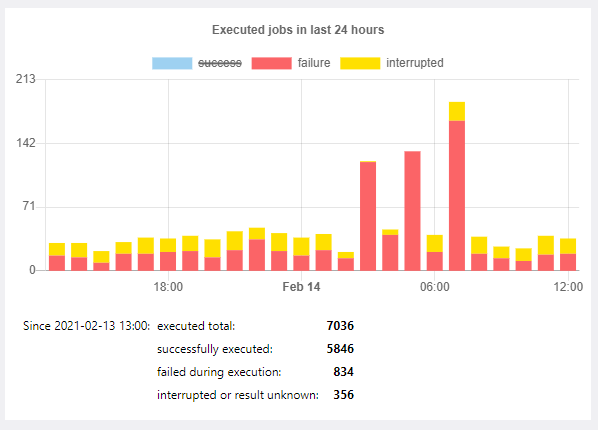
監視したいデータに焦点を当てるには、例えば、正常に完了したジョブを停止することで、実行中に失敗したジョブや、何らかの原因で中断されたジョブを表示することができます。 グラフ内の統計項目をオンまたはオフにするには、そのラベルをクリックするだけです。
特定の日の、時間、または分の統計データを確認するには、グラフ上でその該当する箇所にマウスカーソルを合わせください
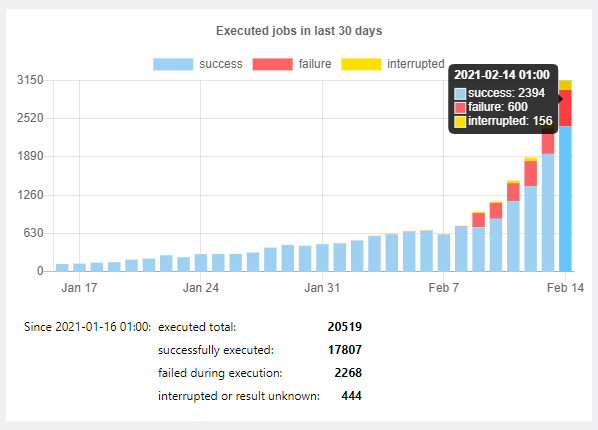
特定のグラフ内の情報をより詳しく調べたい場合は、そのグラフ内の該当するバーをクリックすると、詳細情報に直接アクセスできます ログページ 指定された分、時間、または日のログデータを、あらかじめフィルタリングして提供します。
FlowForce Serverのチャートと統計情報ダッシュボードを使用することで、パフォーマンスの監視、問題の特定、およびトラブルシューティングが容易になり、問題箇所を迅速に特定できます。
FlowForce Serverについてさらに詳しく知るには、当社の他のサーバーソフトウェア(RaptorXML Server、MapForce Server、StyleVision Serverなど)の処理作業を自動化する方法をご覧ください。これらのソフトウェアはすべて、30日間の無料トライアルでご利用いただけます。