StyleVision 2013における、テーブルの行と列の条件設定について
StyleVisionのユーザーから要望の多かった機能である、テーブルの行や列を条件に応じて非表示にする機能が、StyleVision 2013で実現されました。この機能は、テーブルの行や列に対して条件式を設定することで実現されており、静的なテーブルと動的なテーブルの両方において、個々の列や行、および列や行のヘッダーに対して、条件に基づいて列、行、またはヘッダーを表示または非表示にすることができます。条件は、StyleVisionのXPath式エディタを使用して指定します。条件が真と評価された場合、対応する列、行、またはヘッダーが表示され、そうでない場合は非表示になります。
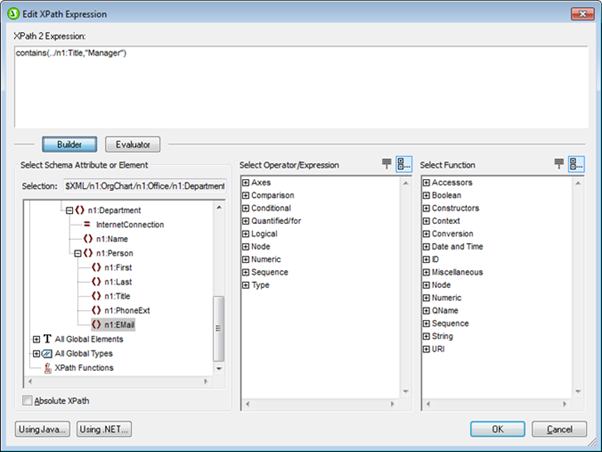
この新機能が特に役立つ具体的な事例をいくつか見ていきましょう。
以下に、この種の条件が利用できる可能性のあるいくつかの事例を示します
- 列、行、またはテーブルにおいて、列を非表示にするには XPath 式に
false()を、表示するにはtrue()を入力してください - ある列のすべての値の合計が、ある特定の整数値よりも大きい場合にのみ、その列が出力されます
- ある列または行が出力されるのは、その列または行のいずれのセルも空になっていない場合に限ります
- 特定の列または行に、あらかじめ設定された条件を満たす値が存在する場合にのみ、その列または行が出力されます
行または列の条件を指定するには、対象の行または列を選択し、右クリックメニューから「条件付き処理の編集」を選択するだけです
StyleVision 2013に搭載された、時間効率を大幅に向上させる新しい機能について、簡単に紹介します。まず、「XPath式エディタ」ダイアログに表示される新しい「評価器」ボタンにご注目ください。このボタンをクリックすると、StyleVisionの新しいXPath評価機能が起動し、XPath式の編集中に、その結果を簡単かつ状況に応じて確認できるようになります。
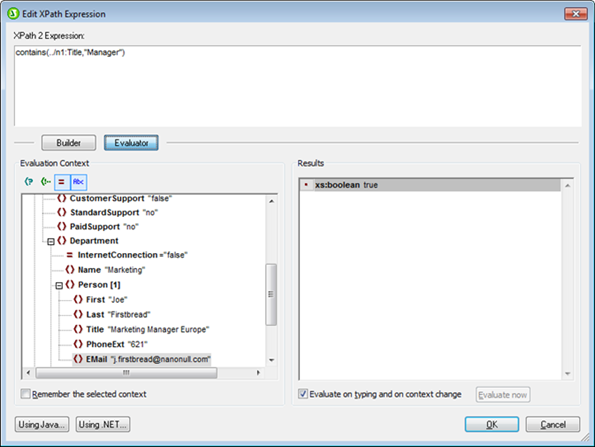
_XPath 2 式_というテキストボックスに入力されたXPath式は編集可能で、入力された式はすぐに評価され、その結果が_結果_の領域に表示されます。評価オプションには、以下が含まれます
- 入力評価の設定: このチェックボックスを選択すると、XPath式が以下のタイミングで評価されます。(i) 式の編集に使用されるすべてのキー入力時、および (ii) ビルダーモードから評価モードに切り替えたとき。
- 評価する: このボタンは、「入力時に評価する」オプションが選択されていない場合に有効になります。このボタンをクリックすると、数式が評価されます。
StyleVision 2013およびMissionKit 2013のその他のツールに搭載されている、生産性を向上させる新機能の詳細については、Altova製品ラインの新機能をご覧ください。さらに、StyleVision 2013の多くの新機能を体験するには、30日間の無料試用版を今すぐダウンロードできます。