Altova UModel における UML クラス図
Altova製品は、長年にわたり、その洗練された直感的なユーザーインターフェースで高い評価を得ています。その一例として、UModelの図ウィンドウがあります。このウィンドウには、オブジェクト指向モデルにおける情報の可読性を高め、使いやすさを向上させるために、クラス図の表示オプションが複数用意されています。
UModel 2011 リリース3では、.NETプログラマー向けのクラス図表示機能が新しく追加されました。もし、プロジェクトで.NETのプログラミング言語(C#またはVisual Basic)でソースコードを生成する場合、クラス内に属性のように外部から呼び出すことができる.NETのプロパティが含まれている可能性がありますが、内部的にはメソッドとして実装されていることがあります。UModelでは、.NETのクラスをより整理するために、クラス内の個別の操作領域に.NETのプロパティとメソッドをそれぞれ表示するオプションを提供しています。
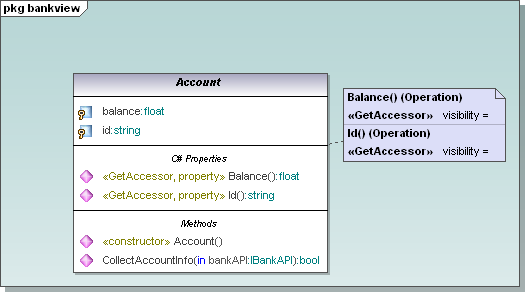
この表示設定は、クラス図の表示と編集を行うためのスタイル設定ウィンドウのオプション機能です。個別の.NETプロパティ領域を表示するか、または従来のUMLの操作領域を1つにまとめて表示するかを選択しても、クラスから生成されるコードには影響しません。
クラスのプロパティと操作を表示/非表示します
開発者は、右側のエッジにある便利なハンドルツールを使って、プロパティと操作のセクションを折りたたむことができます。また、クラスの表示をカスタマイズして、個々のクラスのプロパティや操作を非表示にしたり、表示したりすることができます。右クリックのコンテキストメニューには、選択したクラスに関する「表示要素」ダイアログが表示されます。
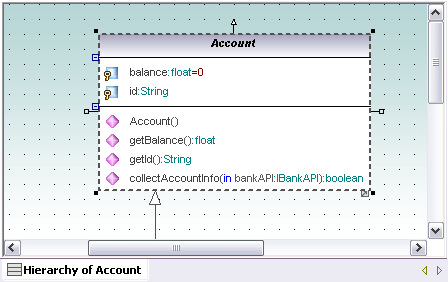
 |
この機能を使用すると、ユーザーは図を簡略化し、現在取り組んでいるタスクに関連する要素や機能に焦点を当てることができます。非表示になっている要素は、省略記号(…)で示されます。
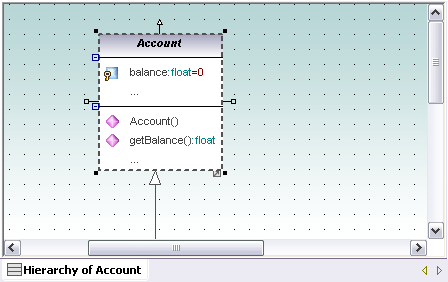
「…」アイコンをクリックすると、表示要素の設定ダイアログが再度表示されます。
インターフェース表記の選択肢
UModel 2011では、クラス間のインターフェース表現に、複数の図式スタイルをサポートしています。デフォルトでは、新しいインターフェースは、クラス図のスタイルで作成され、矢印や注釈を使って、インターフェースの作成者と利用者を識別します。以下のクラス図では、開発者はクラス間の関係とインターフェースに焦点を当てたいと考えているため、すべての属性と操作のセクションは折りたたまれています。
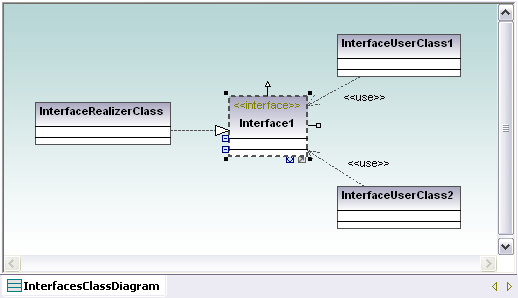
インターフェースには、クラス図の表示スタイルから、UMLのボールとソケットによるインターフェース表記に切り替えるための、専用のクイック編集ボタンが用意されています。
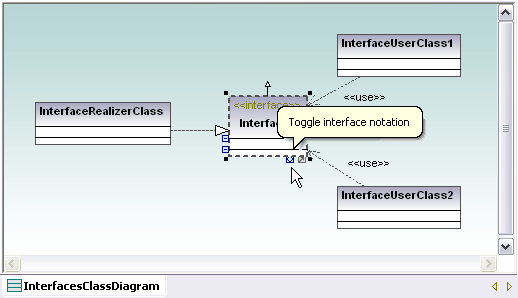
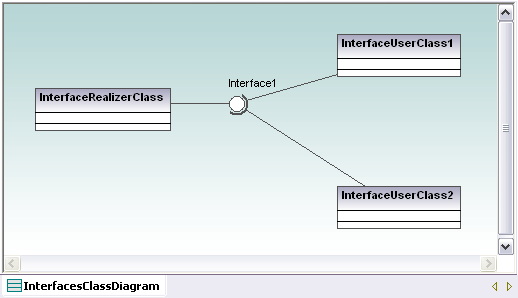
可視化アイコンと数学演算子との比較
UModelの可視性アイコン、および図面ウィンドウやプロパティメニューにある可視性プルダウンメニューは、共通の数学演算子と混同される可能性を避けるため、高く評価されています。これらの演算子は、プロパティや操作の定義にも表示されることがあります。しかし、従来の表示方法を好むユーザーは、プロジェクトスタイルヘルパーウィンドウで「UMLスタイル」を選択することができます。
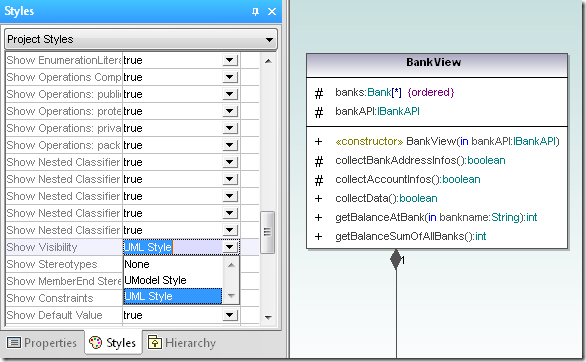
画面上にクラス図を表示するために選択されたすべてのスタイル設定は、レンダリング時にも適用されます プロジェクトに関する文書 Word形式、RTF形式、または.html形式で保存できます
Altova UModelを使って、クラス図の表示をカスタマイズすることで、オブジェクト指向アプリケーションの開発をどのように改善できるか、ぜひご自身で体験してみてください **今すぐ30日間の無料トライアルをダウンロードしてください!