Altova LicenseServerで、有効期限が切れるライセンスを最も迅速に置き換える方法
御社では、システムが24時間365日稼働しているため、ソフトウェアのライセンス期限が切れる際の更新作業に苦労したことはありませんか? もしかしたら、最も心配なのは、アプリケーションが停止してしまうことかもしれません。ご安心ください。私がライセンス更新の手順をご案内しますので、サービスの中断を避けることができます。
Altova LicenseServerの利用は比較的簡単ですが、いくつか知っておくと作業が楽になるコツやポイントがあります。今回の記事では、ライセンスの有効期限が切れる場合の交換手順について詳しく解説します。スタンドアロン型でも集中管理型でも、ライセンスの交換は迅速かつ容易に行えます。そして、サービスを提供しているアプリケーションに影響を与えることなく、ライセンスの交換を完了させることができます。

Altova ライセンスサーバー
Altova LicenseServerは、Altova製品のライセンス管理を一元的に行うための無料ツールです。ブラウザベースのインターフェースを通じて、ライセンスの使用状況や割り当てを閲覧・管理することができます。
Altova LicenseServerについて詳しくない場合は、製品情報ページと、こちらのブログ記事をご覧ください:ライセンス管理の簡素化
ライセンスの追加と管理方法
4日後に期限が切れるMobileTogether Server Advanced Editionのライセンスを、新しいものに切り替えます。
ライセンスサーバーの管理インターフェースにアクセスするには、ライセンスサーバーのサーバーから、リモート環境またはローカル環境のいずれからでも、任意のウェブブラウザを使用できます。
URLの形式は、http://
デフォルトのページは、以下に示すものと似たように表示されます。
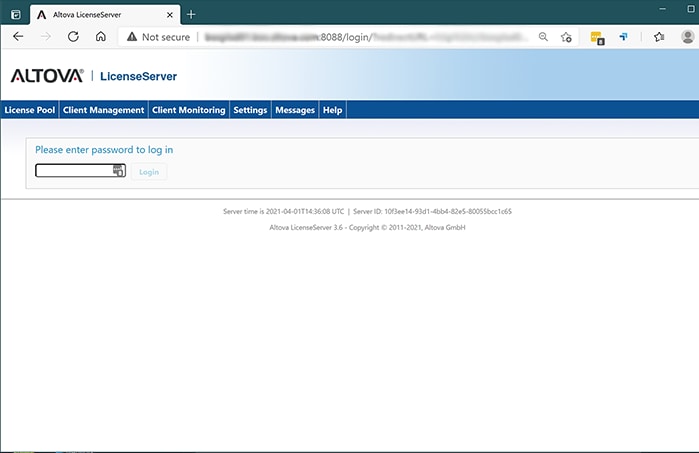
パスワードを入力すると、ライセンス管理のための6つの管理タブが表示されます(以下参照)。新しいライセンスファイルをアップロードするには、「ライセンスプール」タブをクリックし、「ライセンスファイルのアップロード」を選択してください。
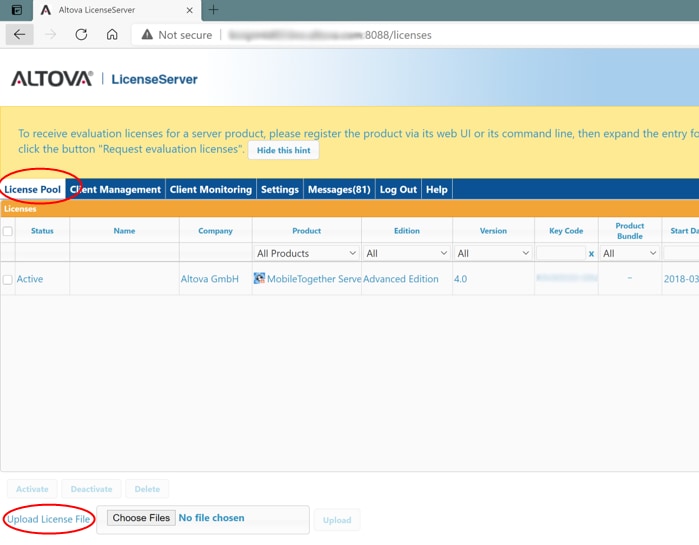
メールで、期限切れになるライセンスを置き換える新しいAltovaライセンスファイルを受け取りました。そのファイルをダウンロードして、デスクトップに保存しました。
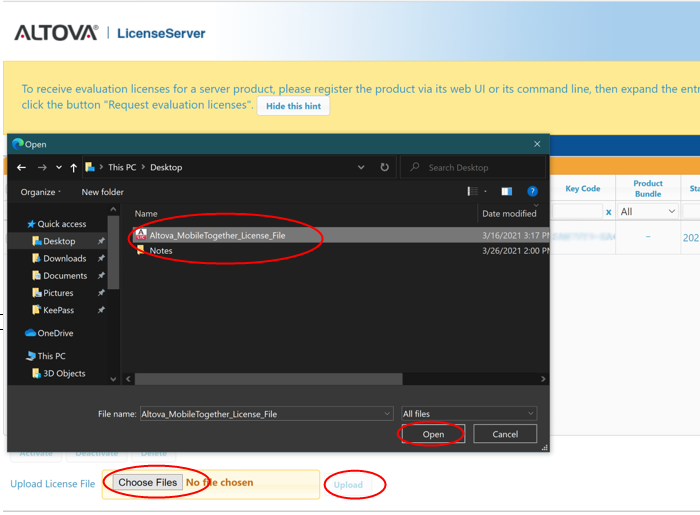
デスクトップにあるライセンスファイルにアクセスするには、「ファイルを選択」アイコンをクリックし、デスクトップに移動してライセンスファイルを選択します。ファイルが見つかったら、それを選択し、「開く」をクリックした後、「アップロード」ボタンをクリックしてください。
ライセンスがLicenseServerに登録されると、ライセンスプールタブで、ライセンスのステータスが有効な場合、自動的に「アクティブ」に変わります。ただし、開始日が未来の日付になっている場合は、「保留中」と表示されます。ライセンスのステータスが「アクティブ」または「保留中」になった時点で、登録は完了となります。
A 保留中 ライセンスには、将来の日付が開始日として設定されており、それが変わる可能性があります 活動的な その開始日に適用されます。これにより、既存のライセンスが期限切れになる前に、製品のライセンスを自動的に更新することができます。また、有効期限が切れるアクティブなライセンスと同時に、保留中のライセンスを登録済みの顧客に割り当てることも可能です。
注意: もし、製品のライセンス契約が自動更新され、ライセンスサーバーに自動的にアップロードされた場合でも、以下の手順に従って、正しいクライアントにライセンスを割り当てる必要があります。
上記の例では、申請中のライセンスの開始日と、有効期限が切れるライセンスの日付が同じになっていることに注意してください。
次に、我々には~が必要です 割り当てる。任命する。指定する 弊社が管理する顧客に対して、新たにライセンスを提供します。
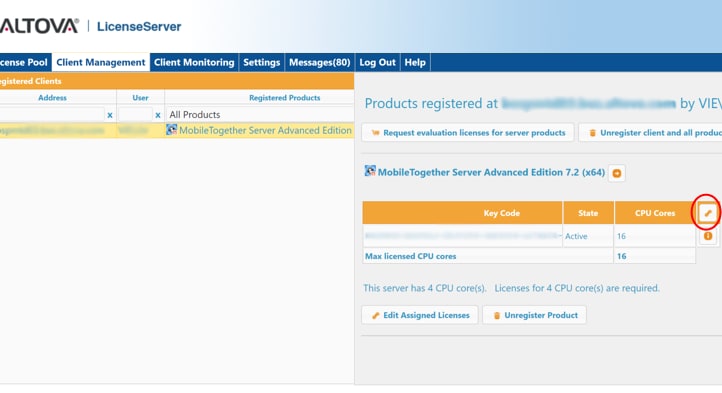
そのために、まず「クライアント管理」タブに移動し、そこでライセンスの期限が切れる「MobileTogether Server」を選択します。(今回の例では、サーバーは一つしかありません。)次に、割り当てられているライセンスを編集するために、「リンク」アイコンをクリックします。
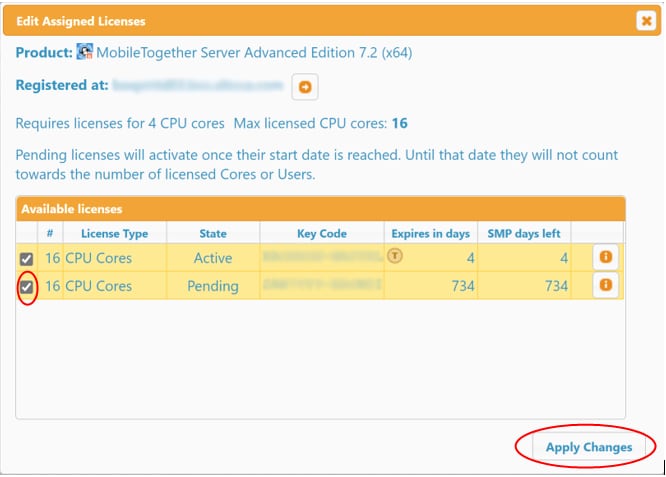
リンクアイコンをクリックすると、以下のページが開きます。左側のボックスにチェックが付いているように見えると思いますが、これは4日後に期限が切れるライセンスが割り当てられていることを示しています。
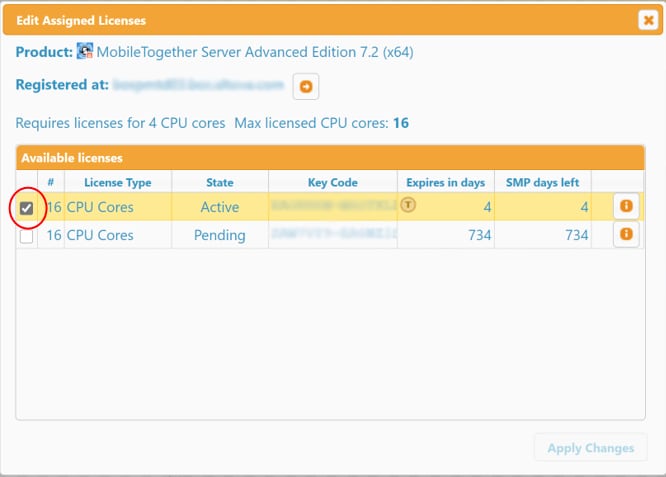
新しいライセンスを追加するには、該当するチェックボックスにチェックを入れ、変更を適用する必要があります。
ライセンスプールタブをクリックすると、保留中のライセンスが現在、お客様に「割り当てられている」ことが確認できます。また、古いライセンスの有効期限が切れると、新しい保留中のライセンスが自動的にアクティブ状態に移行し、サービスの中断は一切ありません。
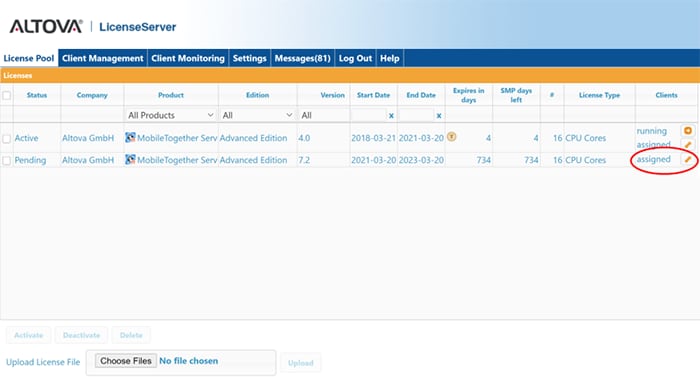
新しいライセンスの有効開始日が現在である場合(つまり、将来の日付ではない場合)、既存のライセンス(残り4日)のチェックを外し、代わりに新しい16コアのライセンス(残りSMP利用日数:734日)にチェックするだけで済みます。ただし、交換するライセンスは、元のライセンスと同じ数のコア数をサポートしている必要があります。(または、デスクトップ製品の場合、製品名とエディションが一致している必要があります。)
ライセンスの割り当てを確認する
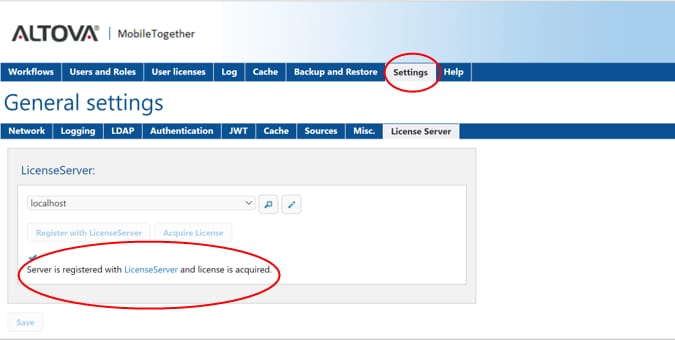
ライセンスサーバーでの変更が、MobileTogether Serverソフトウェアと一致していることを確認できます。確認するには、MobileTogether Serverが稼働しているマシンから、ライセンスサーバーと同様に、MobileTogether Serverにログインするか、ウェブブラウザからその管理ポータルを開いてください
URL: http://
「設定」タブを選択し、ページの下部までスクロールして、ライセンスサーバーのホストに関する情報を確認し、ライセンスが取得されているかどうかを確認してください。
Altovaのデスクトップ開発ツールやサーバーソフトウェア製品に関わらず、すべての製品ライセンスは、単一の中央集中型のライセンスサーバーから管理できます。 導入方法が、集中管理型であっても、アプリケーションサーバーに個別にインストールされた場合でも、ライセンスの更新手続きは同じです。
もし、まだAltova LicenseServerの集中管理を行うためのスタンドアロン版をご利用でない場合は、こちらから無料でダウンロードできます。こちらからダウンロード。すでにAltova LicenseServerを使用してサーバーソフトウェア製品のライセンスを管理されている場合は、Altovaのデスクトップ開発ツール用のライセンスも追加することで、より効率的な管理が可能になります。