モバイルアプリの機能を、各デバイスに合わせて最適化し、ユーザーに最高の体験を提供します
現代では、スマートフォンやタブレットの種類が非常に多く、常に新しいモデルが発表されています。これらのモバイルデバイスは、それぞれ異なる仕様や機能を備えており、モバイルアプリを開発する開発者にとっては課題となることがあります。タブレットは画面サイズが大きいものの、必ずしもモバイルデータ通信機能が搭載されているとは限りません。また、スマートフォンのメーカーによって、デフォルトのカラー設定が異なり、組み込みのモバイル機能も、それぞれのモバイルオペレーティングシステムで異なる動作をする可能性があります。しかし、MobileTogether Designerは、統合開発環境を提供しており、ユーザーは迅速に、クロスプラットフォームのモバイルアプリの機能を設計・構築し、各エンドユーザーのデバイスに最適な機能を提供することができます。

MobileTogether Designerには、クロスプラットフォーム開発をサポートする3つの独自の機能が搭載されています
- 組み込みの実行シミュレーターを使用することで、開発者は自社のアプリケーションが様々なデバイス上でどのように表示され、動作するかを確認できます
- 広範なグローバル変数群により、開発者はエンドユーザーのデバイスの特性にアクセスでき、デバイスの種類に応じて条件分岐処理を定義することが可能です
- デバイス依存の表示設定:通常、アプリケーションに追加されたコントロールはすべてのデバイスで表示されますが、開発者は、個々のコントロールの表示設定をデバイスごとに変更することができます
MobileTogether Designerを使用することで、iPhone、iPad、Androidデバイスはもちろん、Windows 8およびWindows 10のパソコンなど、あらゆるデバイスでスムーズかつ洗練された動作をするアプリケーションを開発できます。同時に、利用可能な場合は、より高度な機能を最大限に活用することも可能です。
弊社の最近の記事で紹介した「位置情報デモアプリ」には、複数のデバイスに依存するモバイルアプリの機能が実装されています モバイルアプリケーションにおけるデータソースとしてのRESTサービス. その記事では、完成したアプリがiPhoneで動作しているスクリーンショットを掲載しましたが、アプリの開発過程で、MobileTogetherシミュレーターで動作させて、様々なデバイスでの表示を確認することが役立ちました。
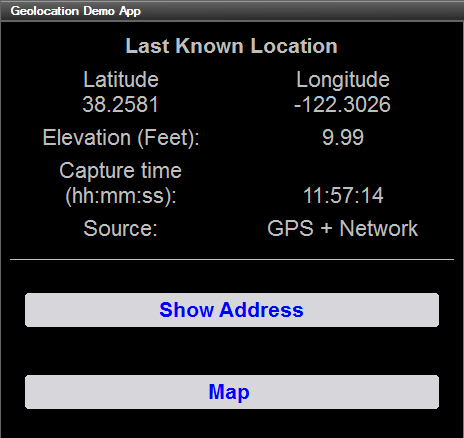
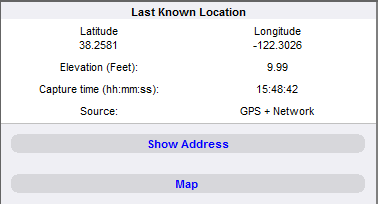
以下は、シミュレーターのウィンドウの一部を表示しており、同じアプリケーションが異なるデバイス上で動作している様子を示しています。
Android:
iOS:
Windows Phone:
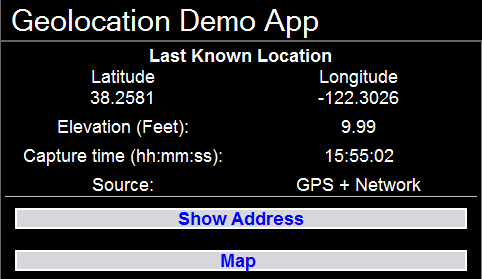
これらの3つの図は、いずれもモバイルアプリで表示される情報と操作機能が共通しています。デバイス間の表示の違いは、画面サイズの違いや、オペレーティングシステムごとのユーザーインターフェースの違いによるものです。
弊社のアプリには、ユーザーがアプリの設定を調整できる「設定」ページが含まれています。このページは、モバイルオペレーティングシステムによって機能が異なるため、デバイスの種類に応じた動作を組み込んでいます。以下に、メインのデザインウィンドウにおける「設定」ページの画面を示します
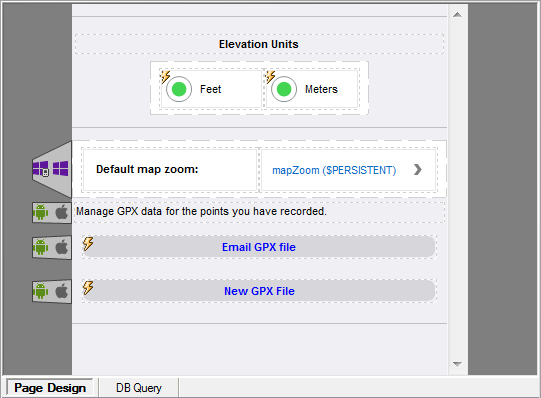
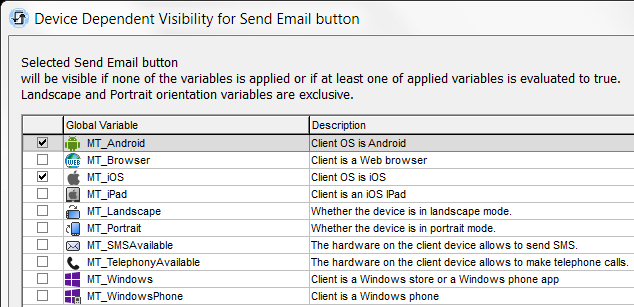
画面中央にあるコントロールの左端にあるタブは、どのモバイルデバイスでこれらの項目が表示されるかを定義します。デバイスごとに表示/非表示を設定するには、開発者は通常通りコントロールを作成し、右クリックして表示されるコンテキストメニューから、デバイス依存の表示/非表示設定ダイアログを開きます。今回のページでは、GPXファイルボタンはAndroidおよびiOSデバイス向けに設計されており、Windows向けではないため、表示/非表示設定ダイアログで適切な項目にチェックを入れます。
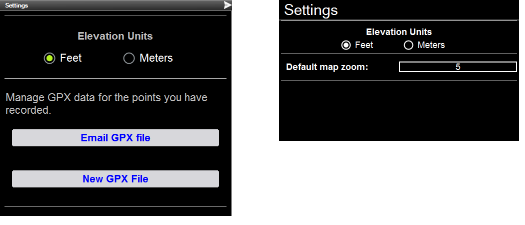
シミュレーターでアプリを実行すると、各デバイスでの操作画面をプレビューできます。左側はAndroidでシミュレーションされた設定画面、右側はWindows Phoneでシミュレーションされた設定画面が表示されています。
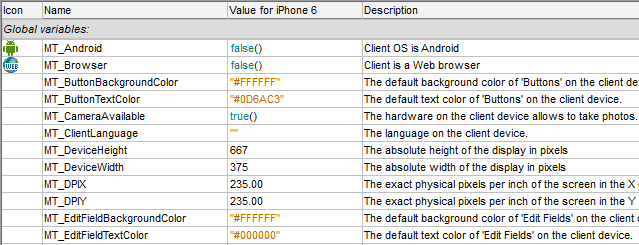
このツールを使用すると、開発者は、エンドユーザーのデバイスに関するデータを格納するグローバル変数とローカル変数の値に基づいて、実行されるアクションを定義できます。オペレーティングシステムやデバイスの物理的な特性に関する情報を含む、20種類以上のグローバル変数と、アプリケーションの実行中に値が変化する可能性のある10種類以上のローカル変数が用意されています。ローカル変数を使用することで、開発者は例えば、縦向きと横向きの画面表示をそれぞれ最適化することができます。以下に、グローバル変数のリストの一部を示します。
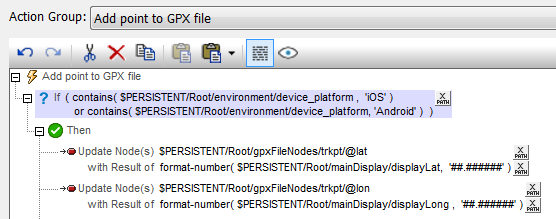
弊社のデモアプリは、AndroidおよびiOSユーザーが記録したすべてのGPSデータをファイルにまとめ、そのファイルをメールの添付ファイルとして送信できるように設計されています。一方、Windows Phoneオペレーティングシステムでは、外部アプリがメールの添付ファイルを作成するのが容易ではないため、Windows Phone版ではその機能を実装せず、ファイルを作成する必要もありません。
MobileTogetherでは、アクショングループを定義することで、各地点の緯度と経度をファイルに追加できます。ただし、これはエンドユーザーがAndroidまたはiOSデバイスを使用している場合にのみ適用されます(以下に例を示します)
一方、Windows Phoneは、地図上に住所を表示する際に、他のオペレーティングシステムよりも洗練されたズーム機能を提供しています。そのため、Windowsユーザーの方には、設定画面で地図のズーム倍率を選択できる機能をご用意しています。
もし、MobileTogether Designerでデバイス依存の動作を実際に試してみたい場合は、まずMobileTogether Designerをダウンロードしてください。これは無料で利用できます。次に、GitHubにあるhttps://github.com/altova/MobileTogether-geolocation-exampleから、位置情報デモアプリと関連ファイルをダウンロードしてください。