HL7マッピングコンポーネントにZセグメントを追加する
いつ HL7の対応関係を定義する EDI(電子データ交換)の構成要素において、標準規格には含まれていない追加の項目に対応するために、ローカルで定義された情報、つまり「Zセグメント」を追加する必要があることがよくあります。以下に、Zセグメントを追加する方法を説明する簡単な手順を示します HL7の設定ファイル MapForceには、無料でダウンロードできる機能がいくつかあります。以下に例を示しますが、ここではHL7 2.3のObservation Results Unsolicited (ORU)メッセージに、追加情報を付加するためのZLRセグメントを追加します。ZLRセグメントは、従来の検査機関向けのレポートに、追加情報を提供するために一般的に使用されます。以下に、ZLRセグメントで使用可能な属性を示します
| SEQ | LENGTH | OPT | データ型 | 要素名 |
|---|---|---|---|---|
| 1 | 106 | true | XAD | 注文受付機関の住所 |
| 2 | 90 | true | XON | 注文受付機関名 |
| 3 | 106 | true | XAD | 注文受付機関の住所 |
| 4 | 40 | true | XTN | 注文受付機関の電話番号 |
| 5 | 20 | true | SN | 患者の年齢 |
| 6 | 40 | true | XPN | 続柄/関連者の氏名 |
| 7 | 40 | true | CE | 続柄/関連者の続柄 |
| 8 | 106 | true | XAD | 続柄/関連者の住所 |
| 9 | 40 | true | XTN | 続柄/関連者の電話番号 |
ZLRセグメントは、必ずOBR(観察要求)セグメントの後に配置され、1つのOBRセグメントに対してZLRセグメントは1つのみです。
- HL7バージョン2.3のMapForce設定ファイルにアクセスするには、C:Program FilesAltovaMapForce2009MapForceEDIHL7.v230のフォルダにアクセスしてください。
- まず、問題となっているメッセージ設定ファイル「ORU_R01」を特定し、XMLSpy(または任意のテキストエディタ)で開いてください。
- このファイルを「ORU_R01_ZLR」という名前(または、ご自身で任意のユニークな名前)で保存してください。
- 次に、EDIデータファイルを開き、新しいメッセージをリストに追加してください。
- 次に、HL7のSEGMENTファイルを開き、上記で示されているように、その内容を「データ生成」セクションに追加します。
- 最後に、「セグメント生成」のセクションまでスクロールし、以下の内容を追加してください
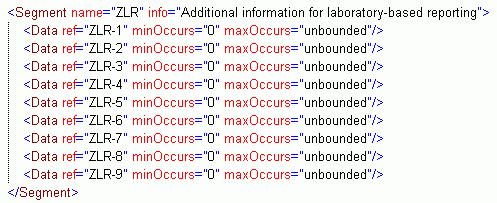
- それでは、MapForceで新たにカスタマイズしたHL7 EDIマッピングコンポーネントにアクセスしましょう。MapForceを開き、挿入 > EDI を選択します。次に、EDIコレクションの参照 ダイアログで、HL7.v230 を選択し、スクロールして ORU_R01_ZLR を選択します。
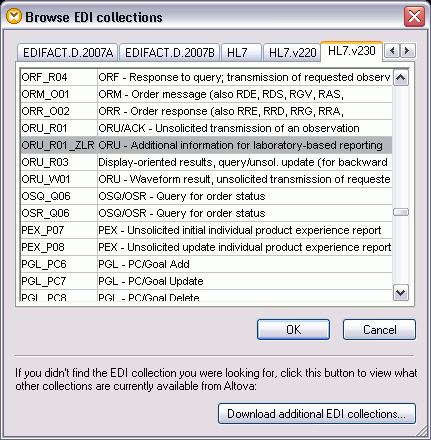
- 新しいマッピングコンポーネントが、MapForceのデザイン画面に、新しいZLRセグメントを含めて表示されます。
データ統合の設計を完了するには、別のデータソースやターゲットデータ構造を追加し、ノード間を結ぶように線をドラッグして接続します。MapForceは、XML、データベース、フラットファイル、EDI、XBRL、およびWebサービスへのマッピングをサポートしています。
HL7およびその他のEDI形式の マッピングに関する詳細情報 については、MapForceの機能紹介ページをご覧ください。または、 **MapForceの30日間の無料トライアル版を今すぐダウンロードしてください 。