フィルター、数式、およびグラフを使用して、JSONデータを分析します
ソフトウェア開発者やその他のデータ専門家は、効率的なデータ処理プロセスを設計する前に、新しいデータの内容を詳細に確認する必要があることがよくあります。JSON形式がデータ交換においてより一般的になるにつれて、データ量を小さくできるというメリットがある一方で、データの構造が不明確になるというデメリットも生じることがあります。
XMLSpyは、XMLデータの表示、モデリング、および JSONファイルの編集 そして、JSONデータを分析するための豊富な機能が搭載されており、フィルタ、数式、グラフなどを利用することができます。
それでは、見ていきましょう。
XMLSpyに付属するオンラインヘルプやサンプルプロジェクトは、学習を始めるのに最適なリソースです。
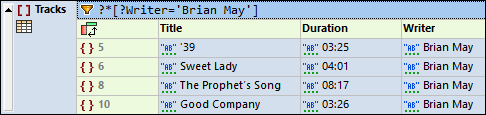
オンラインヘルプには、フィルターや数式の適用方法に関する説明と図が記載されています。以下に示す画像では、レコードアルバムに関するデータを含むJSONドキュメントにフィルターを適用し、ブライアン・メイが作詞した楽曲のみを表示しています
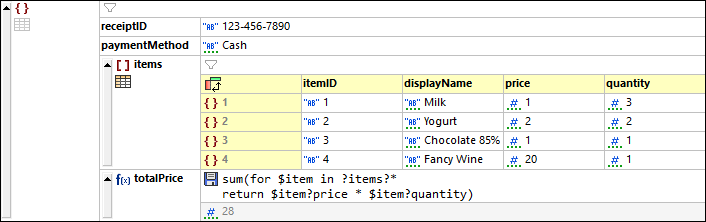
この図では、JSONファイルに食料品の注文内容が記述されており、その内容に基づいて合計金額を計算するための計算式が適用されています
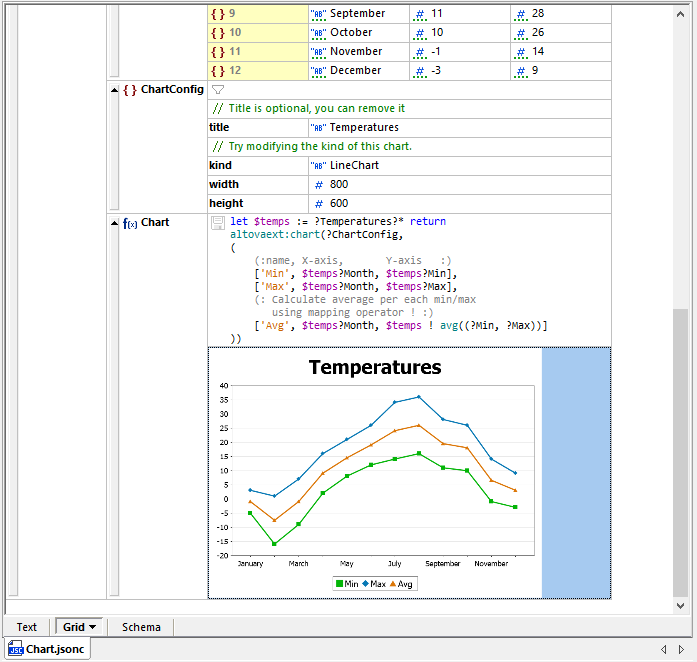
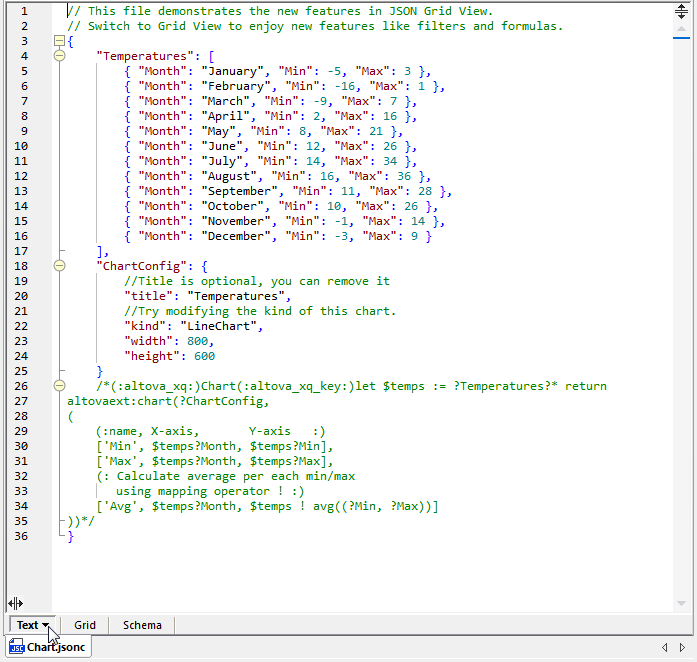
この例ファイル「Chart.jsonc」には、月ごとの最低気温と最高気温が記述されています。このデータは、各月ごとの平均値を計算して表示するグラフを作成するために使用されます
上記のすべての画像は、.jsoncファイルから生成されました。JSON5以外のJSON形式では、コメントが許可されていないため、JSONドキュメントにコメントを記述できるように、JSON with Comments形式(JSONC)が導入されました。
JSONグリッド表示で使用されるフィルター、数式、およびグラフ機能は、XMLSpyがJSONデータを解析するために解釈するXQuery関数として、コメント内に記述されています。これは、Chart.jsoncファイルをテキスト表示で確認することで確認できます
これらの例は、現実世界の開発における課題を効率的に解決するための戦略を示唆しており、特に、外部ソースから大量のJSONデータファイルを扱うプロジェクトにおいて役立ちます。
ウェブサービスから取得したJSONデータを分析する
例えば、世界中のどこかの都市をランダムに選んだ上で、その都市の5日間の天気予報データを処理するよう指示されたとしましょう。このようなデータは、主要な目的地間の輸送スケジュールを予測したり、熱帯地域で休暇を過ごすレクリエーション用の船乗りにとって役立つ可能性があります。天気に関する情報を取得できるAPIは数多く存在し、それぞれが異なる形式でデータを提供しています。今回は、openweathermap.orgのAPIから提供されるデータについて見ていきましょう。
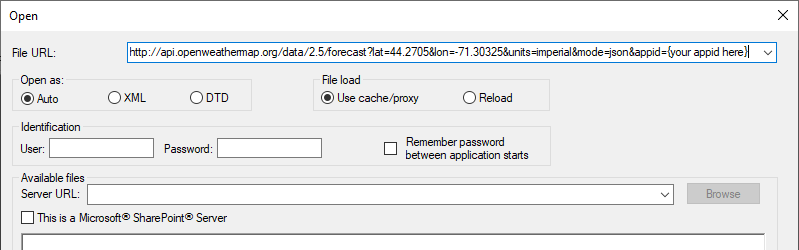
XMLSpyのメインメニューにある「ファイル/開く」を選択し、APIに直接RESTリクエストを送信することができます。その際、「開く」ダイアログの下部にある「URLに切り替え」ボタンをクリックし、APIへの呼び出しをファイルURLとして入力してください
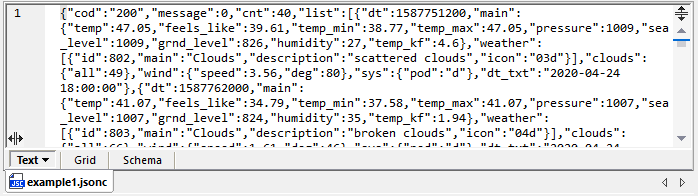
API呼び出しの結果は、メインの編集ウィンドウに表示されます。JSONデータには、形式やバージョンを特定するためのプロローグが含まれていないため、自動的に認識されませんが、ファイル/名前を付けて保存を選択し、.jsoncというファイル拡張子を適用することができます
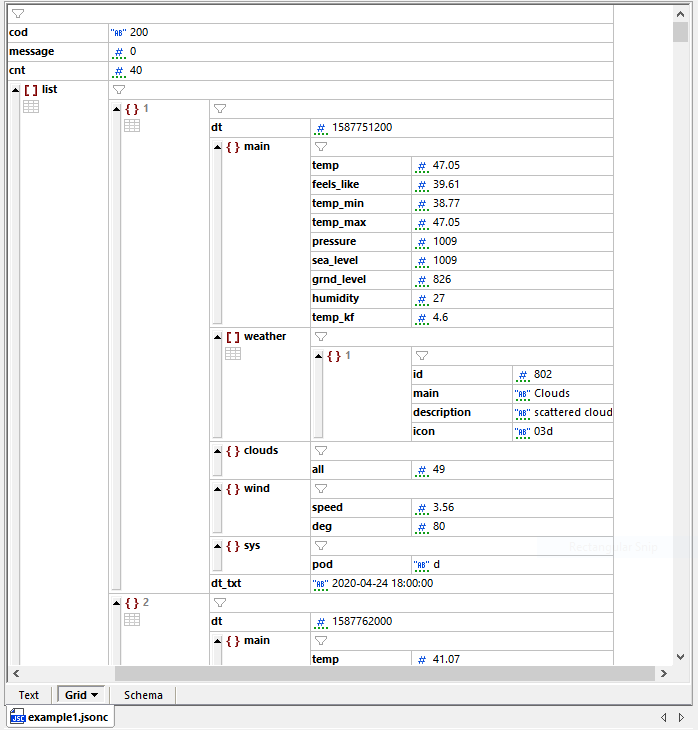
「グリッド」ボタンをクリックすると、表示がグリッド形式に切り替わり、JSONデータがより理解しやすくなります
まず最初に、この場所の気温が氷点下になる可能性がないかを確認することをお勧めします。これは、リスト配列にフィルターを適用することで簡単に実現できます。配列の上部にある「[ ]」リストの右側にあるフィルターアイコンをクリックし、XMLSpyのヘルプに記載されているフィルターの例を参考に、XQueryの式を入力します。フィルターを適用すると、すぐに氷点下の気温が予測されているデータのみが表示されます
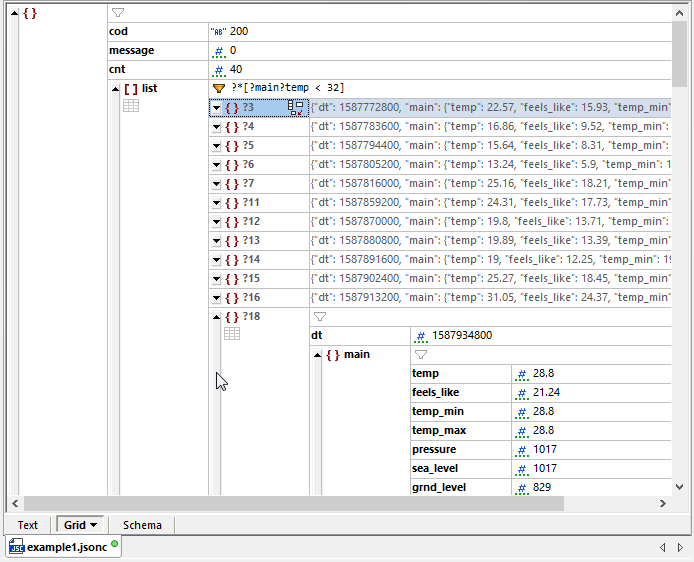
現在、温度の値のみに関心があるため、配列内の各項目についても、左側のグレーのスクロールバーをクリックして表示を省略しました(上記参照)。この場所では、今後しばらく寒い夜が続くことがわかります。
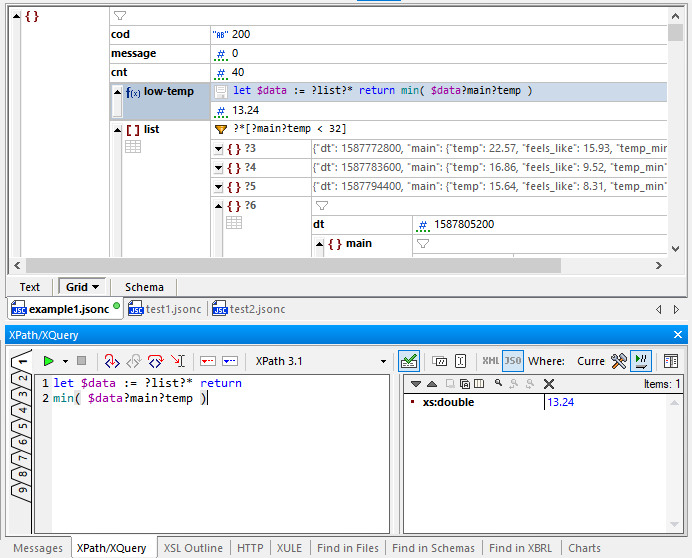
次に、この予測で示されている最低気温を特定したい場合があります。そのためには、数式を使用することができます。以下の画像では、リスト配列に新しいノードを挿入し、そのタイプを「数式」に変更し、数式に名前を付けています。グリッドビューに数式を直接入力する代わりに、XQueryヘルパーウィンドウを使用して、XQuery式を構築、テスト、デバッグすることができます
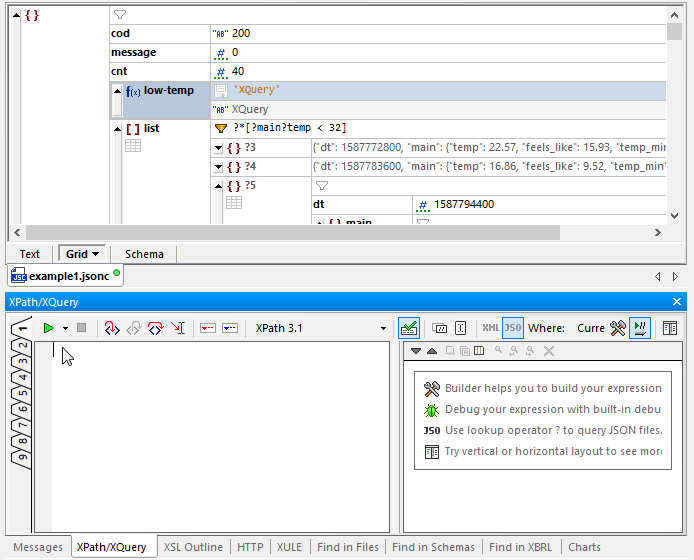
完成したXQuery式は、XQueryエディタからコピーして、JSONグリッドビューに貼り付けることができます
同様のアプローチを用い、Chart.jsoncのサンプルを参考にすることで、データを可視化するためのグラフを追加することができます
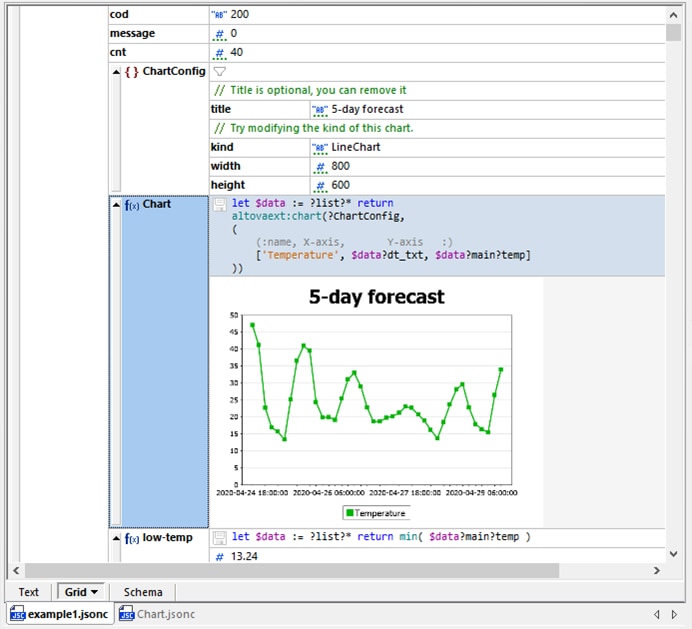
ChartConfig要素は、グラフ機能で使用されるパラメータを定義しますが、グラフ機能自体もXQueryウィンドウ内で構築することができます
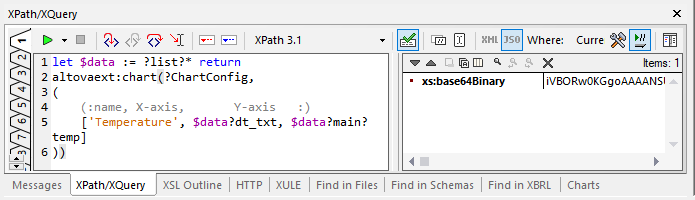
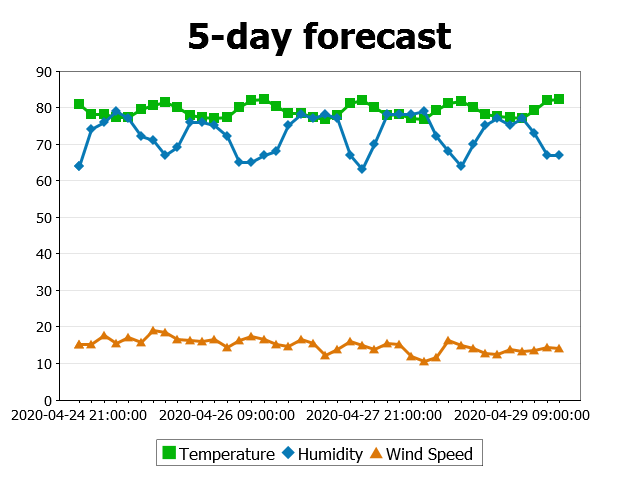
正常に評価が完了すると、結果ウィンドウに二値画像データが表示されます。また、グラフを右クリックすることで、画像ファイルとしてエクスポートすることも可能です。画像のサイズは、ChartConfigの設定にある幅と高さのパラメータによって決定されます。
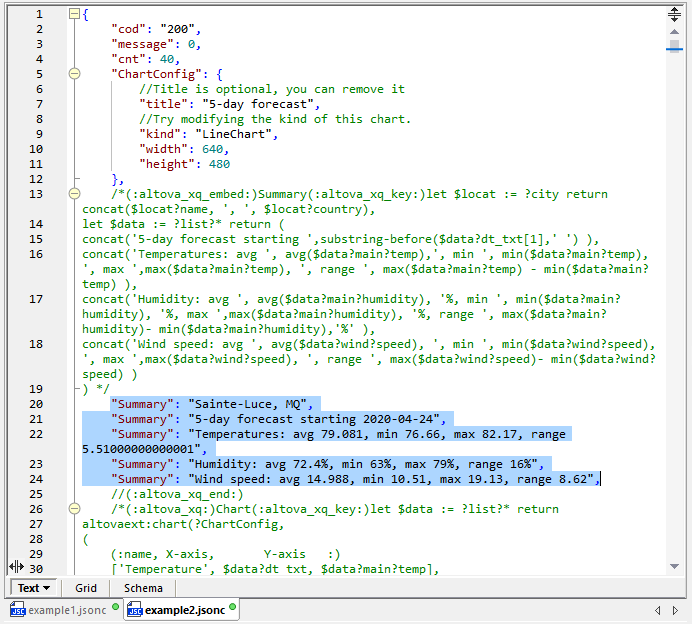
.jsonc データに追加された機能は、コメントとして保存されており、テキスト表示に戻ると、その様子が確認できます。
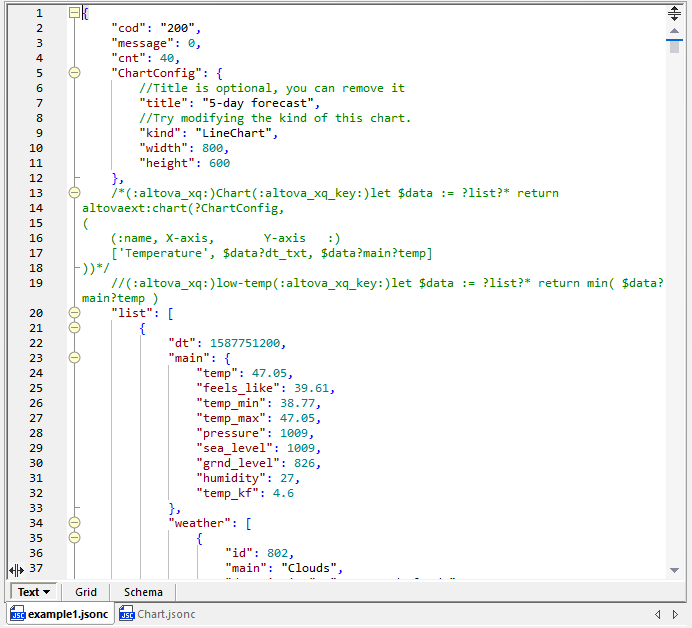
APIから取得した他のJSONデータにも同じ機能を適用したい場合、2つの選択肢があります。1つは、XQueryヘルパーウィンドウを使用して一時的に式を保持し、別の.jsoncファイルに適用する方法です。もう1つは、式全体をコピーして貼り付ける方法です。
まず、分析をより詳細にするために、さらに多くの計算を追加しましょう
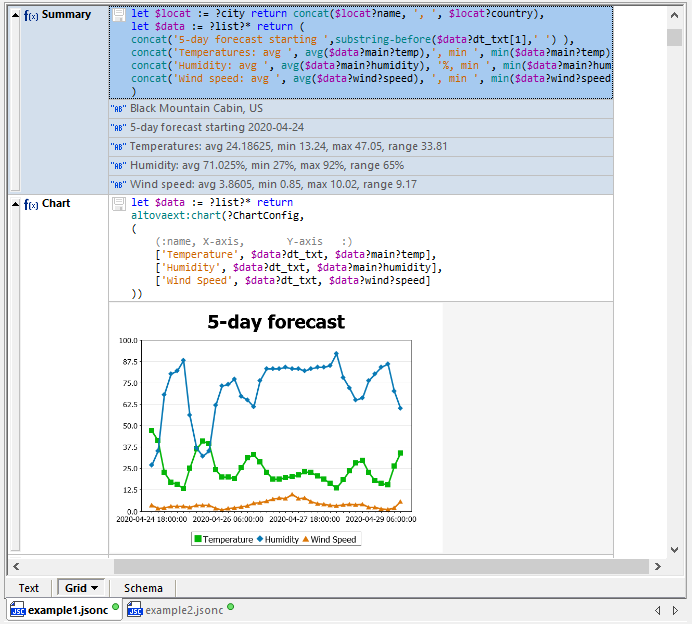
ソース文書からコメントをコピーし、APIを通じて取得した新しいデータセットに貼り付けることで、瞬時に分析結果が得られます
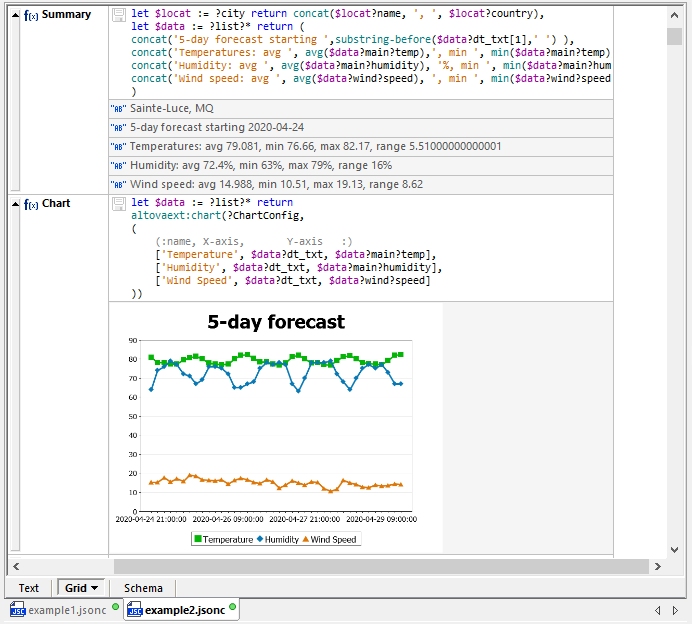
他のチームメンバーと、発見した内容を簡単に共有できます。関数定義の横にあるディスクアイコンをクリックすると、その結果がJSON形式のデータとしてファイルに埋め込まれます
または、グラフを画像ファイルとして保存し、レポートで使用することもできます
データ統合やレポート作成のあらゆる作業は、まずソースデータの明確な理解から始める必要があります。XMLSpyを使用してJSONデータを分析することで、ご自身のプロジェクトの成功をより迅速に実現できます。さらに、この動画デモでは、フィルター、関数、グラフなど、JSONグリッドビューの強力な機能を数多く紹介しています。