新機能:DatabaseSpy 2011におけるグラフ表示機能

カラフルで目を引くグラフは、数値データの表よりもはるかに鮮明で、情報をより迅速に伝えることができます。2010年9月8日にリリースされたAltova Missionkitのバージョン2011の一部として、DatabaseSpy 2011には、SQLクエリの結果を視覚的に表現するための、さまざまなグラフ機能を提供する新しいSQLグラフツールが搭載されています。DatabaseSpy 2011は、さまざまなデータセットを最も適切に表現するために、以下の種類のグラフをサポートしています
- 折れ線グラフ
- 2次元および3次元の円グラフ
- 2次元および3次元の棒グラフ
- 円グラフと棒グラフ
DatabaseSpy SQL Chartsツールでサポートされているデータベース
DatabaseSpy 2011は、複数のデータベースに対応しており、SQLクエリの結果に基づいて、以下のデータベースに対してグラフを作成することができます
- Microsoft® SQL Server® 2000、2005、2008
- IBM DB2® バージョン8、9
- IBM DB2 for iSeries® バージョン5.4、6.1
- Oracle® 9i、10g、11g
- Sybase® 12
- MySQL® バージョン4、5
- PostgreSQL 8
- Microsoft Access™ 2003、2007版
SQLクエリの結果をグラフ化する
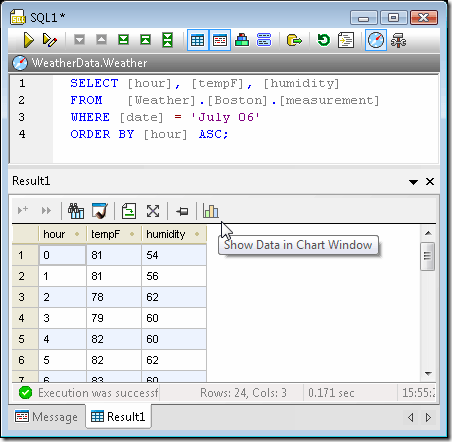
Altova DatabaseSpy 2011のSQLエディタの「結果」ウィンドウにあるツールバーのリンクをクリックすると、「グラフ選択」ダイアログが開き、データグラフの作成を開始できます。
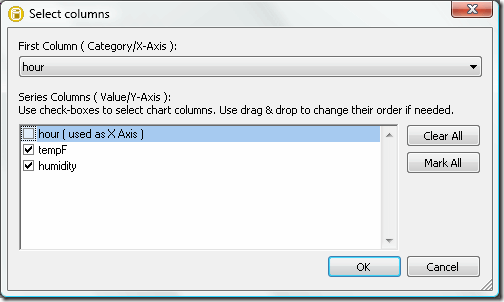
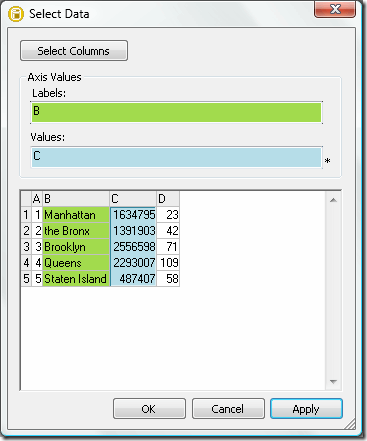
グラフ作成ツールのアイコンをクリックすると、「列の選択」ダイアログが開きます。ここで、ユーザーは結果テーブルのどの列をX軸に使用するかを指定できます。また、値の列の順序を変更したり、結果の列の一部をグラフに含めないようにすることも可能です。この機能により、単一のクエリで取得した複数のテーブル列から、データの一部に対して複数のグラフを生成することができます。
データは、まず新しいグラフウィンドウで、デフォルトのグラフの種類と設定を使用して表示されます。他のDatabaseSpyのヘルプウィンドウと同様に、このグラフウィンドウも、浮動ウィンドウとして、固定を解除したり、移動したり、サイズを変更したりすることができます。グラフウィンドウには9つのタブがあり、これらを使って、9種類の異なるグラフのプロパティを指定できます。これらのグラフは、異なるクエリの結果にそれぞれ割り当てることが可能です。
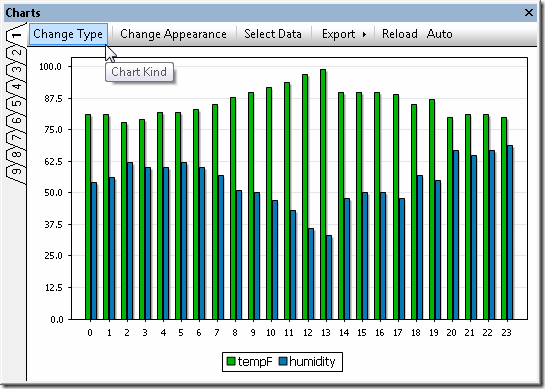
「変更タイプ」ダイアログを使用すると、ユーザーはさまざまな種類のグラフスタイルをすぐに選択できます。
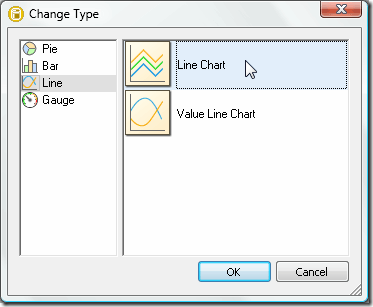
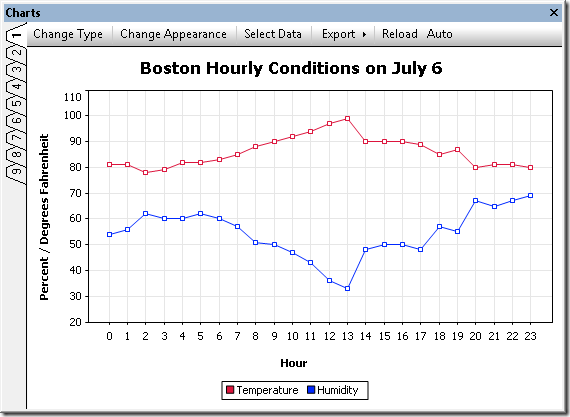
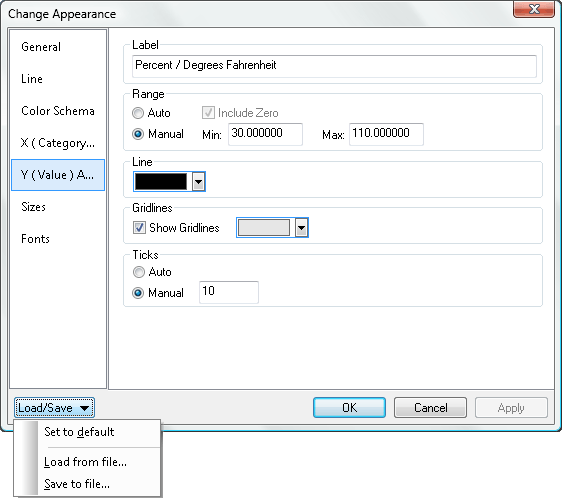
各グラフの種類ごとに、サブメニューでグラフの表示に関する詳細な設定が可能です。グラフの種類ごとに、グラフのタイトル、前景と背景の色、軸の範囲とラベルの定義、フォント、テキストの色とサイズなど、数多くのカスタマイズオプションが用意されています。また、ドロップダウンメニューを使用することで、ユーザーはカスタマイズされたグラフの設定をファイルに保存し、読み込むことができ、例えば、標準化されたグラフのスタイルを保存し、複数のクエリ結果に対して再利用することができます。以下に示されているスクリーンショットは、このページの上部に表示されている折れ線グラフの設定の一例であり、SQLクエリのスクリーンショットに表示されている温度と湿度データと同じものを表しています。
以下に示されたスクリーンショットは、年間売上高を地域別にまとめた棒グラフです。これは、最新の売上データで頻繁に更新されるレポートでよく使用されるグラフの典型的な例です。

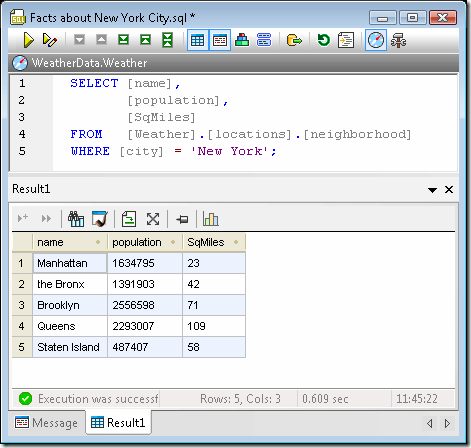
単一のSQLクエリ結果テーブルからの複数のグラフの生成 同じSQLクエリから複数のグラフを生成するには、結果テーブル内の異なる列のデータを選択するだけで、簡単かつ直接的に実現できます。以下に示すスクリーンショットのSQLクエリは、ニューヨーク市を構成する各区の人口と面積を返しています
ユーザーは、グラフウィンドウで任意のタブを選択し、その後、グラフウィンドウのメニューバーにある「データを選択」というオプションをクリックすることで、データを割り当てることができます。
以下に、結果テーブルの「人口」と「平方マイル」のデータ列から個別に生成された、一般的な円グラフと3D円グラフの例を示します
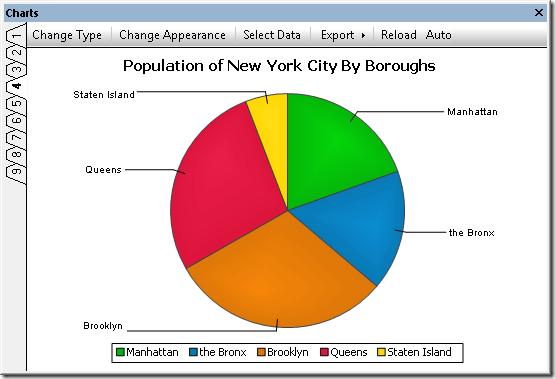

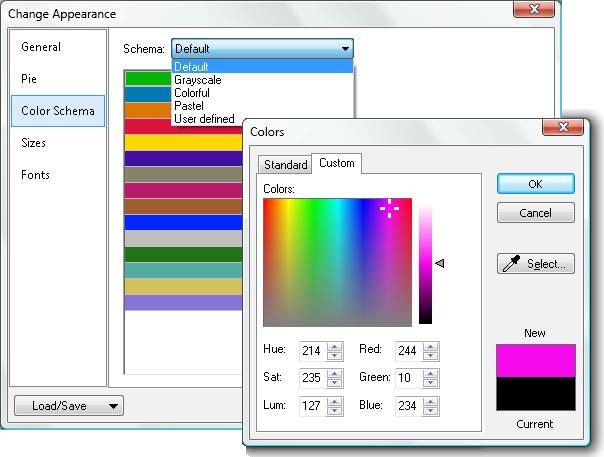
DatabaseSpy 2011では、ユーザーは別のカラーパレットを選択するか、任意のカスタムカラーを指定することで、グラフの色を変更することができます。
Altova DatabaseSpyにおけるグラフの色設定のカスタマイズ (Altova DatabaseSpyの詳細はこちら: https://www.altova.com/databasespy.html)
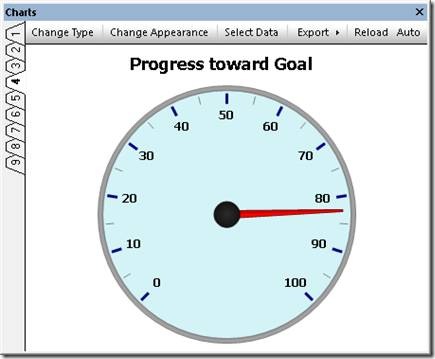
単一の値または計算結果に基づくゲージチャート ゲージチャートは、単一の値を視覚的に表現し、その値が最小値と最大値との関係を示すために使用されます。円形のゲージチャートの場合、ユーザーは表示範囲の開始値と終了値を、またゲージ上の開始位置と終了位置を指定できます。DatabaseSpy 2011では、背景色、枠の色、針の色、テキストのフォント、サイズ、色など、さまざまな要素を選択することで、ゲージチャートを完全にカスタマイズできます。
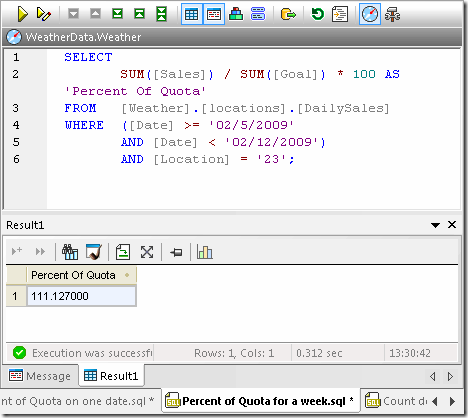
DatabaseSpy 2011は、リレーショナルデータを含む結果テーブル、またはSQLクエリによって実行された計算の結果から、グラフを生成することができます。 ゲージチャートは、単一の計算結果を視覚的に表現するのに適しています。 以下のスクリーンショットは、DatabaseSpy 2011のSQLエディタウィンドウで、日々の売上データと売上目標データが格納されたテーブルに基づいて、割り当てに対する割合を計算した例を示しています。
計算された値は、棒グラフ形式で表示すると、さらにその変化が際立ちます。DatabaseSpy 2011では、軸上の範囲ごとに異なる背景色を複数設定できるため、以下のように表示することができます。
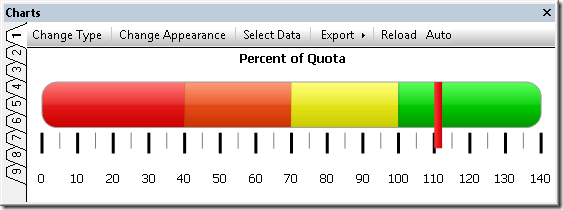
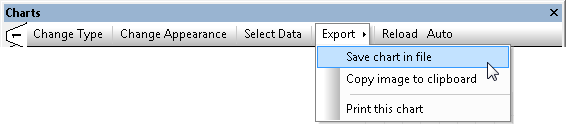
レポート用のグラフのエクスポート DatabaseSpy 2011では、グラフを.png、.bmp、.gif、または.jpg形式の画像ファイルとしてエクスポートできます。エクスポートする画像のサイズは、画面上のグラフウィンドウのサイズに依存せず、自由にカスタマイズできます。これにより、あらゆる種類のレポートにおいて、視覚的に訴求力のある要素を作成できます。
開発者、ビジネスアナリスト、研究者、またはその他のデータベース利用者の方、DatabaseSpy 2011は、SQLクエリの結果から美しいグラフを生成し、データレポートを分かりやすく表現することができます。ぜひ、30日間の無料トライアル版をダウンロードして、その効果をお試しください。また、DatabaseSpyが他のAltova製品とどのように連携するかを実際に体験したい場合は、無料トライアル版のAltova MissionKitをダウンロードしてください。