効率化への絶え間ない追求
先週のブログ記事「FlowForce ServerがRaptorXMLをサポート」では、XMLファイルを検証するためのRaptorXML実行ステップを定義したFlowForce Serverのジョブを作成し、そのジョブを、カメラのGPSデータを処理するジョブの最後に組み込み、出力結果の最終チェックとして利用しました。これは、FlowForce ServerとRaptorXML Serverの連携を示すための簡単な方法でしたが、実際の運用環境では、同じタスクをより効率的に実行したいと考えられます。
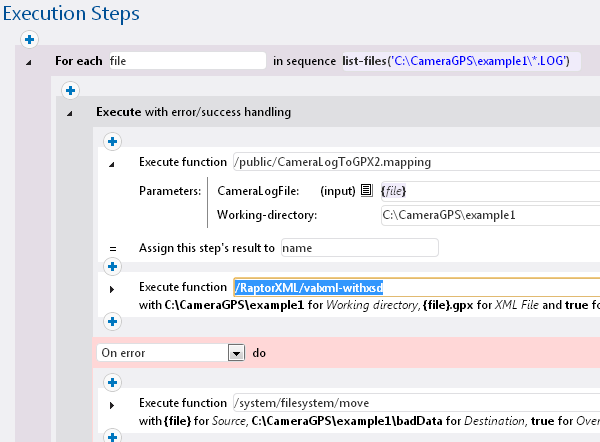
もし、RaptorXMLの検証機能を、ジョブの冒頭に配置し、上記の例のように「エラー発生時」の定義の直前に挿入すれば、データマッピングの失敗であろうと、検証プロセスの失敗であろうと、同じエラー処理手順を適用できます。つまり、"エラー発生時"の定義の前に続く一連の処理のいずれかでエラーが発生した場合、ジョブはエラー処理のパスに強制的に移行します。 もし何らかの理由でマッピングが成功したにもかかわらず、生成された.gpxファイルが有効でない場合、そのような問題を処理の最後に発見するのではなく、ここで処理することで、不良データがStyleVisionサーバーに送信され、レポート生成に使用されるのを防ぐことができます。
修正されたジョブを実行中に、データが不正な入力ファイルに遭遇した場合、マッピング機能は直ちに停止し、検証ステップも失敗します。以下に示す部分的なFlowForce Serverのログビューの3行目と6行目に、ジョブのステップが「完了ステータス: 1」と表示されていることが示されています

RaptorXMLの検証ステップの詳細については、エラー内容を確認するために「詳細」リンクをクリックすることができます
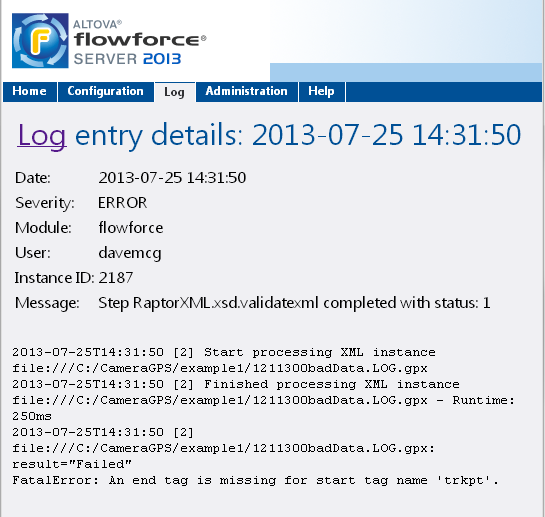
MapForce Serverがデータマッピングの段階でエラーが発生した場合、すぐに処理を停止し、XML出力ファイルが未完成の状態で残ってしまうため、有効なファイルとはなりません。
無効なデータを削除するための処理手順を定義することは可能ですが、ここで述べたように、これらの部分的な出力ファイルは、エラーの診断に役立つ可能性があることを忘れないでください。 (参照: 予期せぬ事態への対応:Altova MissionKitによる数値フォーマットの謎の解決)
次回のFlowForce Serverに関する記事では、組み込みファイルシステムやその他の機能について詳しく解説し、これらの機能を活用することで、データ変換、レポート作成、XMLおよびXBRL処理といったワークフローを効率的かつ生産的に運用する方法をご紹介します。
FlowForce Server、RaptorXML、およびRaptorXML+XBRLは、Windows、Linux、およびMac OSの各プラットフォームで利用可能です。ぜひご自身で試してみてください **こちらをクリックして、無料トライアル版をダウンロードしてください!